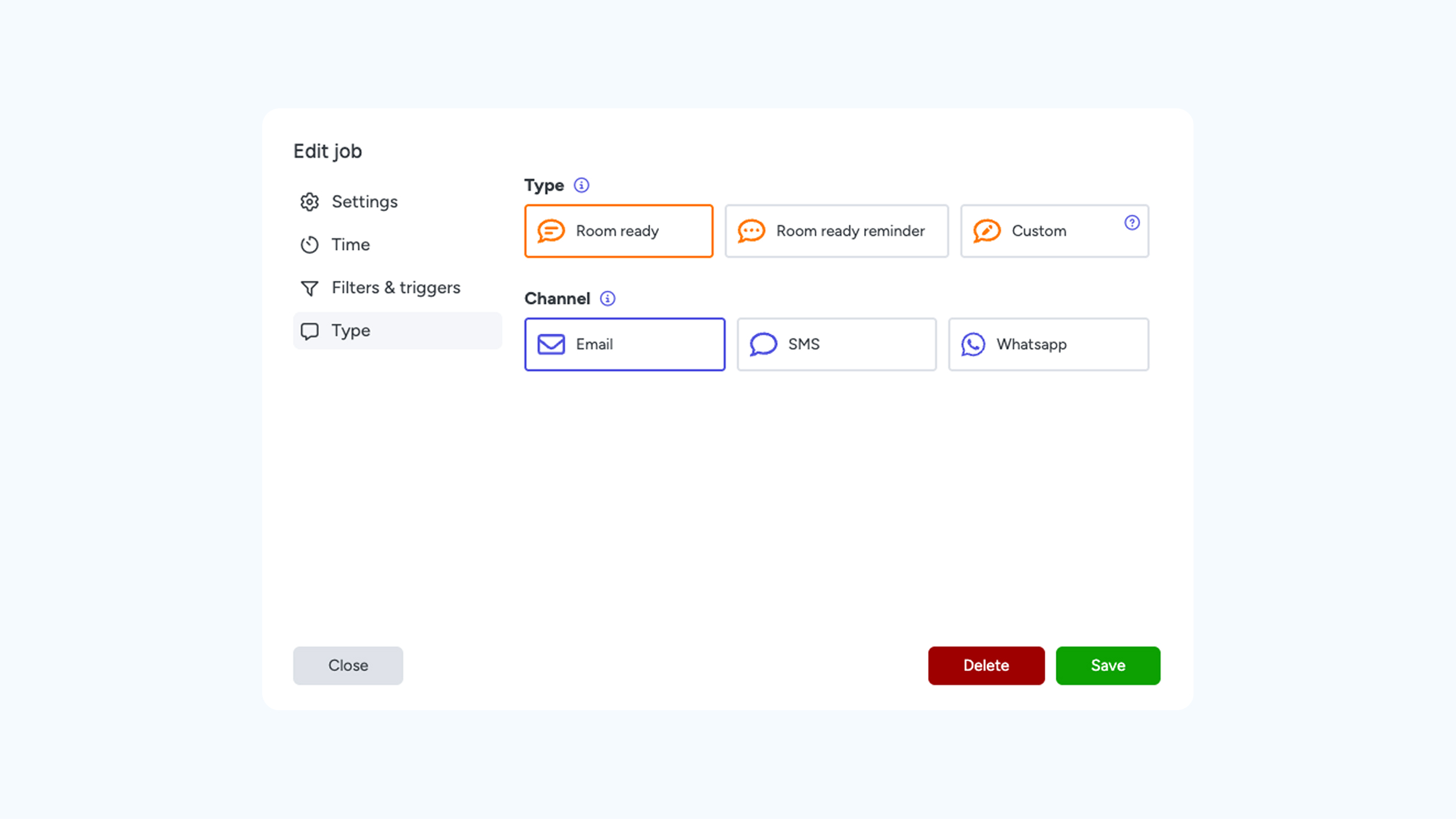
Flow builder
Creëer de perfecte flow met onze intuïtieve Flow Builder! Je vindt deze functie onder ‘Settings’, 'Edit company' en vervolgens bij ‘Room Ready’. Voor nieuwe klanten hebben we dit gemak alvast standaard geactiveerd.
Klaar om te bouwen? Klik in het menu op ‘Messaging’ en open de ‘Flow builder’. Gebruik de tijdlijn om je stappen uit te werken; de check-in en check-out momenten zijn hierbij aangegeven met blauwe cirkels met iconen.
Belangrijk! Wil je voorkomen dat er automatisch berichten worden verzonden? Klik op de ‘Settings’ knop en selecteer ‘Halted’. Er wordt dan op dit moment niets verstuurd.
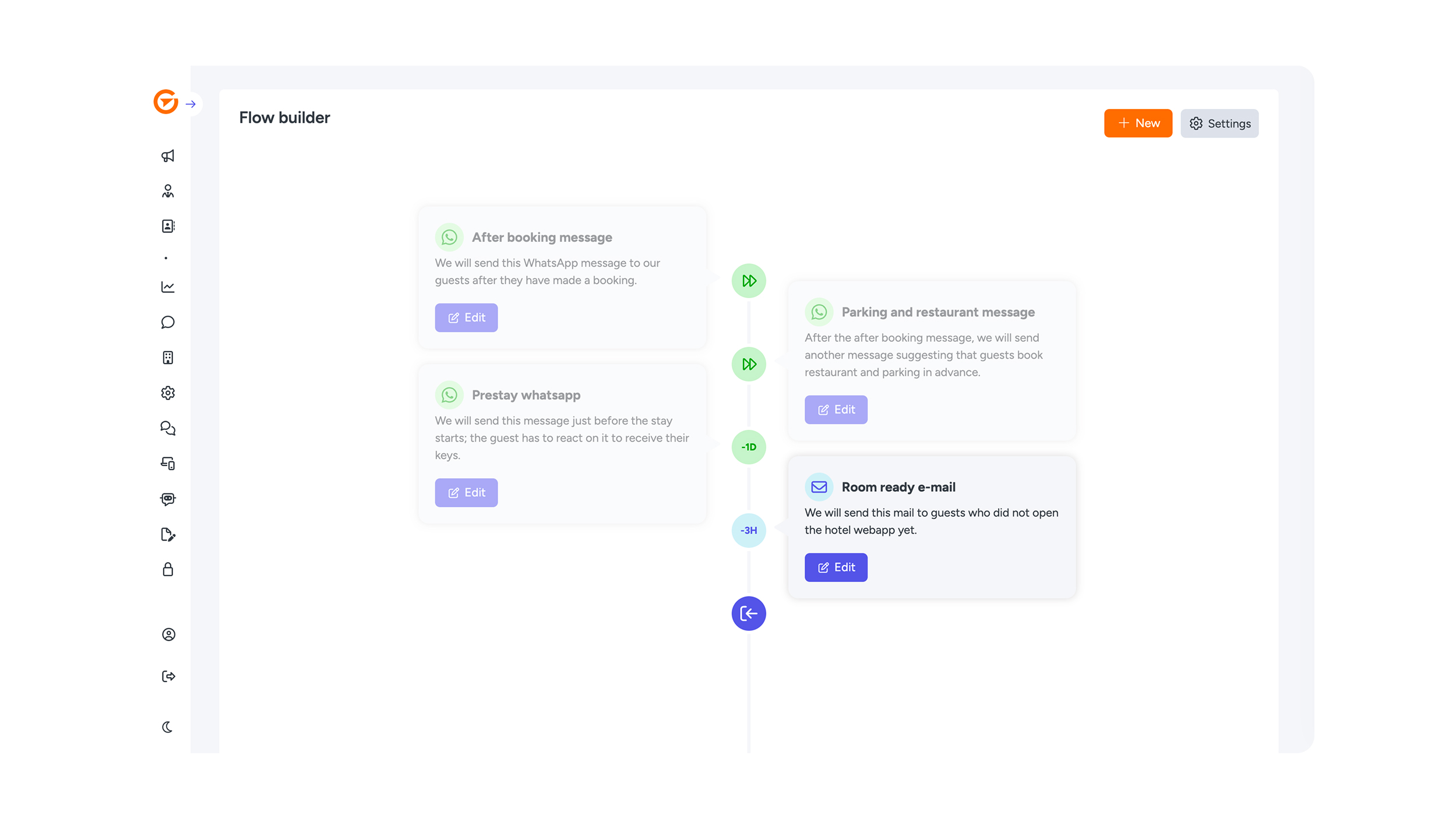
Instellingen (Settings)
Een nieuwe job (actie) aanmaken
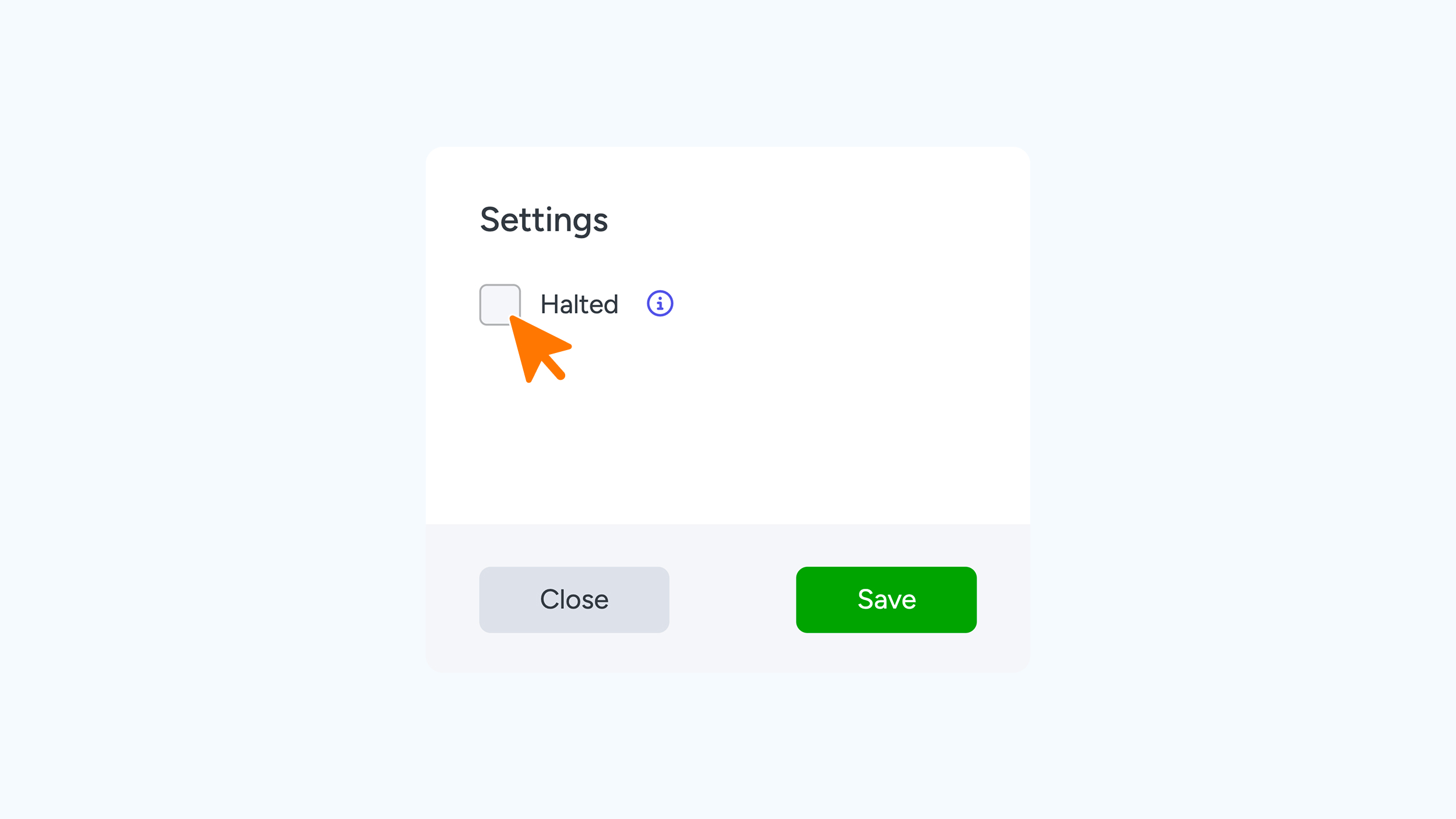
Klik op de oranje knop ‘New’ om een nieuwe actie toe te voegen aan de Flow Builder. Doorloop de vier tabbladen om de instellingen van je actie te voltooien:
- Status: Hier kun je de actie handmatig in- of uitschakelen als je disabled selecteert.
- Recurrency: Gebruik de instelling ‘Non-recurring’ als je wilt voorkomen dat een bericht meerdere keren naar dezelfde gast wordt gestuurd (bijvoorbeeld om te voorkomen dat een gast twee keer dezelfde upsell ontvangt).
- Let op: Momenteel werkt deze functie alleen voor WhatsApp en SMS, niet voor e-mail.
- Name: Geef de actie een duidelijke naam, zodat je deze direct herkent in je overzicht.
- Priority: Bepaal de volgorde van je berichten. Wil je meerdere berichten op exact hetzelfde moment versturen? Gebruik dan een cijfer van 1 tot 10 om aan te geven welk bericht voorrang krijgt.
- Description (optioneel): Voeg hier een korte toelichting toe over het doel van de actie. Dit is vooral handig als geheugensteuntje binnen de Flow Builder, zodat jij en je collega's precies weten wat de job inhoudt.
Tijdinstellingen (Time)
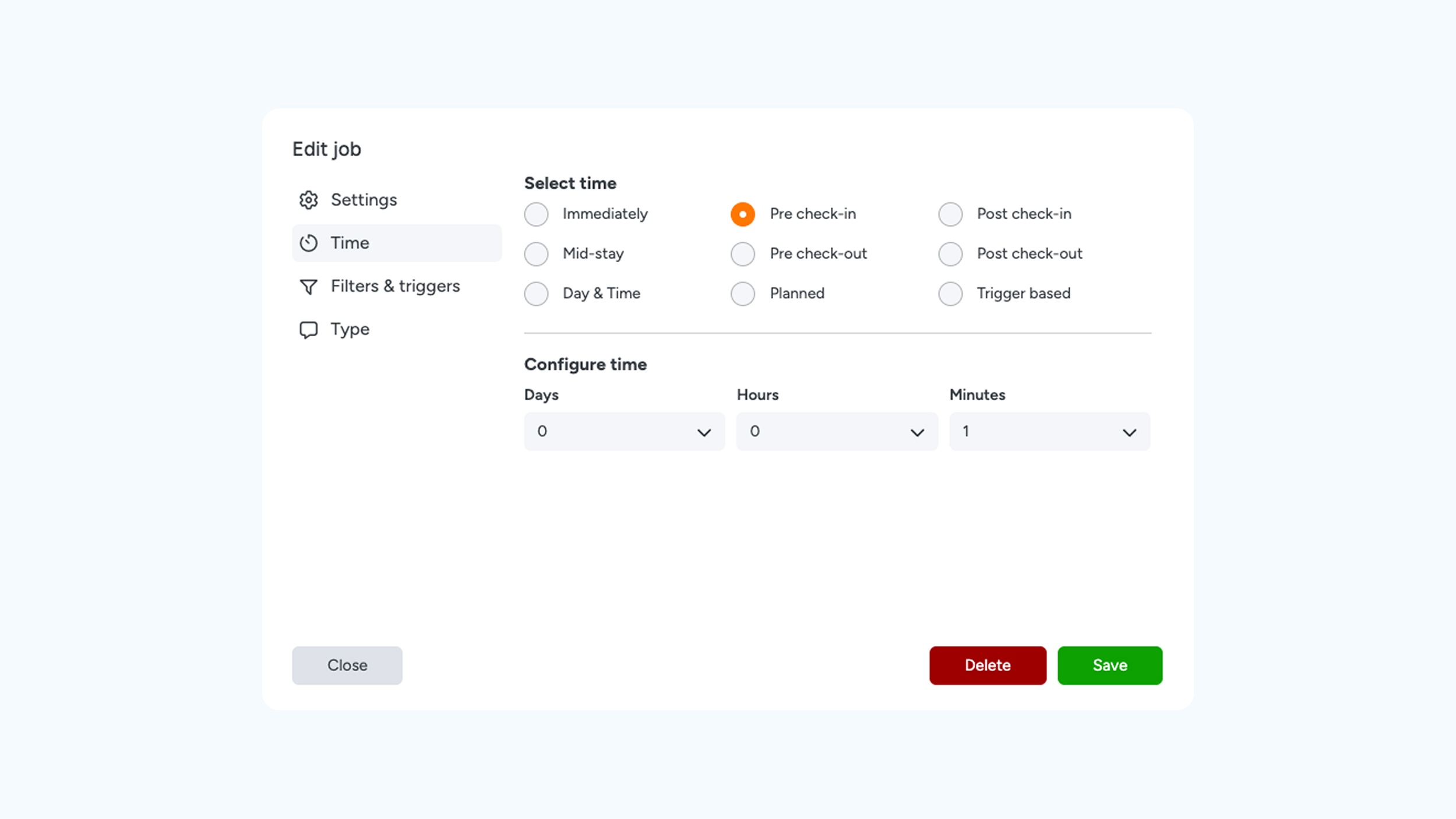
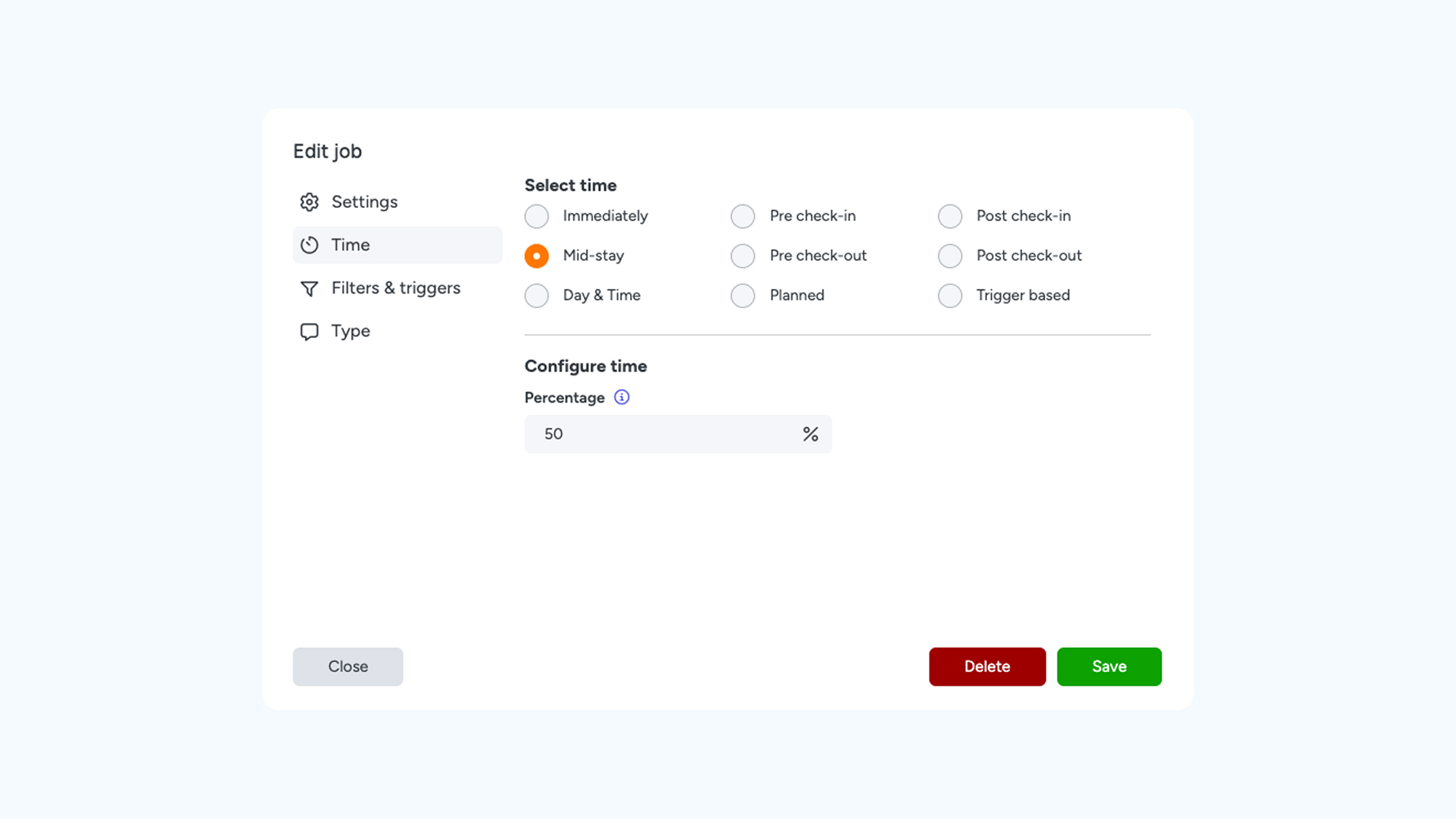
In dit tabblad bepaal je het exacte moment waarop het bericht verzonden moet worden.
- Immediately: Het bericht wordt direct verzonden zodra de reservering in ons systeem binnenkomt (afhankelijk van de synchronisatie met je PMS).
- Pre-check-in: Verstuur het bericht vóór de aankomsttijd.
- Post-check-in: Verstuur het bericht een specifiek aantal uren of dagen na de inchecktijd.
- Mid-stay: Plan een moment tijdens het verblijf (in te stellen op basis van een percentage van de verblijfsduur).
- Pre-check-out: Verstuur het bericht vóór de vertrektijd.
- Post-check-out: Verstuur het bericht na de uitchecktijd.
- Day & Time: Kies een vast moment in de week (bijvoorbeeld elke maandag om 12:00 uur).
- Planned: Kies een specifieke vaste datum (ideaal voor feestdagen of evenementen).
- Trigger-based: Het bericht wordt verzonden op basis van specifieke voorwaarden die je instelt onder het tabblad ‘Filters & Triggers’.
Filters & triggers
Let op: welke opties je ziet, wordt bepaald door de keuze voor ‘Trigger-based’ in het vorige tabblad.
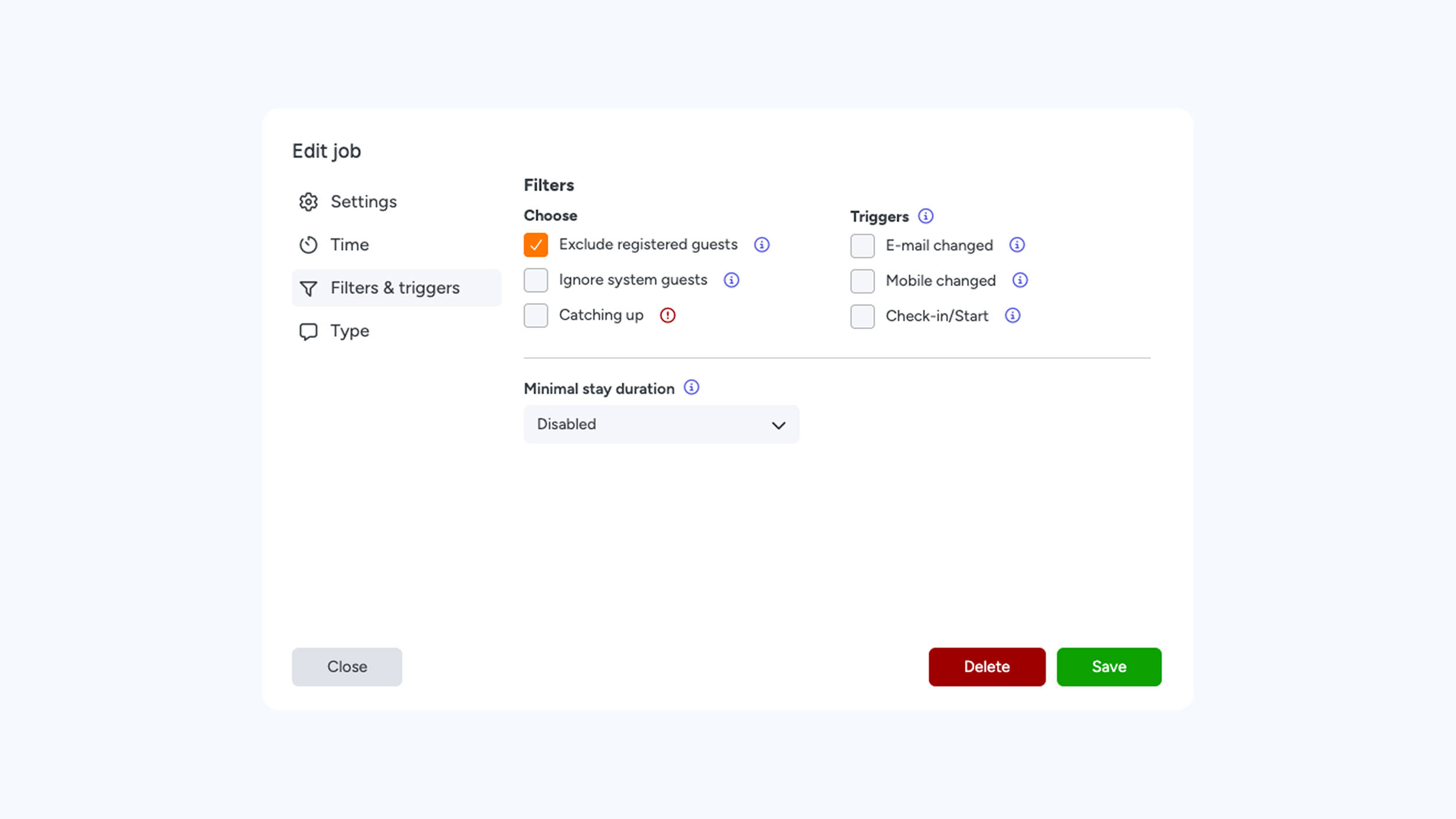
Als je een trigger aanzet zonder dat de tijdinstelling op 'Trigger-based' staat, wordt het bericht dubbel verzonden. Zet je de tijdinstelling wél op 'Trigger-based'? Dan wordt het bericht netjes één keer uitgevoerd zodra de trigger wordt geactiveerd. Bij de optie 'Check-in/start' wordt het bericht pas verstuurd op het moment dat er daadwerkelijk wordt ingecheckt of gestart.
Filters (choose)
- Exclude registered guests: Schakel deze optie in om te voorkomen dat het bericht wordt verzonden naar gasten die zich al hebben geregistreerd of al op een smartlink hebben geklikt.
- Ignore system guest: Hiermee sluit je handmatig aangemaakte gebruikers uit (bijv. handmatige 'staff-sleutels'). Het bericht wordt nooit naar deze groep verstuurd.
- Catching up: Indien geactiveerd, worden berichten met terugwerkende kracht verstuurd. Dit is ideaal voor bijvoorbeeld last-minute boekingen, zodat zij alsnog de juiste informatie ontvangen.
- Require digital key (alleen voor iLOQ): Wanneer deze optie aanstaat, wordt het bericht alleen verstuurd naar gebruikers met een digitale sleutel (dus niet naar gasten die enkel een pincode hebben).
- Minimal stay duration: Hier geef je aan wat de minimum verblijfsduur moet zijn om dit bericht te ontvangen. Stel je dit op 5 dagen en verblijft iemand slechts 2 dagen? Dan wordt het bericht niet verzonden.
iLOQ Zones: Bij iLOQ-koppelingen kun je specifieke zones beheren. Je hebt hierbij twee mogelijkheden:
- Included zones: De zones die je wilt opnemen in de actie.
- Excluded zones: De zones die je expliciet wilt uitsluiten.
Type
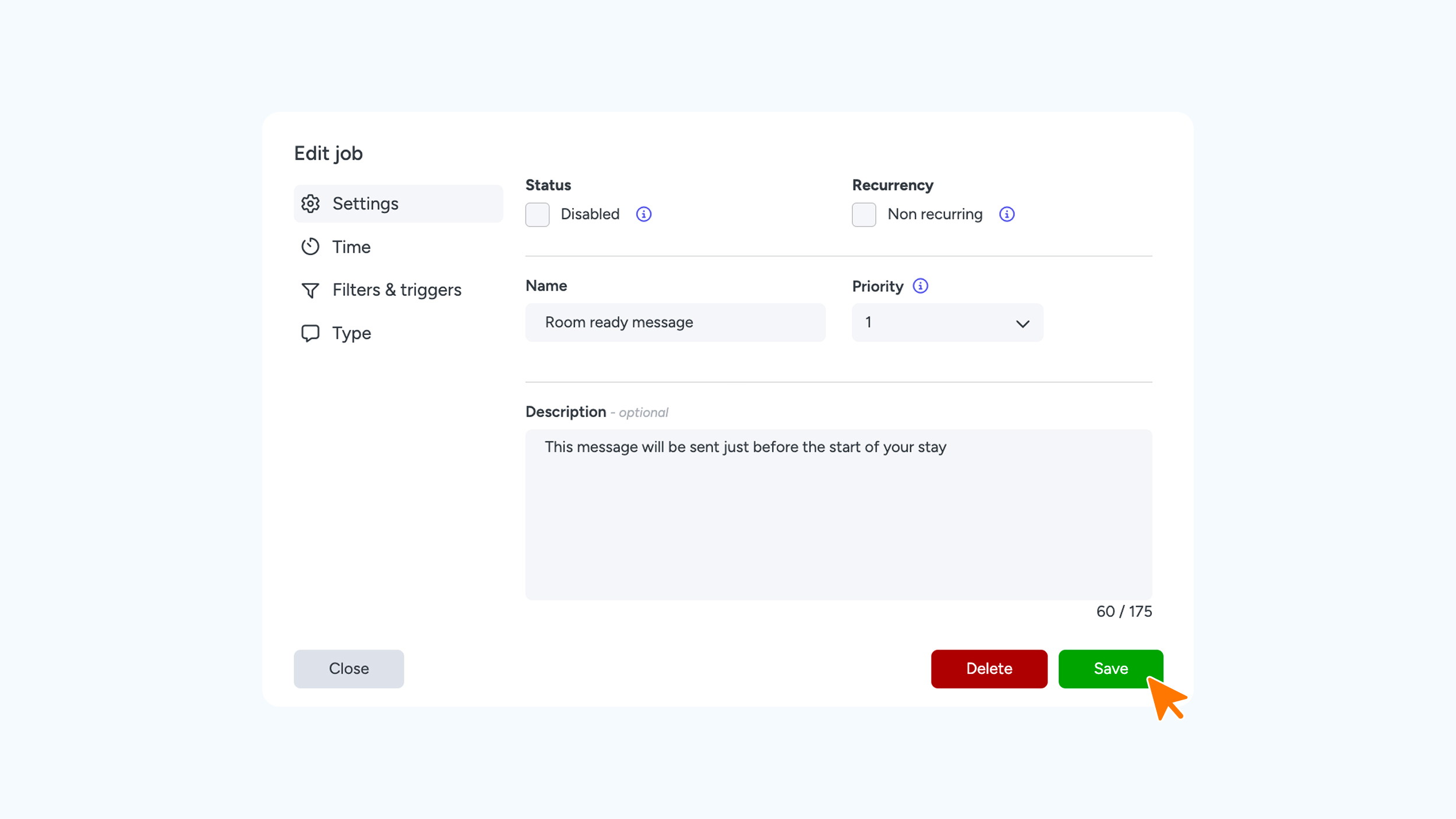
Kies het gewenste type actie: Registratie, Reminder of Custom. Wanneer je voor 'Custom' kiest, verschijnt er een nieuw tabblad waarin je een eigen template kunt selecteren (mits deze vooraf in het menu is aangemaakt).
Channel (kanaal): Kies vervolgens het gewenste verzend kanaal (E-mail, SMS of WhatsApp).
Let op: Aan het gebruik van SMS en WhatsApp zijn extra kosten verbonden. Neem contact met ons op voor meer informatie over de tarieven.