Online check-in
Waarom online check-in gebruiken?
Sinds kort deelt Booking.com geen telefoonnummers meer van gasten met accommodaties. Daarnaast maken OTA’s (zoals Booking.com en Airbnb) gebruik van afgeschermde e-mailaliassen. Berichten via deze aliassen lopen regelmatig vertraging op, waardoor gasten hun digitale sleutel soms te laat ontvangen.
Met de online check-in module los je dit probleem op:
- Gasten voeren vooraf hun echte e-mailadres en telefoonnummer in.
- Digitale sleutels worden direct en zonder vertraging naar de gast gestuurd.
- Je bouwt een betrouwbaar gastenbestand op, ook voor boekingen via OTA’s.
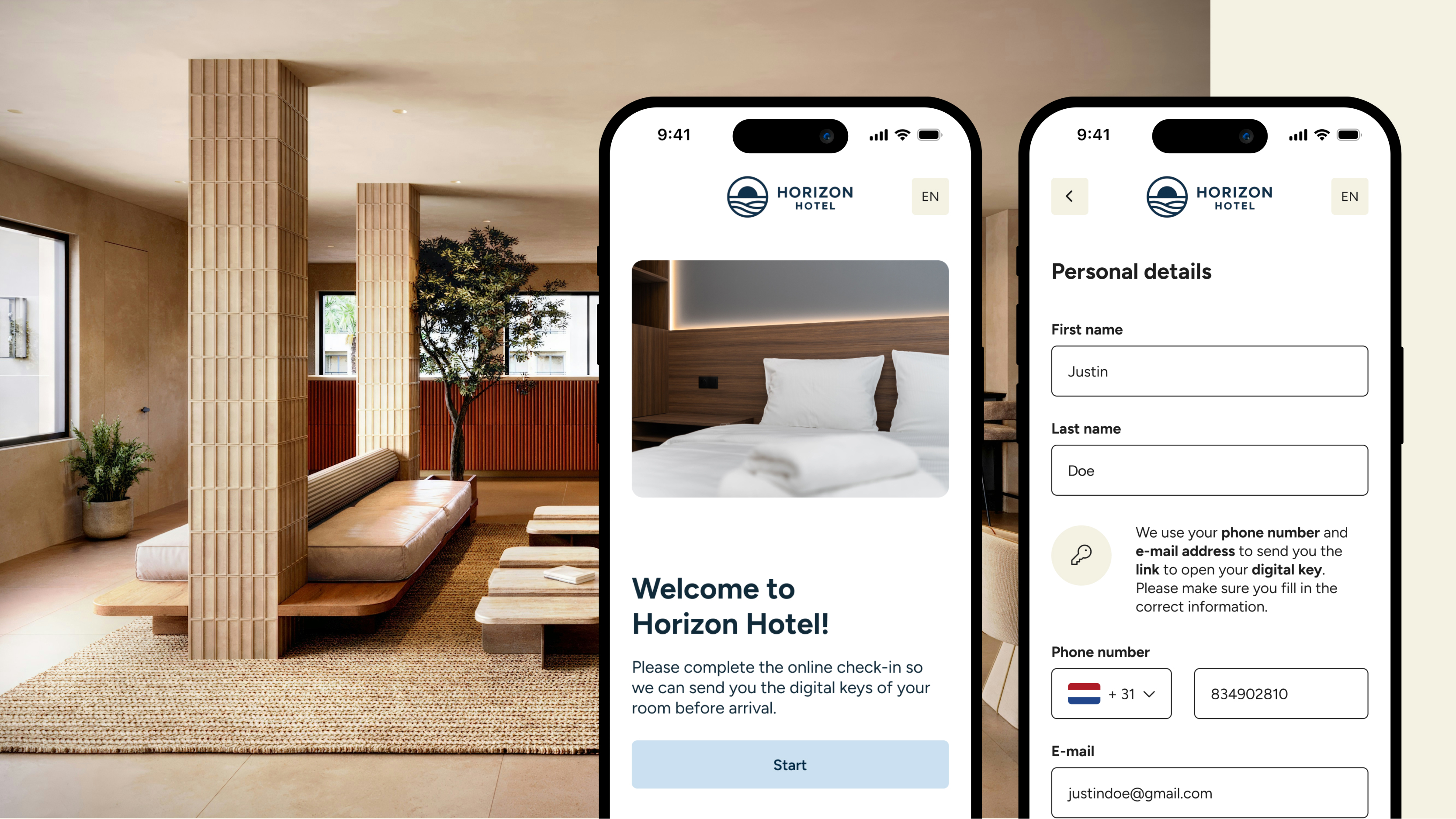
Wat biedt de online check-in module?
- Directe sleutellevering: Digitale sleutels worden rechtstreeks naar het eigen e-mailadres van de gast gestuurd, om de e-mailaliassen van boekingsplatforms heen.
- Telefoonnummer als back-up: Mocht een e-mail niet aankomen, dan kan de sleutel ook via SMS of WhatsApp worden geleverd.
- AI-Assistent op WhatsApp: Gasten kunnen voor en tijdens hun verblijf vragen stellen via hun persoonlijke web-app én via WhatsApp, waar onze AI-Assistent ze direct helpt.
- Contactgegevens per kamer: Bij boekingen voor meerdere kamers worden de gegevens van elke hoofdgast afzonderlijk verzameld, zodat iedereen de juiste sleutel ontvangt.
- PMS-synchronisatie: De verzamelde contactgegevens worden automatisch teruggesynchroniseerd naar je PMS (Property Management System).
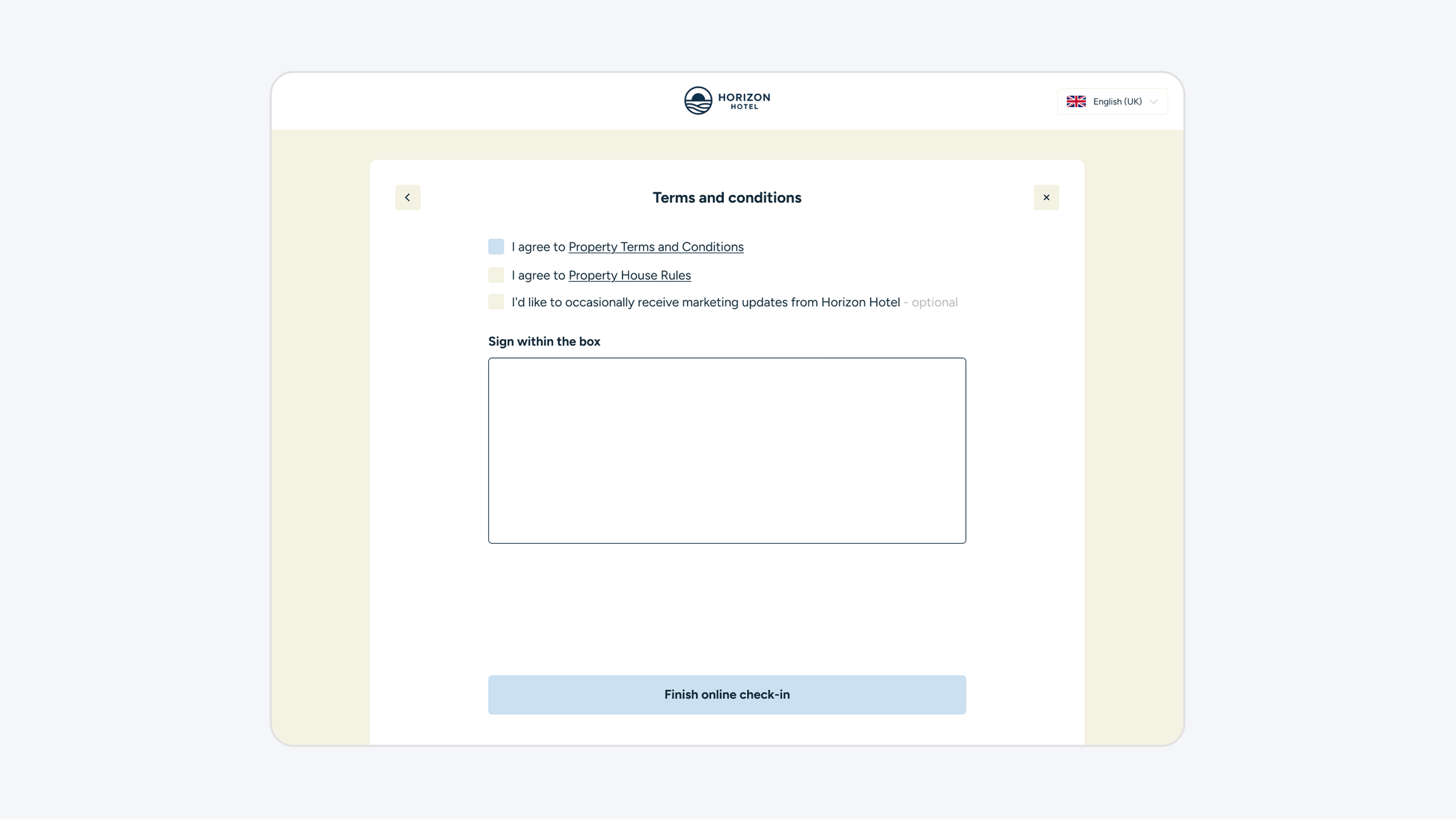
Zo stel je online check-in in
Volg deze twee stappen om de module te activeren:
Stap 1: Sla het e-mailtemplate op
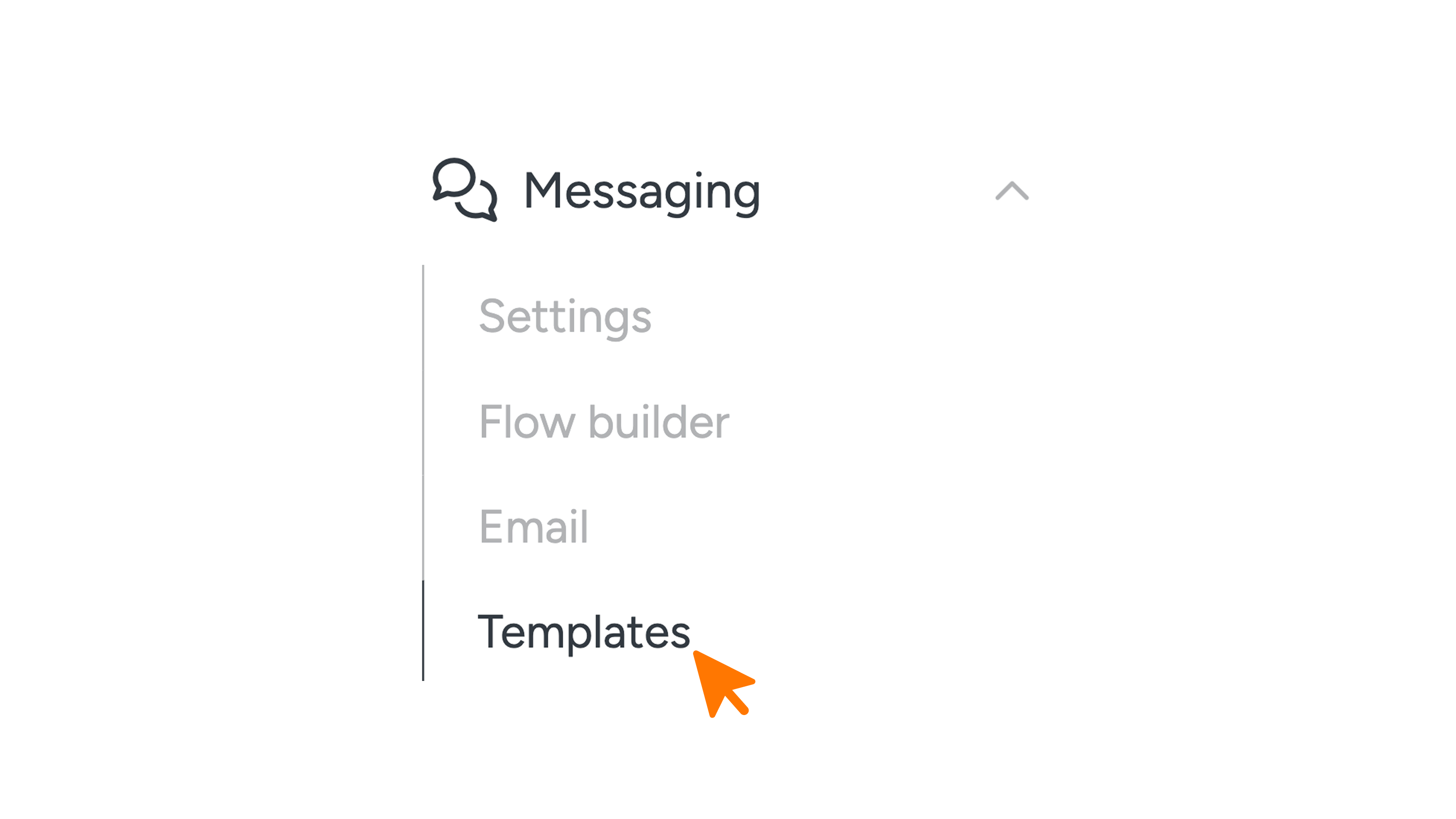
- Navigeer in het dashboard naar Messaging.
- Klik op Templates om naar het overzicht te gaan.
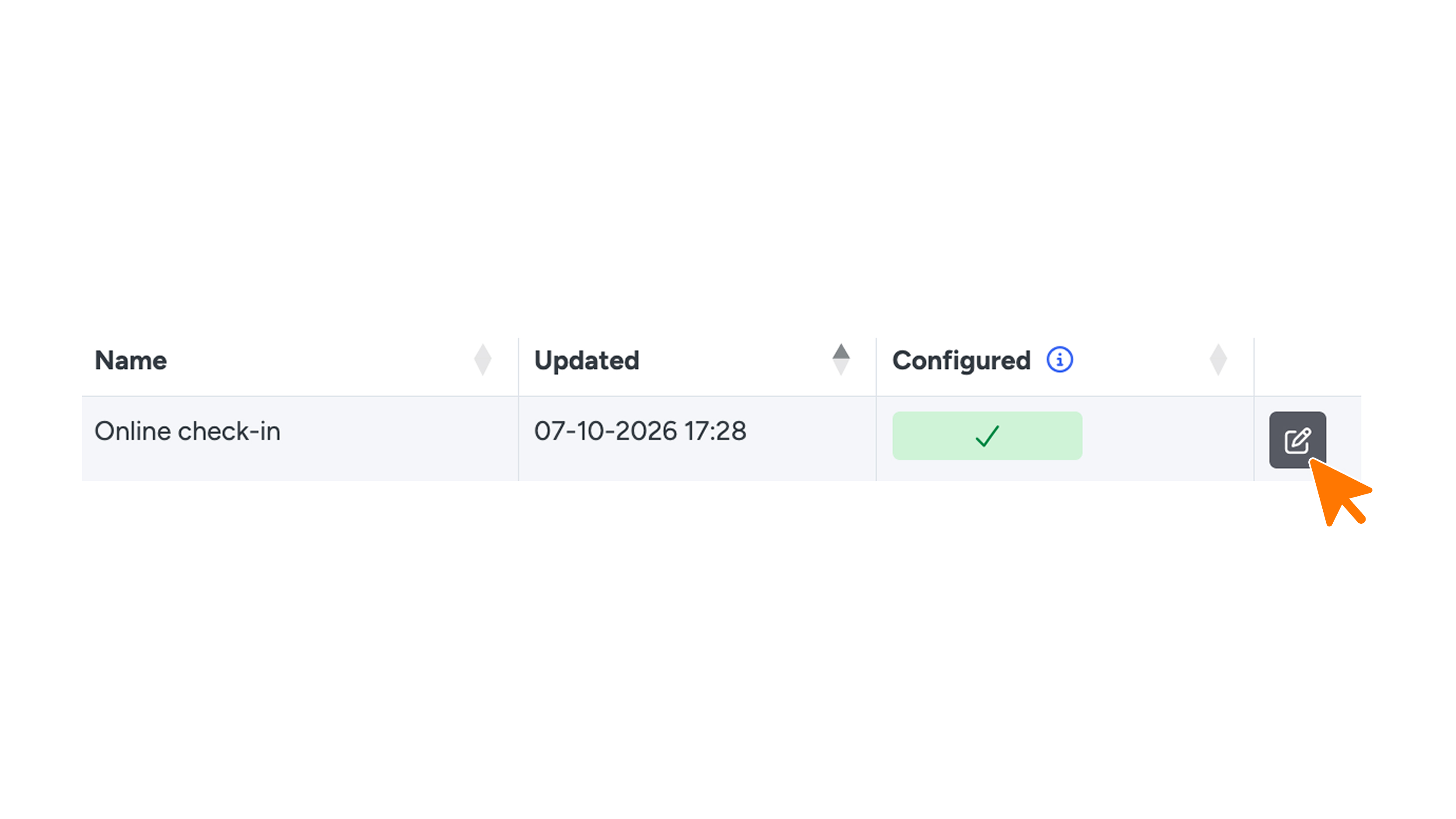
- Zoek het template Online Check-in.
- Sla het template op (pas eventueel de tekst aan naar jouw huisstijl).
Stap 2: Voeg het bericht toe aan je Flow Builder
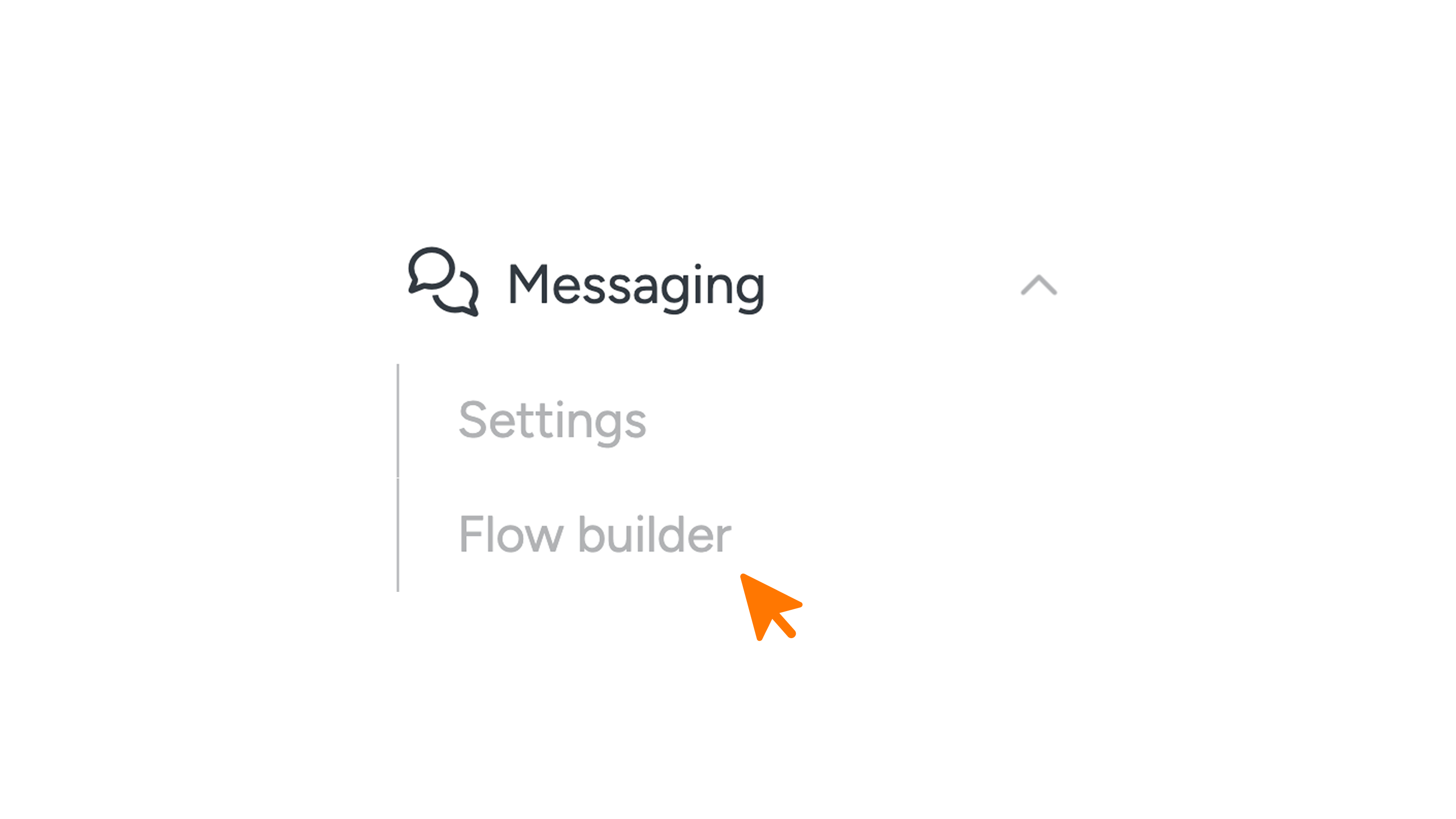
1. Ga in het menu naar Flow Builder.
2. Open de gewenste Guest Journey in de builder
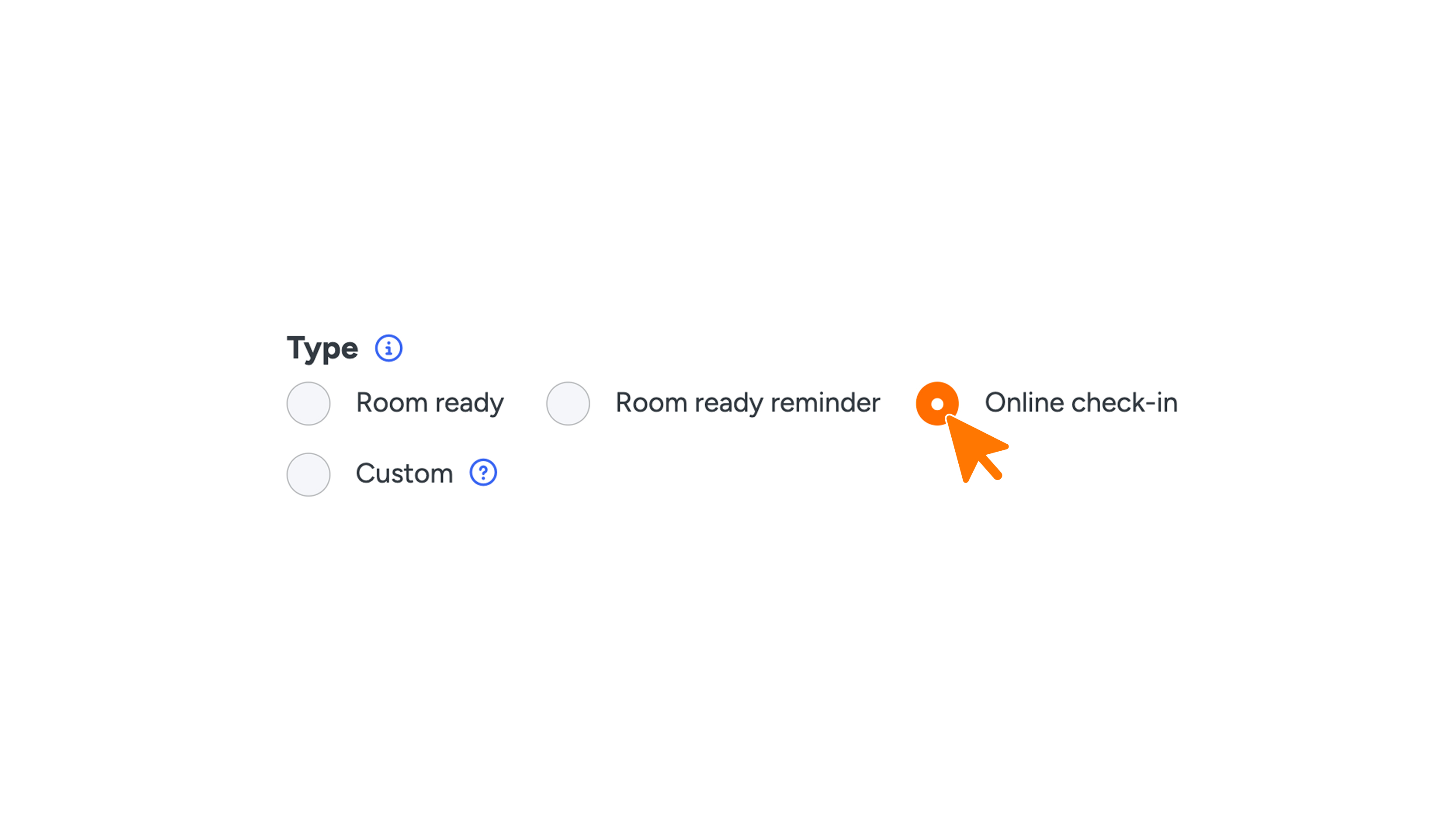
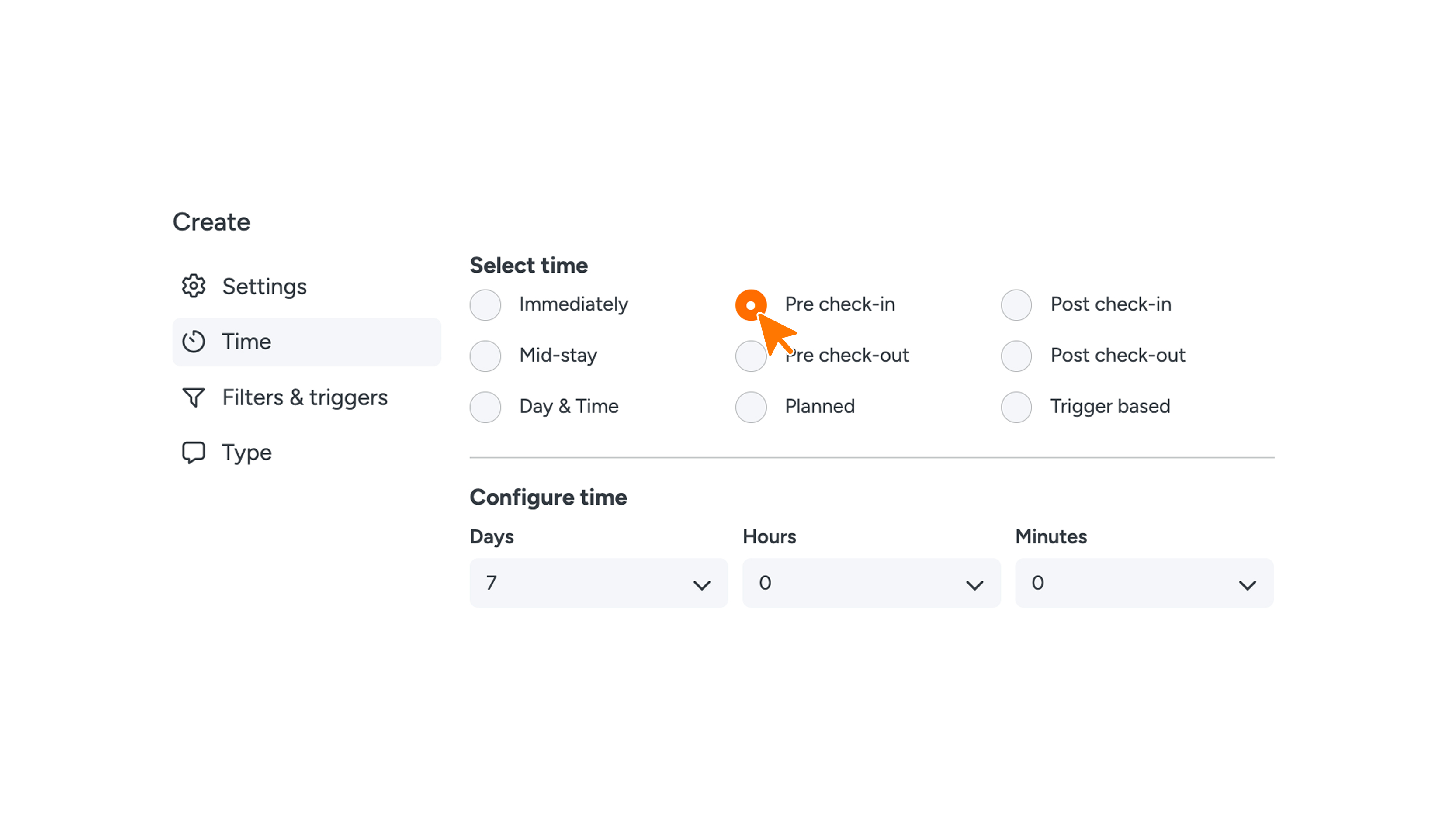
3. Selecteer de Online Check-in bij Type en kies het gewenste moment vóór aankomst (bijvoorbeeld 3 tot 7 dagen voor de check-in datum).
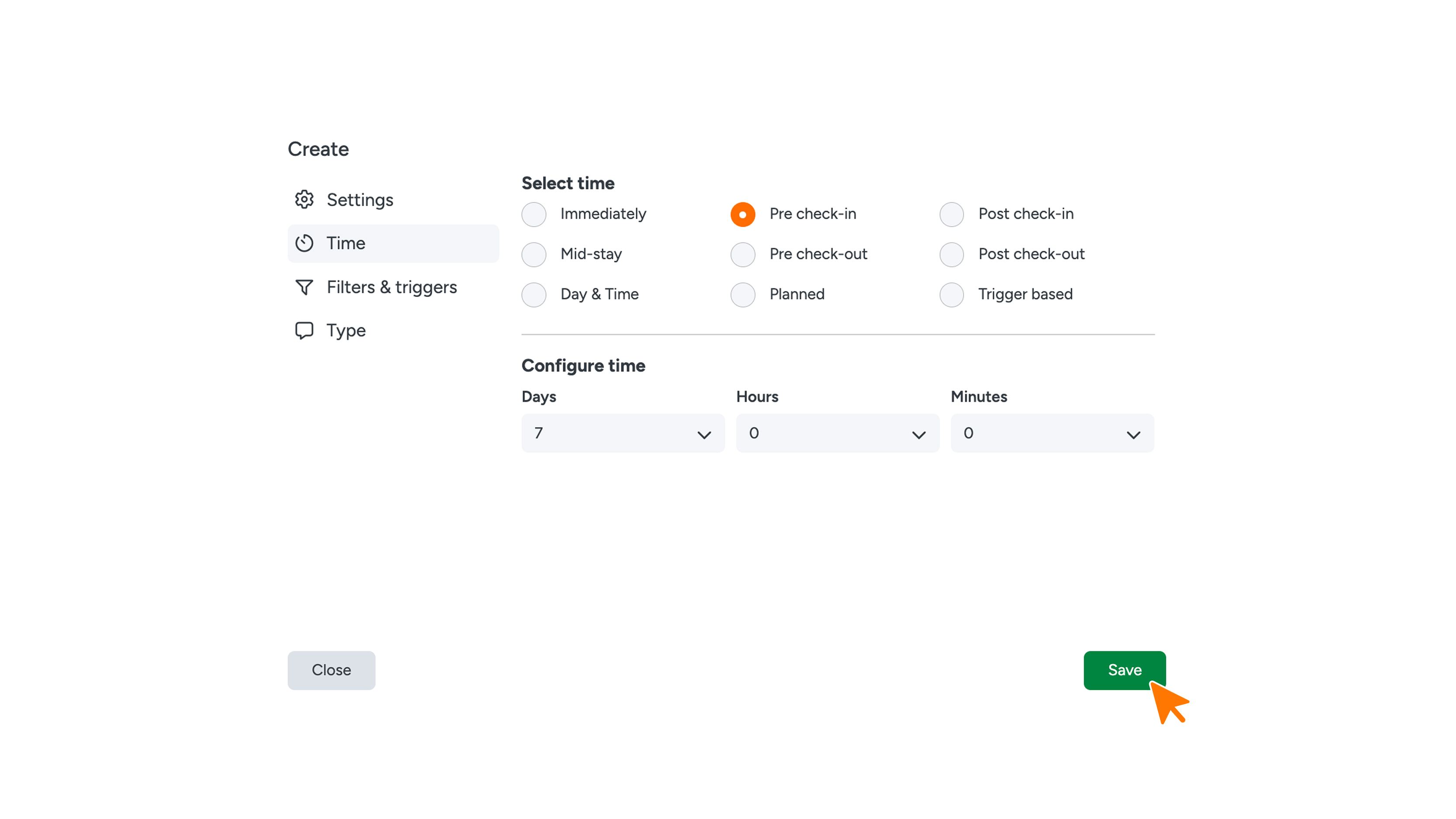
4. Sla de wijzigingen op via de Save knop.
Hulp nodig?
Kom je er niet helemaal uit of wil je dat we even met je meekijken? Neem contact op met ons support team via support@guestcompass.nl
