Dashboard
Inhoudsopgave
Inleiding
- Functionaliteiten
- Tabblad Students
- Tabblad Webapp
- Tabblad Assistant
- Tips voor dagelijks gebruik
Functionaliteiten
Het dashboard is je startpunt voor het dagelijks beheer van je complexen. Je ziet er in één scherm hoe het gaat met je bewoners, de digitale sluiten, je app en digitale assistent. Zo hoef je niet meer door verschillende mails en lijsten te zoeken om te weten wat er speelt.
De voordelen van het dashboard
- Overzicht: je ziet direct waar actie nodig is, zoals een melding of een bewoner die nog niet is aangekomen.
- Minder losse vragen: door de assistent bij te werken, krijgen bewoners sneller antwoord en komen er minder vragen bij je team binnen.
- Betere informatie: je ziet welke pagina's het meest bezocht worden en waar bewoners vastlopen, zodat je de app daarop kunt aanpassen.
- Grip op piekmomenten: rond verhuisperiodes zie je in één oogopslag wie er komt, wie er gaat en of iedereen toegang heeft.
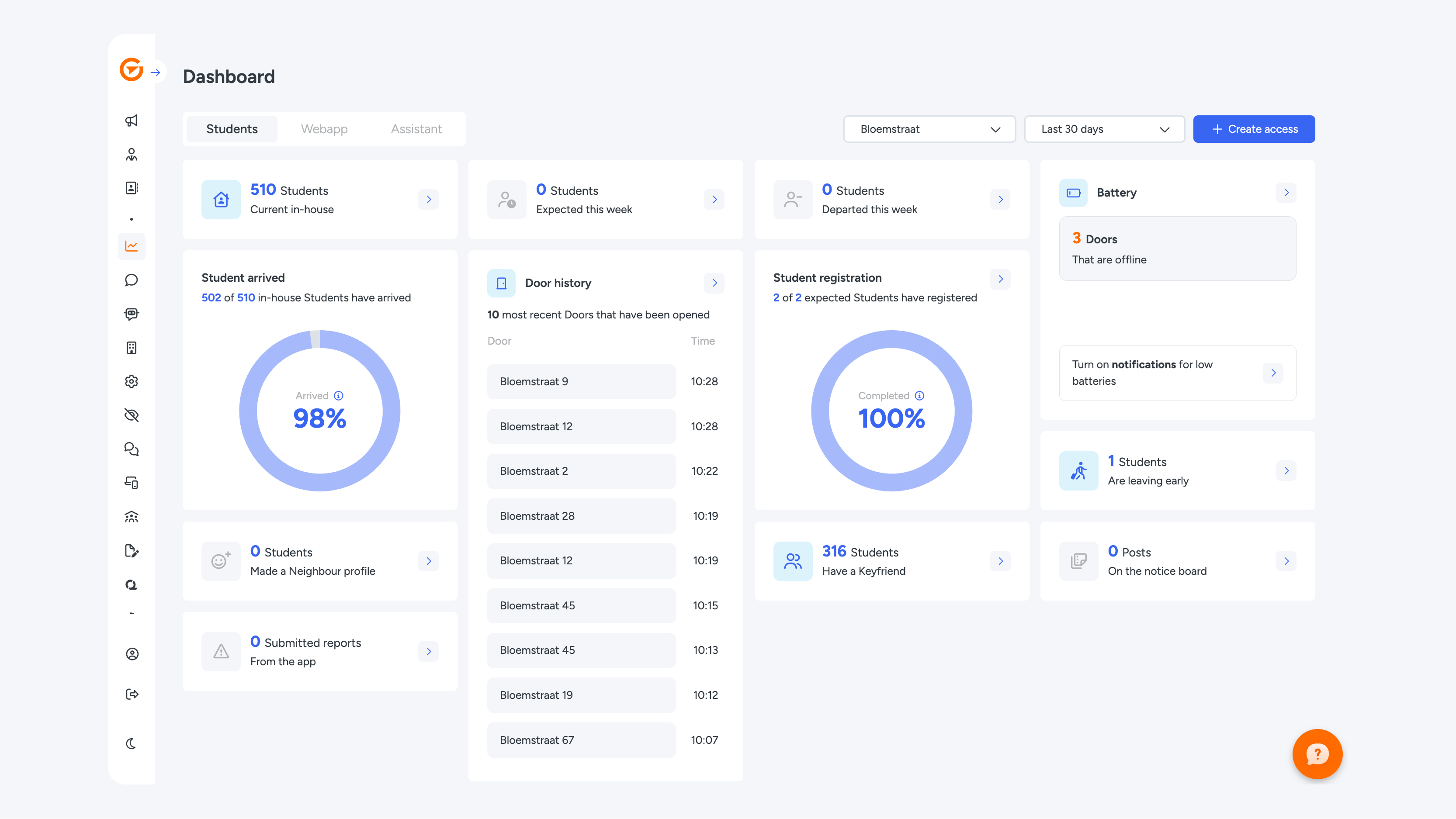
Het dashboard heeft 3 tabbladen:
Students: Je bewoners: wie er woont, wie aankomt of vertrekt, deurgebruik en de status van sloten.
Webapp: De app die bewoners gebruiken: bezoekers, pagina's, bestanden en beheerders.
Assistant: De digitale assistent: gestelde vragen, gebruik en vragen die je nog moet beoordelen.
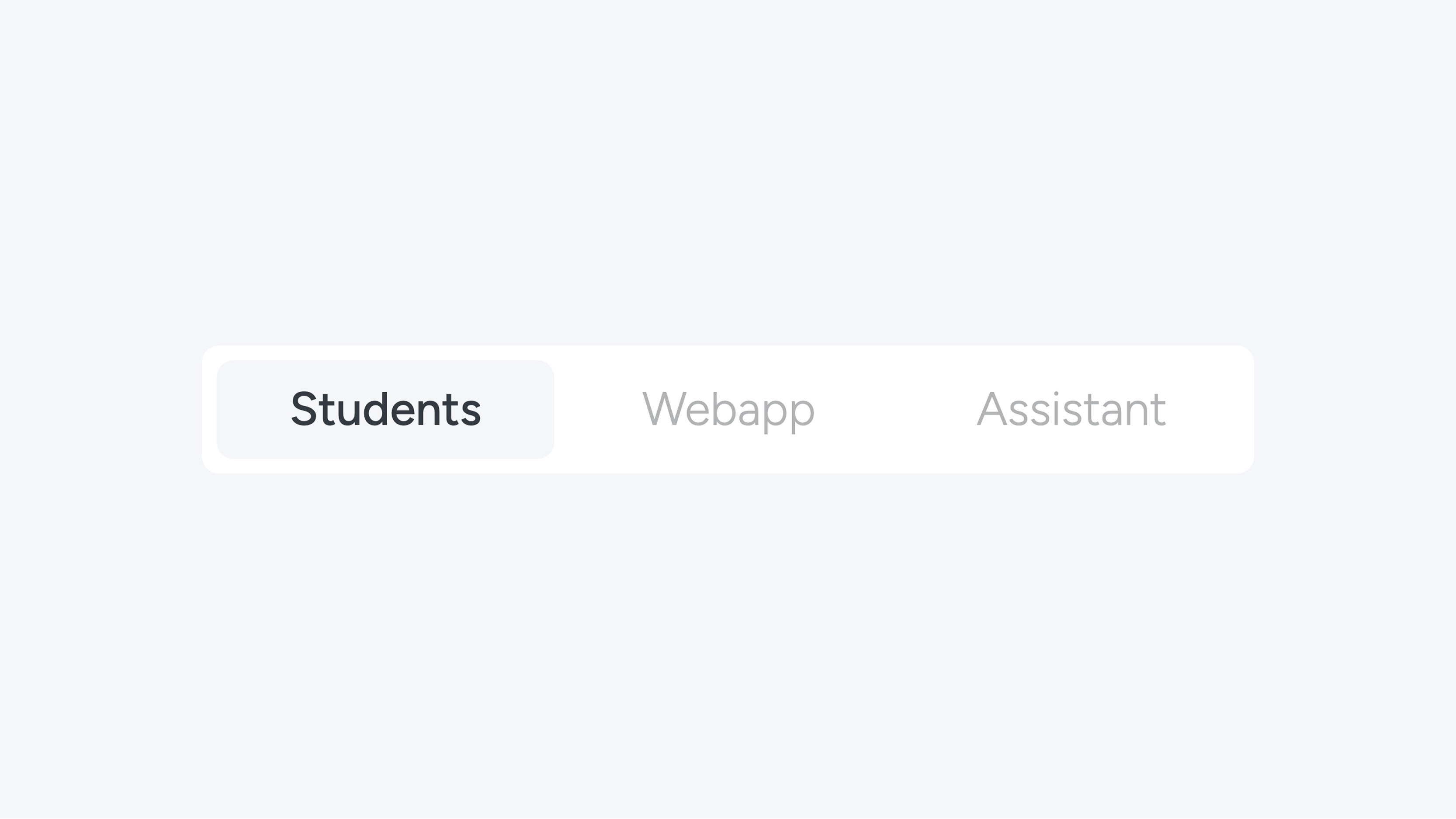
Filters rechtsboven
- Locatiefilter: kies het complex of gebouw waarvan je de gegevens wilt zien. Alle cijfers op het dashboard passen zich aan op deze keuze.
- Periodefilter (bijvoorbeeld Last 30 days): kies over welke periode de cijfers gaan. Let op: sommige tegels gaan altijd over een vaste periode, zoals deze week. Dat staat dan in de tegel zelf.
Knop Create access
Met de blauwe knop + Create access maak je snel toegang aan voor een nieuwe bewoner, zonder eerst door het menu te hoeven. Deze knop is vanuit elk tabblad bereikbaar.
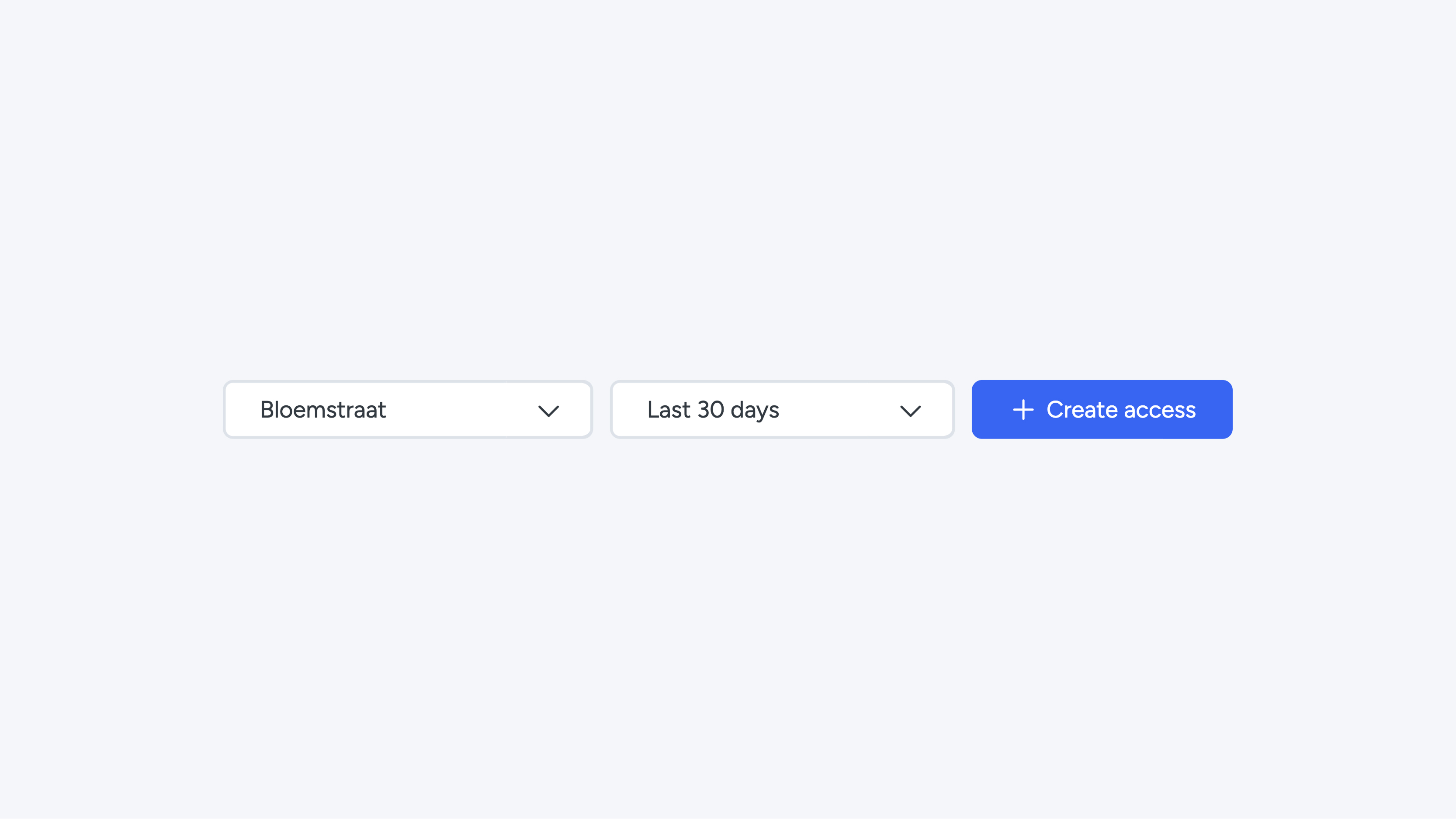
Tegels en pijltjes
Elk onderdeel van het dashboard staat in een eigen tegel. Zie je rechts in een tegel een pijltje (>), dan kun je doorklikken naar het volledige overzicht. Een icoon met een pijl naar buiten opent een pagina in een nieuw venster, zoals de webapp of de tutorials. Bij een i-icoon naast een percentage krijg je extra uitleg over hoe dat cijfer berekend wordt.
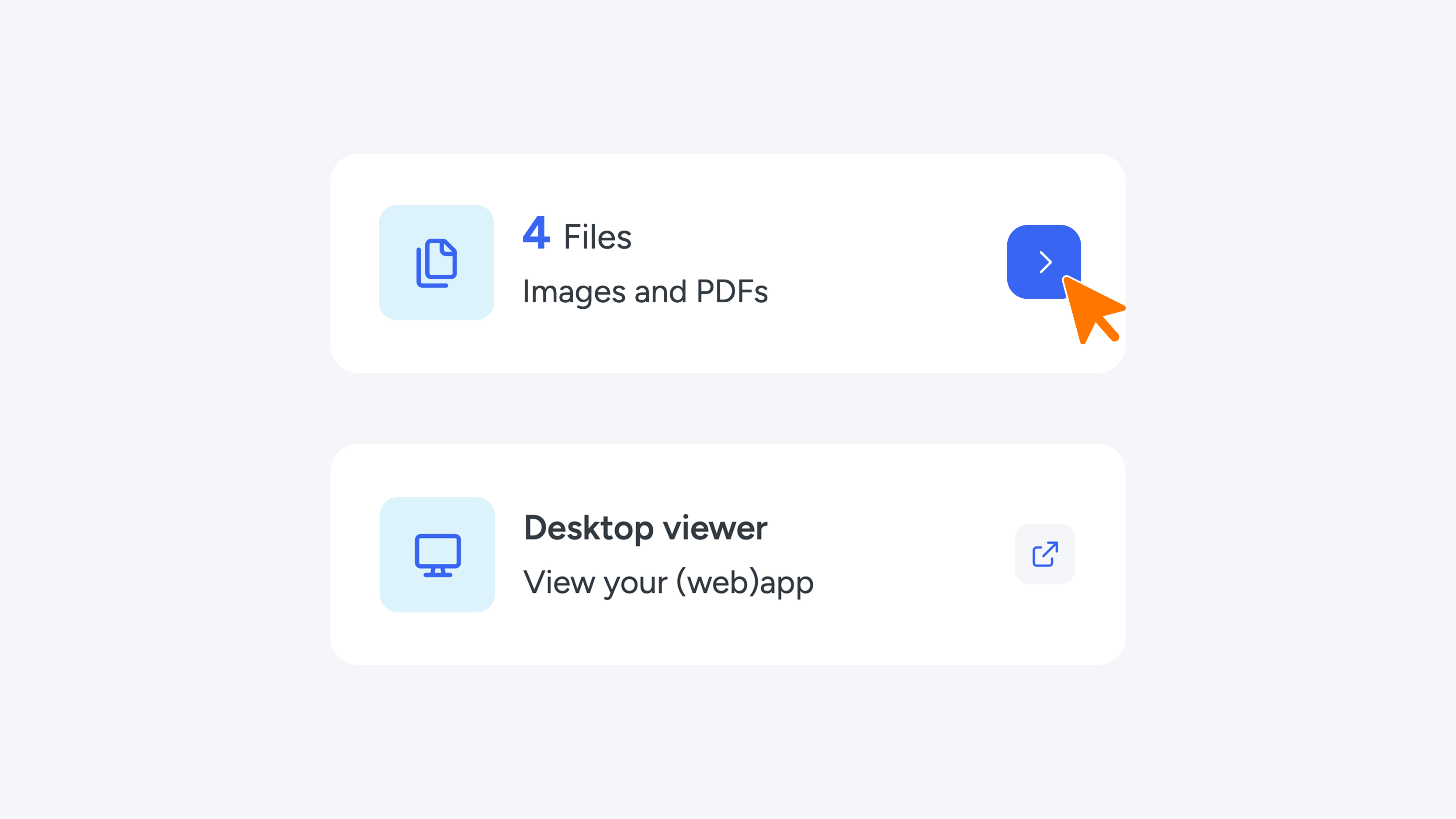
Tabblad Students
Op het tabblad Students zie je hoeveel bewoners er wonen, wie er aankomt of vertrekt en hoe het met de deuren en sloten staat. Alle cijfers gelden voor de locatie die je in het locatiefilter hebt gekozen.
Bezetting en wisselingen
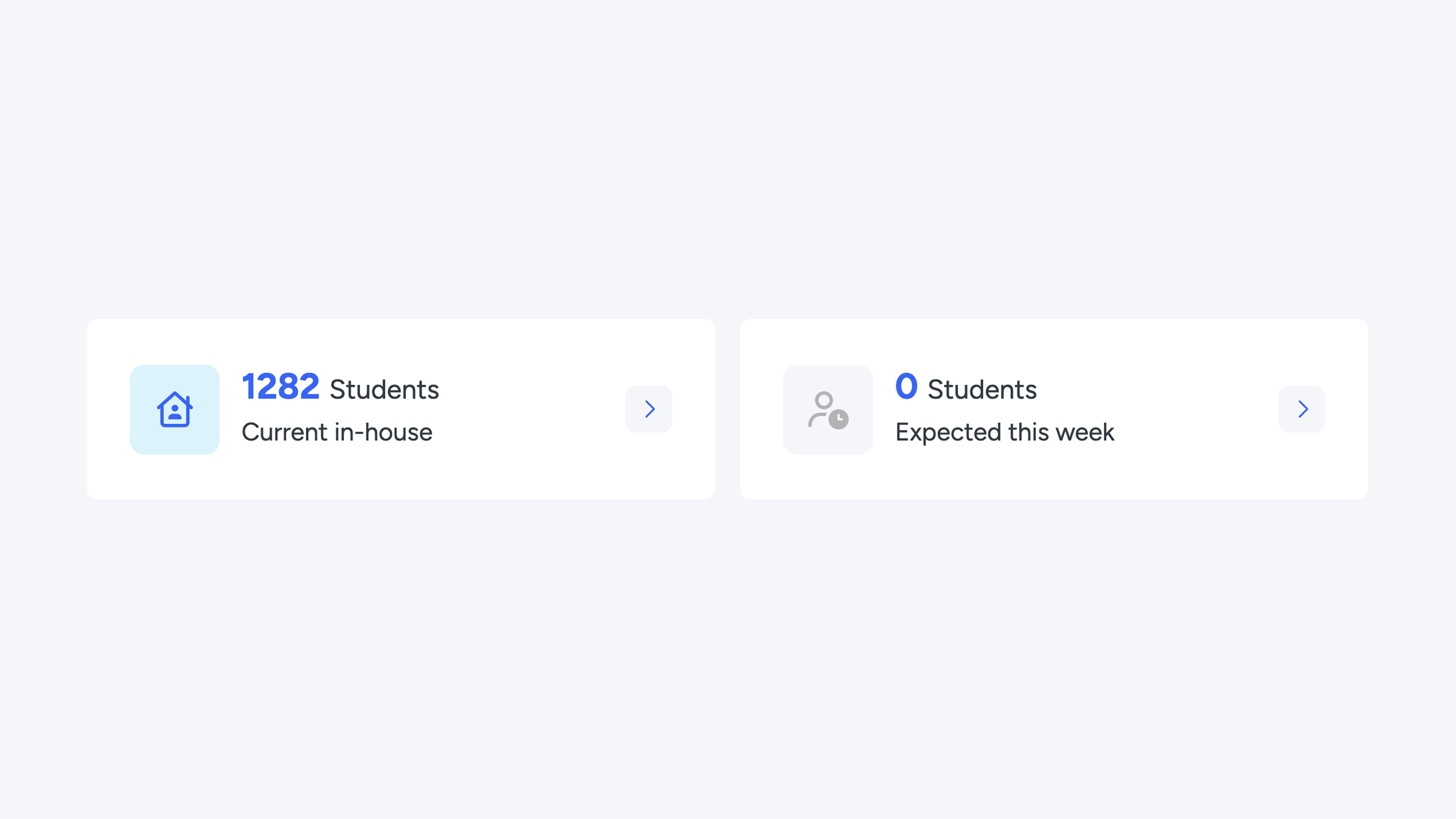
• Current in-house: het aantal bewoners dat op dit moment op de locatie woont.
• Expected this week: bewoners die deze week naar verwachting intrekken. Handig om je voor te bereiden op sleuteluitgifte en welkomstmomenten.
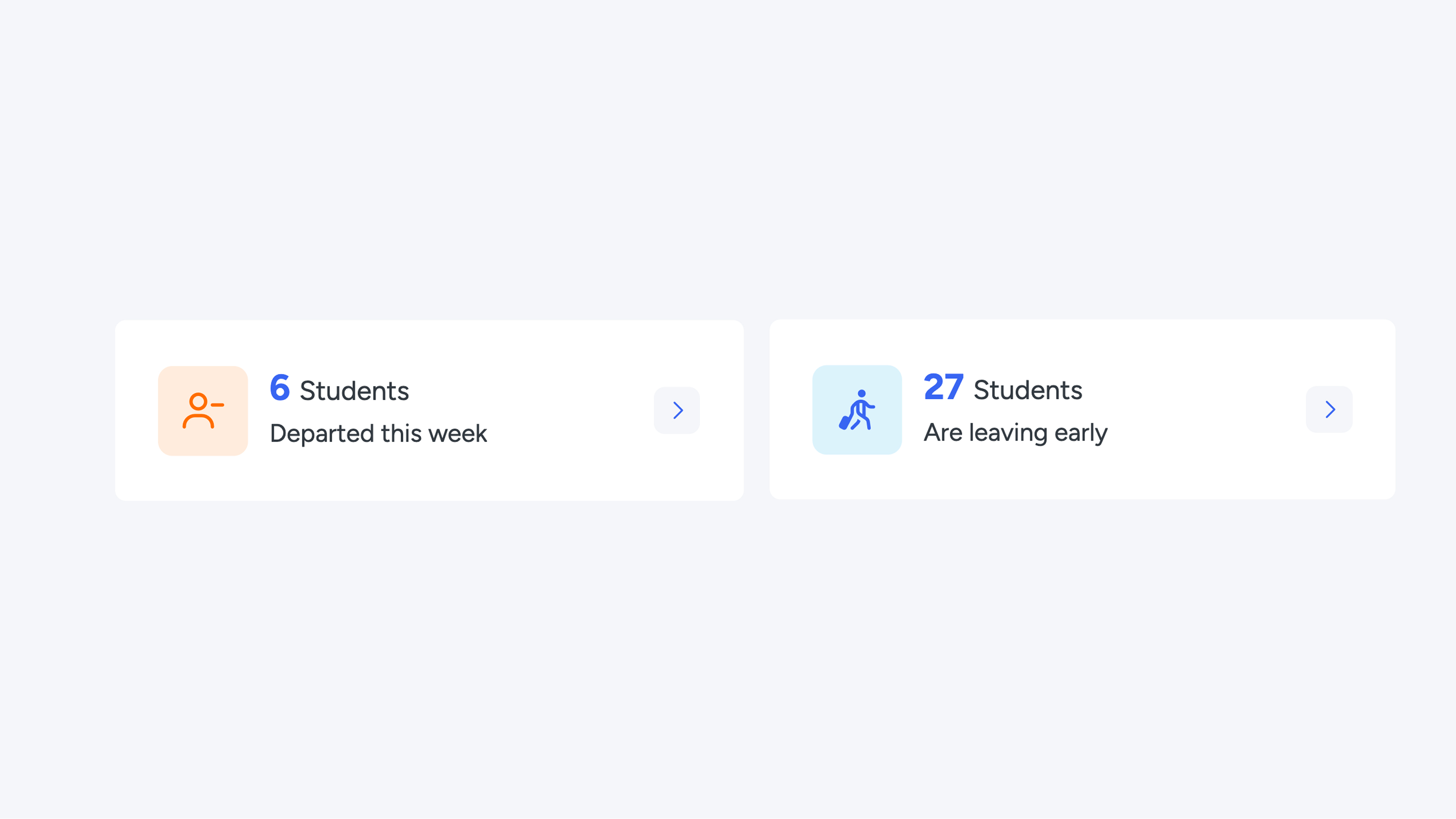
• Departed this week: bewoners die deze week zijn vertrokken.
• Are leaving early: bewoners die eerder vertrekken dan hun contract afloopt. Klik door om te zien om wie het gaat, zodat je de kamer bijvoorbeeld eerder schoongemaakt kan worden.
Student arrived
Deze tegel laat zien hoeveel van de bewoners die in-house staan ook echt zijn aangekomen, bijvoorbeeld 502 van 510. De cirkel toont hetzelfde als percentage. Is het percentage lager dan 100%, dan zijn er bewoners die wel staan ingeschreven maar nog niet zijn aangekomen. Dat is een goed moment om contact met ze op te nemen.
Door history
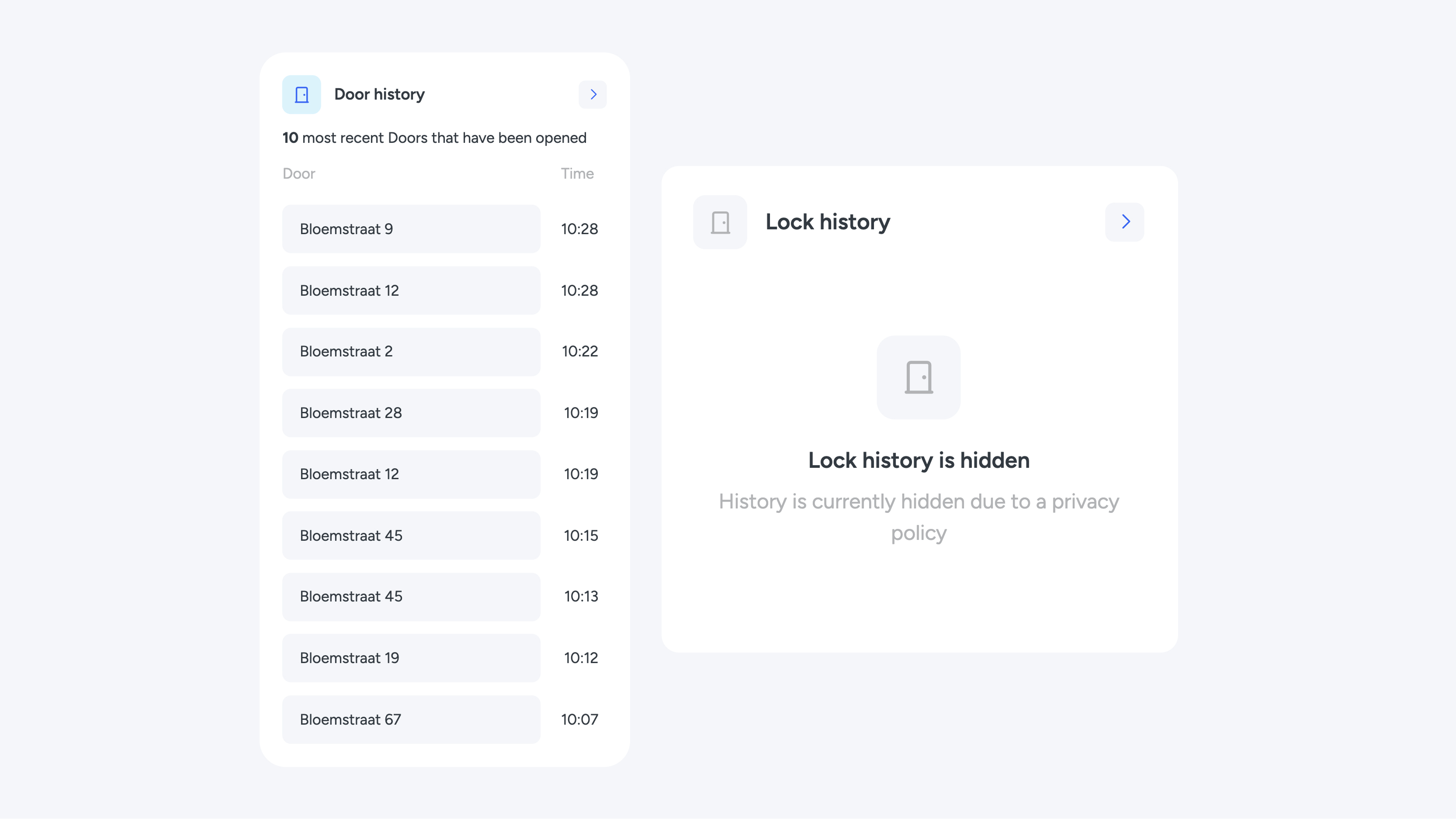
Deze tegel toont de 10 meest recent geopende deuren, met per deur de naam en het tijdstip. Zo zie je direct of sloten normaal worden gebruikt. Via het pijltje open je de volledige deurgeschiedenis.
Je kunt er ook voor kiezen om deze geschiedenis te verbergen vanwege het privacybeleid.
Battery
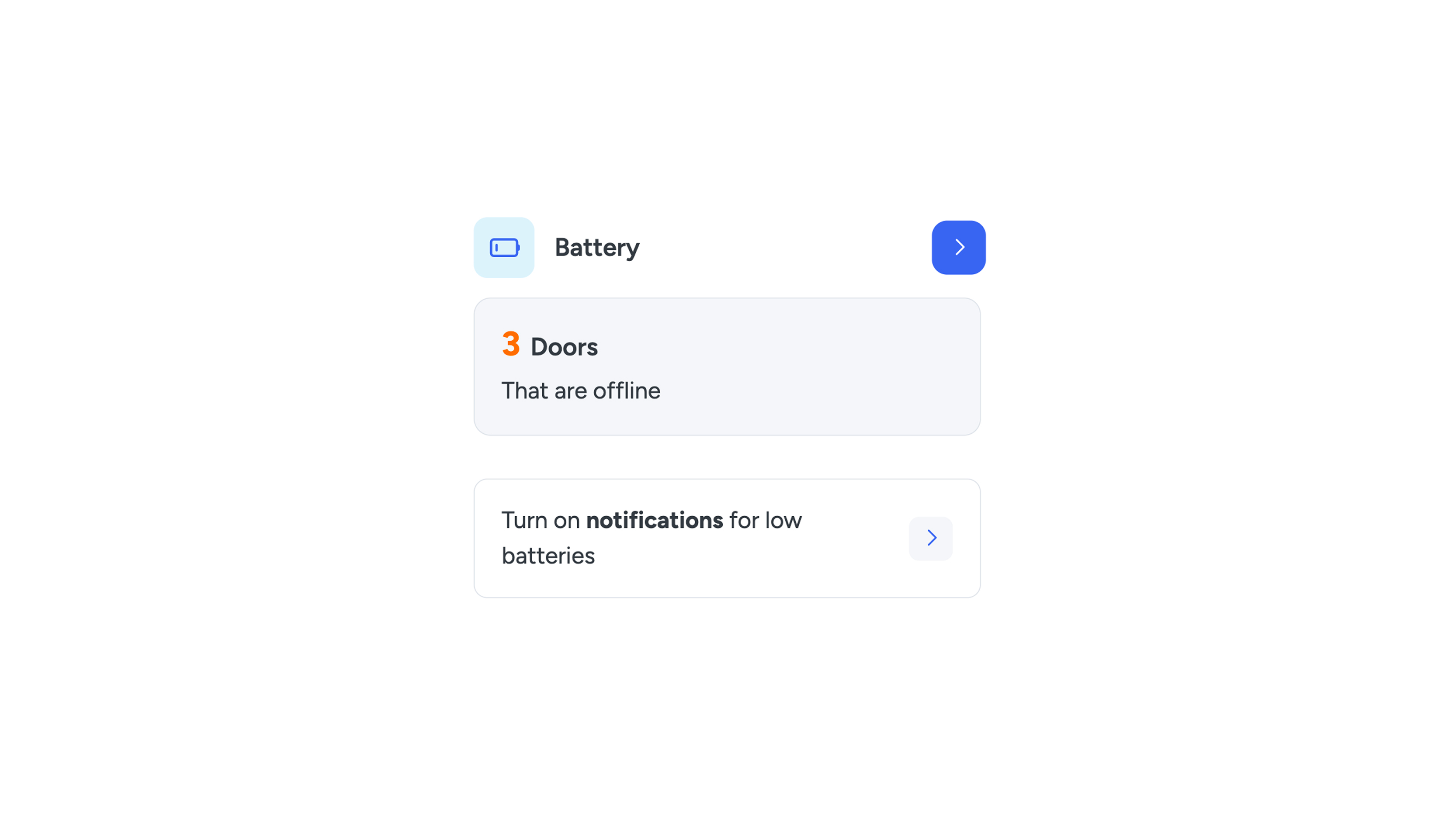
De tegel Battery laat zien hoeveel deuren offline zijn. Een offline deur heeft vaak een lege of bijna lege batterij, of geen verbinding. Klik door om te zien om welke deuren het gaat en plan een vervanging in.
Met Turn on notifications for low batteries zet je meldingen aan. Je krijgt dan automatisch een bericht zodra een batterij bijna leeg is, zodat je kunt ingrijpen voordat een bewoner voor een dichte deur staat.
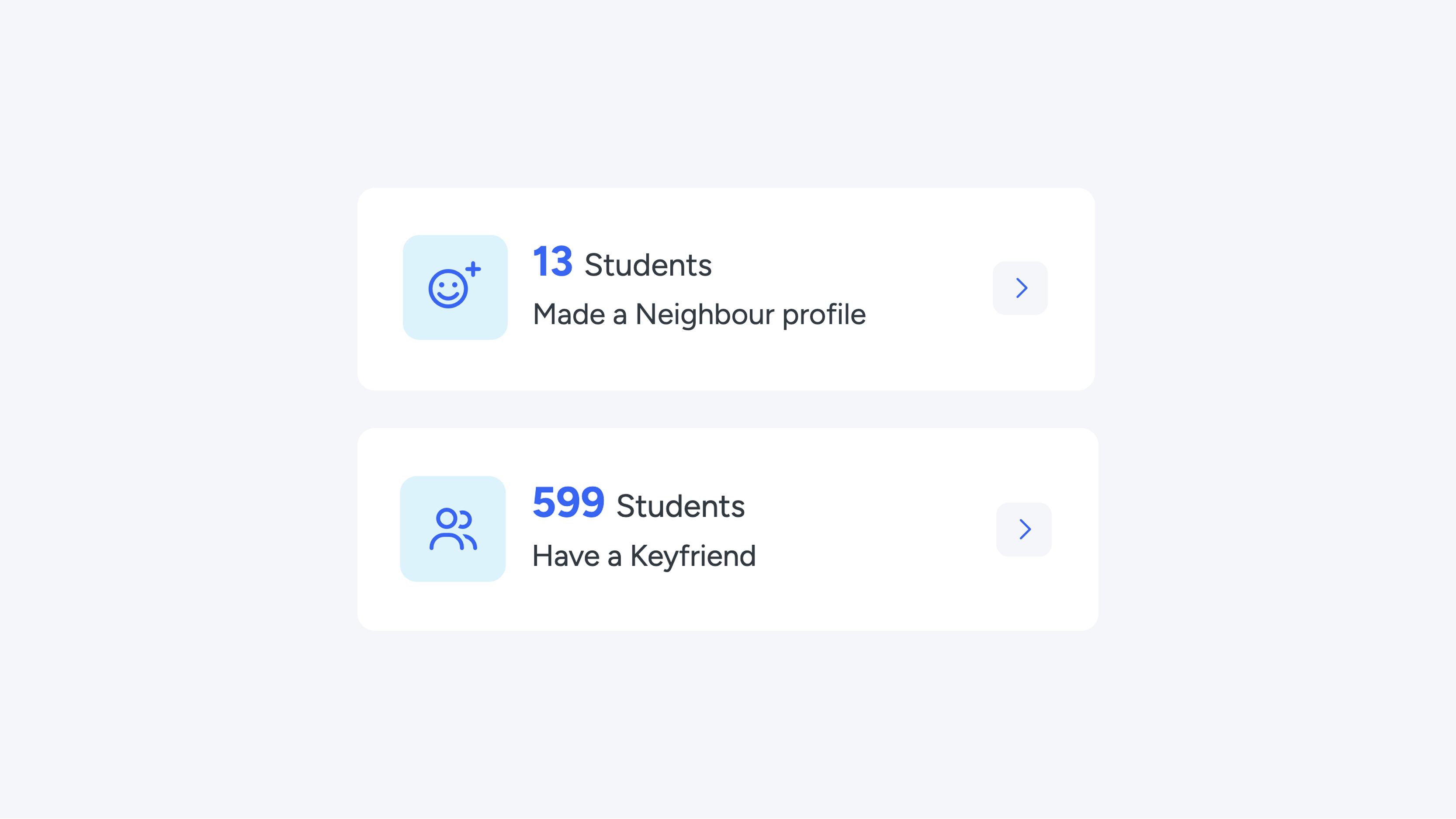
Community
• Made a Neighbour profile: het aantal bewoners dat een buurprofiel heeft aangemaakt, zodat medebewoners hen kunnen leren kennen.
• On the notice board: het aantal berichten op het digitale prikbord.
• Have a Keyfriend: het aantal bewoners dat gekoppeld is aan een Keyfriend.
Submitted reports
Hier zie je hoeveel meldingen bewoners via de app hebben ingediend, bijvoorbeeld over een defect of overlast. Klik door om de meldingen te bekijken en op te volgen.
Tabblad Webapp
Op het tabblad Webapp zie je hoe de app voor bewoners wordt gebruikt en vind je snelkoppelingen naar het beheer ervan.
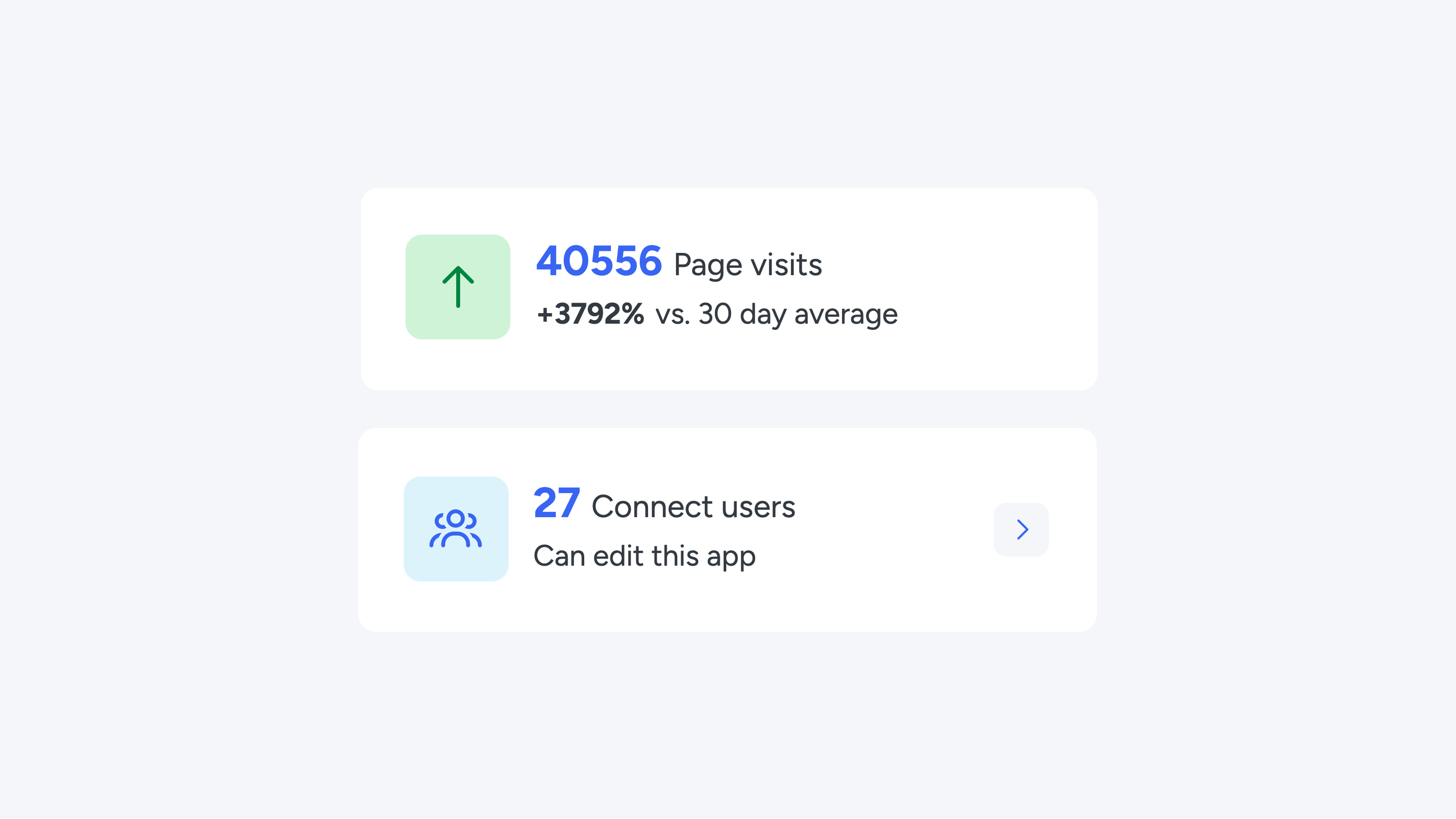
Page visits
Het totale aantal paginabezoeken in de gekozen periode. Daaronder staat hoe dit zich verhoudt tot het gemiddelde van de afgelopen 30 dagen, bijvoorbeeld +40%. Een groene pijl omhoog betekent dat de app vaker wordt bezocht dan normaal. Een flinke piek zie je vaak rond verhuisperiodes, wanneer veel nieuwe bewoners de app voor het eerst gebruiken.
Connect users
Het aantal collega's dat de app mag bewerken in het CMS. Klik door om te zien wie dat zijn, of om iemand toe te voegen of te verwijderen.
Desktop viewer
Opent de webapp in een nieuw venster, precies zoals bewoners hem zien. Handig om te controleren of je aanpassingen goed zijn doorgekomen.
Tutorials
Opent de tutorials over het CMS in een nieuw venster. Hier lees je stap voor stap hoe je pagina's en inhoud beheert.
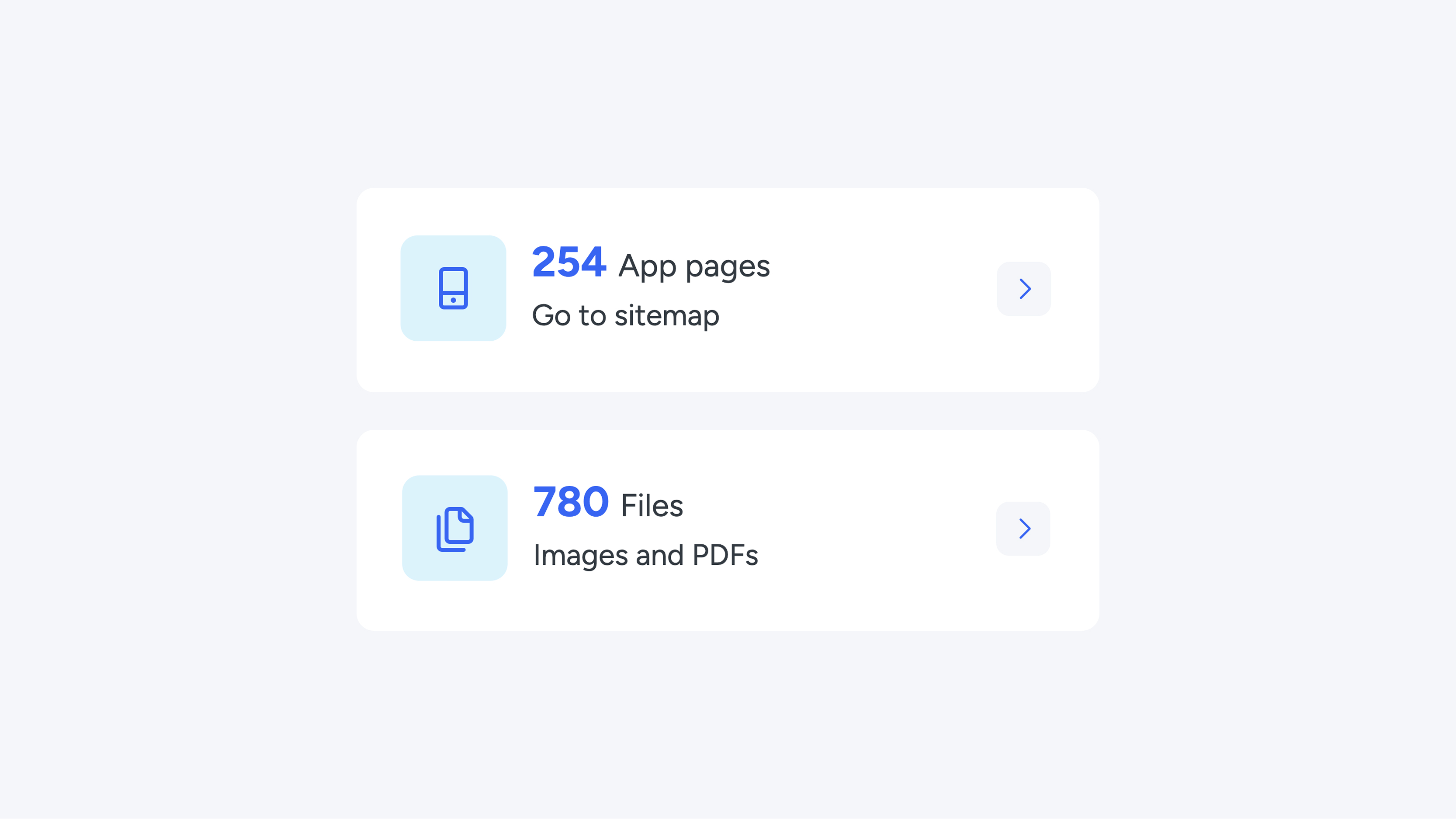
App pages
Het totaal aantal pagina's in de app. Klik door naar de sitemap voor een overzicht van alle pagina's en hoe ze zijn opgebouwd.
Files
Het aantal bestanden dat in de app is geüpload, zoals afbeeldingen en pdf's. Klik door om bestanden te bekijken, te vervangen of op te ruimen.
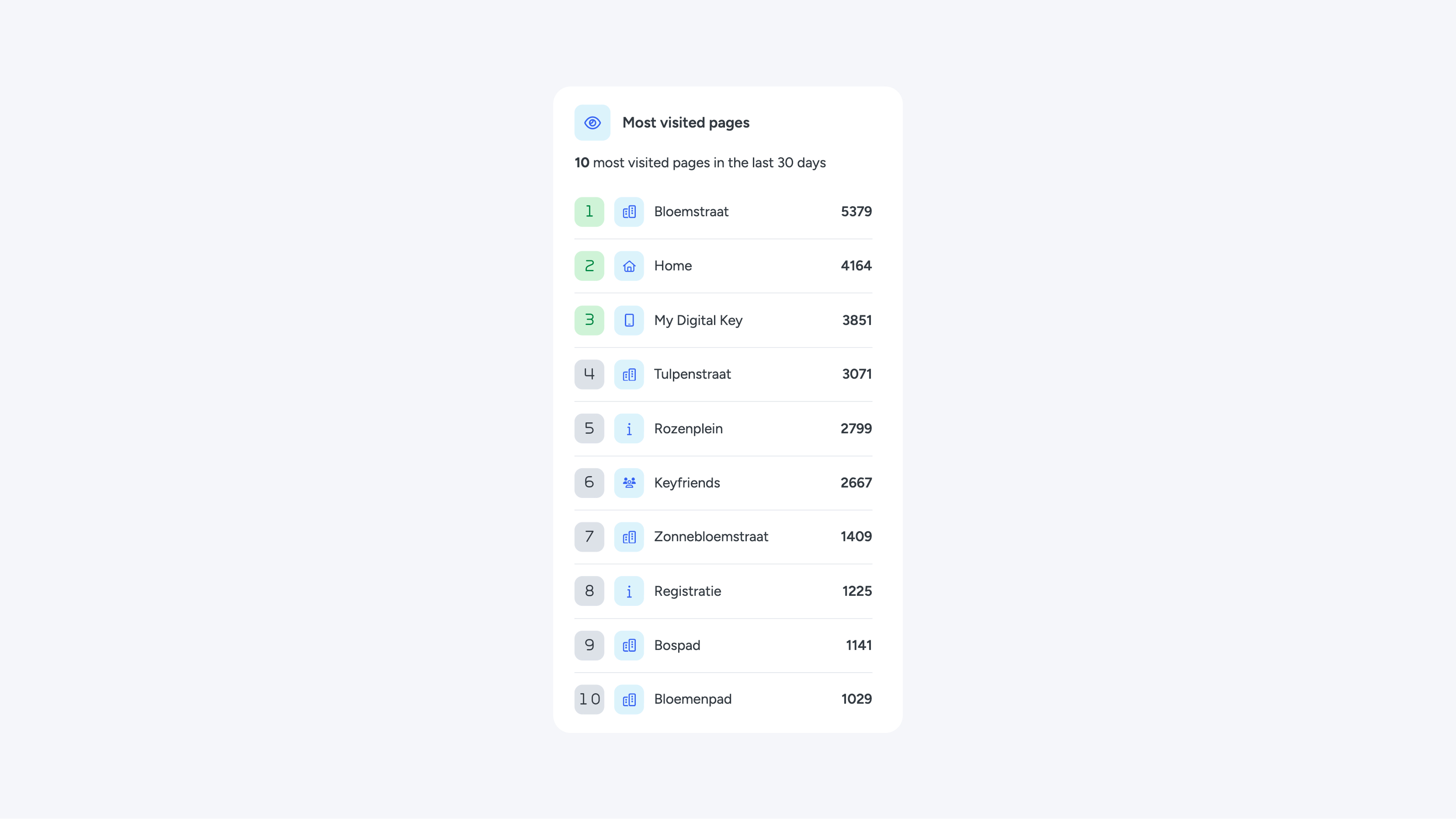
Most visited pages
Een top 10 van de pagina's die in de gekozen periode het vaakst zijn bekeken, met rechts het aantal bezoeken. Het icoon voor elke paginanaam geeft het type pagina aan, bijvoorbeeld een gebouw, de homepagina of een informatiepagina.
Gebruik deze lijst om te zien waar bewoners naar op zoek zijn. Staan er veel bezoeken op een pagina, controleer dan of de informatie daar actueel en volledig is.
Tabblad Assistant
Op het tabblad Assistant zie je hoe bewoners de digitale assistent gebruiken, hoe goed die hun vragen beantwoordt en waar je de inhoud kunt verbeteren.
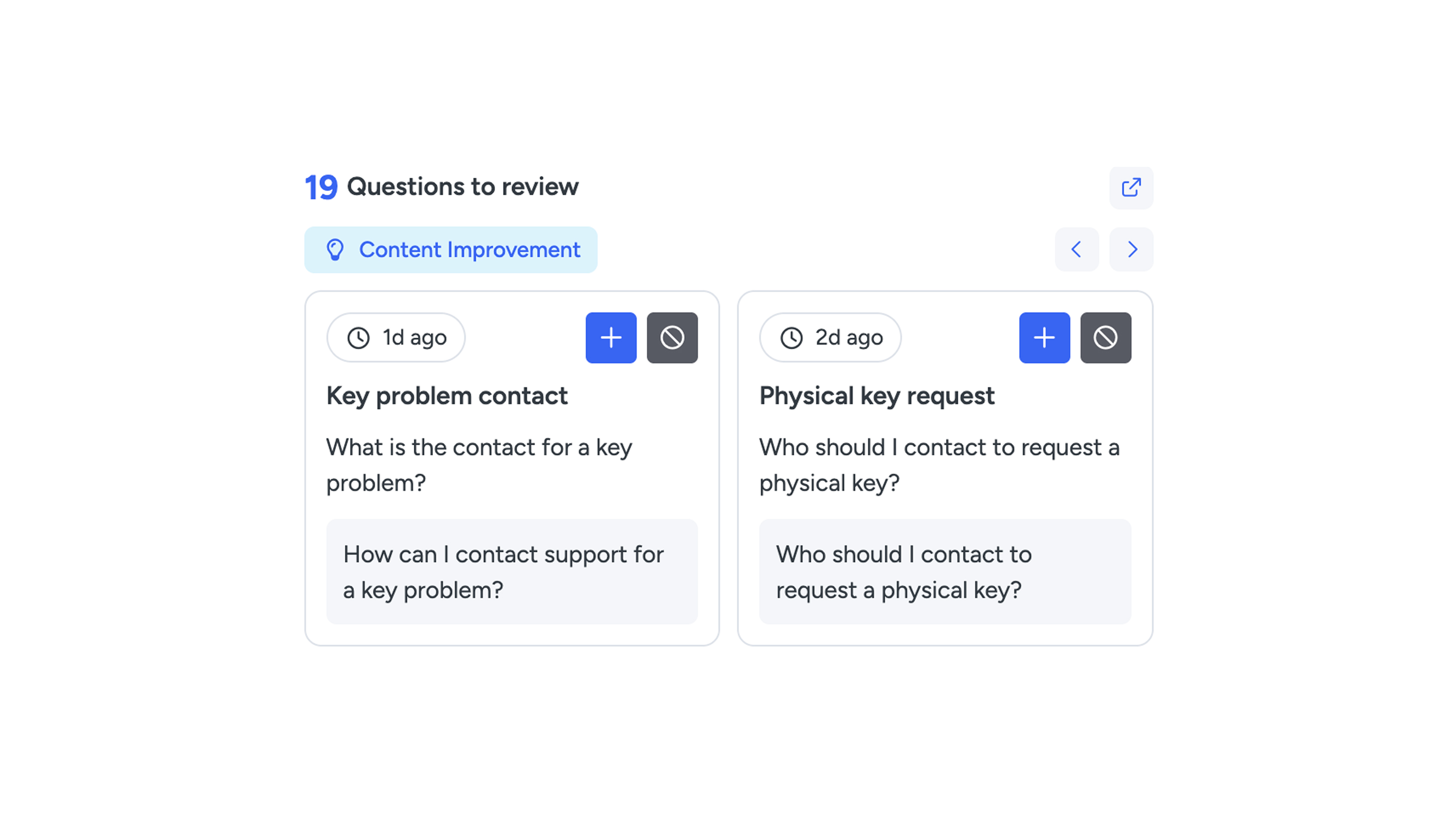
Questions to review
Dit zijn vragen die de assistent niet of niet goed genoeg kon beantwoorden. Het getal bovenaan laat zien hoeveel vragen er op je wachten. Het label Content Improvement geeft aan dat je met deze vragen de kennis van de assistent kunt aanvullen.
Elke vraag staat op een eigen kaart met:
• hoe lang geleden de vraag is gesteld (bijvoorbeeld 9 uur geleden);
• een korte titel, zoals Key problem;
• de vraag samengevat, met daaronder de vraag zoals de bewoner hem stelde.
Per kaart heb je twee knoppen:
1. + (blauw): voeg een antwoord toe, zodat de assistent deze vraag voortaan zelf kan beantwoorden.
2. ⊘ (grijs): negeer de vraag, bijvoorbeeld als hij niet relevant is of al ergens anders is opgelost.
Met de pijltjes rechtsboven blader je door alle kaarten. Via het icoon met de pijl naar buiten open je het volledige overzicht.
De vragen zijn zichtbaar voor 30 dagen, daarna verdwijnen ze automatisch.
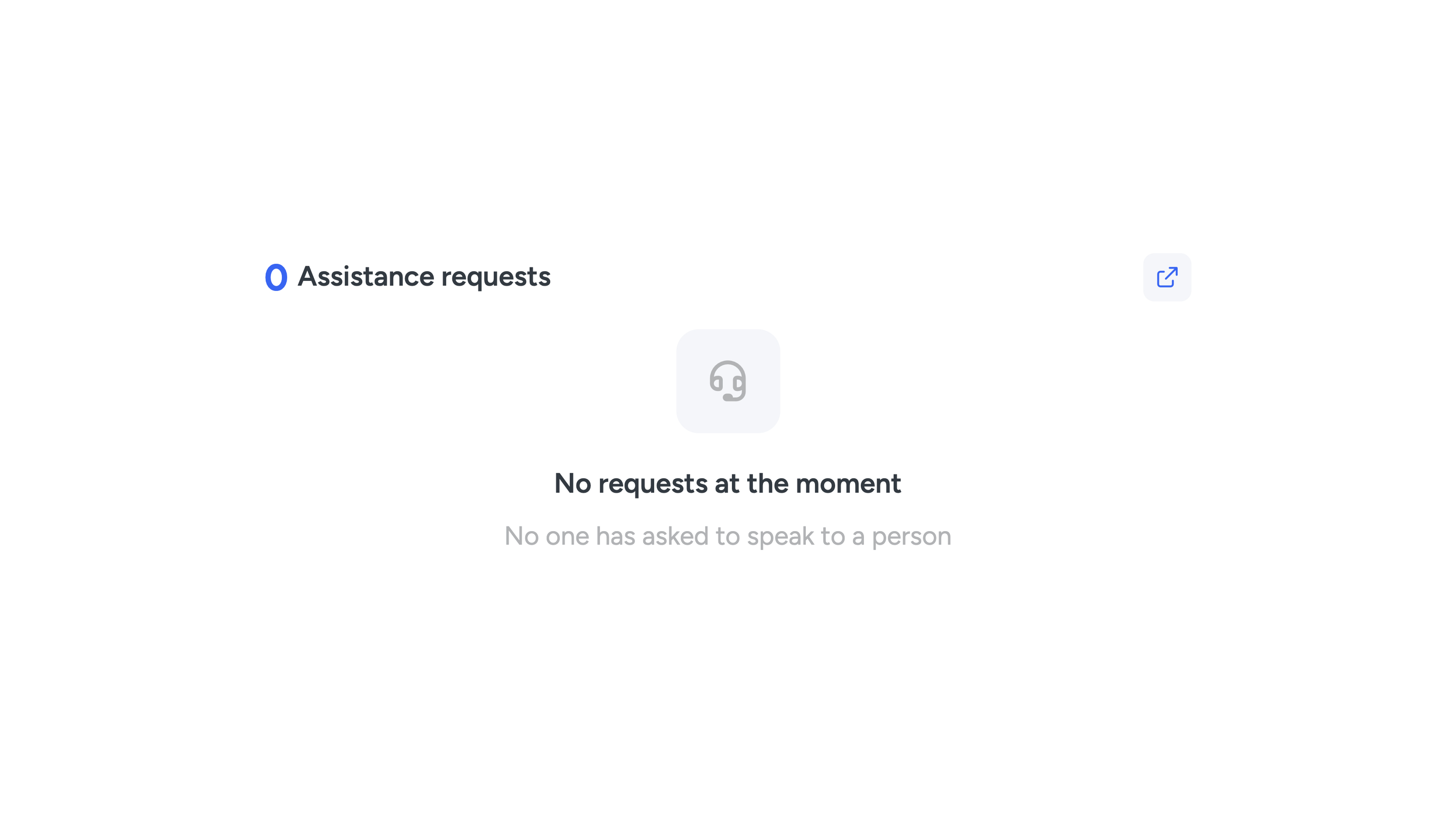
Assistance requests
Hier zie je hoeveel bewoners hebben gevraagd om met een support medewerker te spreken. Staat er “No requests at the moment”, dan is er niemand die op je wacht. Komt er een verzoek binnen, open het dan via het icoon rechtsboven en neem contact op.
Hours saved
Een schatting van hoeveel uur werk de assistent je heeft bespaard in de afgelopen 30 dagen, door vragen te beantwoorden die anders bij je team waren binnengekomen. Elk bericht dat de assistent beantwoordt, levert een tijdsbesparing van ongeveer 3 minuten op.
Chats
Het aantal gesprekken dat bewoners in de afgelopen 30 dagen met de assistent hebben gevoerd. Klik door om de gesprekken te bekijken.
Tutorials
Opent in een nieuw venster de tutorials over de assistent.
Assistant usage
Laat zien hoeveel bewoners de assistent hebben gebruikt, bijvoorbeeld 7 van 511. De cirkel toont dit als percentage (Used). Is het percentage laag, dan kennen veel bewoners de assistent misschien nog niet. Overweeg om hem actiever onder de aandacht te brengen, bijvoorbeeld in een welkomstbericht of op de homepagina van de app.
Questions answered
Laat zien hoeveel vragen de assistent zelfstandig heeft beantwoord, bijvoorbeeld 100 van 116. De cirkel toont dit als percentage (Resolved). De vragen die niet zelfstandig zijn beantwoord, kom je terug in Questions to review. Hoe meer van die vragen je afhandelt, hoe hoger dit percentage wordt.
Tips voor dagelijks gebruik
• Begin je dag op het tabblad Students. Check de tegel Battery voor offline deuren en kijk wie er deze week aankomt.
• Zet meldingen aan voor lege batterijen. Dan hoef je de tegel niet zelf in de gaten te houden.
• Handel wekelijks de Questions to review af. Elke vraag die je beantwoordt, maakt de assistent slimmer en scheelt je later werk.
• Gebruik Most visited pages om je content te verbeteren. De drukst bezochte pagina's verdienen de meeste aandacht.
• Controleer je wijzigingen in de Desktop viewer. Zo zie je de app zoals bewoners hem zien.
