Neighbours module editor
Met de Neighbours module in Connect stem je de buurt- en community functies volledig af op de behoeften van jouw organisatie. In deze handleiding lees je hoe je de module als beheerder activeert en hoe je de inhoud, functionaliteiten en vormgeving naar wens aanpast via de editor.
De Neighbours-module activeren - ALLEEN VOOR ADMINS
Om de Neighbours-module zichtbaar te maken in het menu van Connect, doorloop je de volgende stappen:
- Log in als Admin in Connect.
- Navigeer naar Settings > Edit company > (Web)app.
- Vink de optie ‘Neighbours’ aan.
- Klik op Opslaan om de wijzigingen door te voeren.
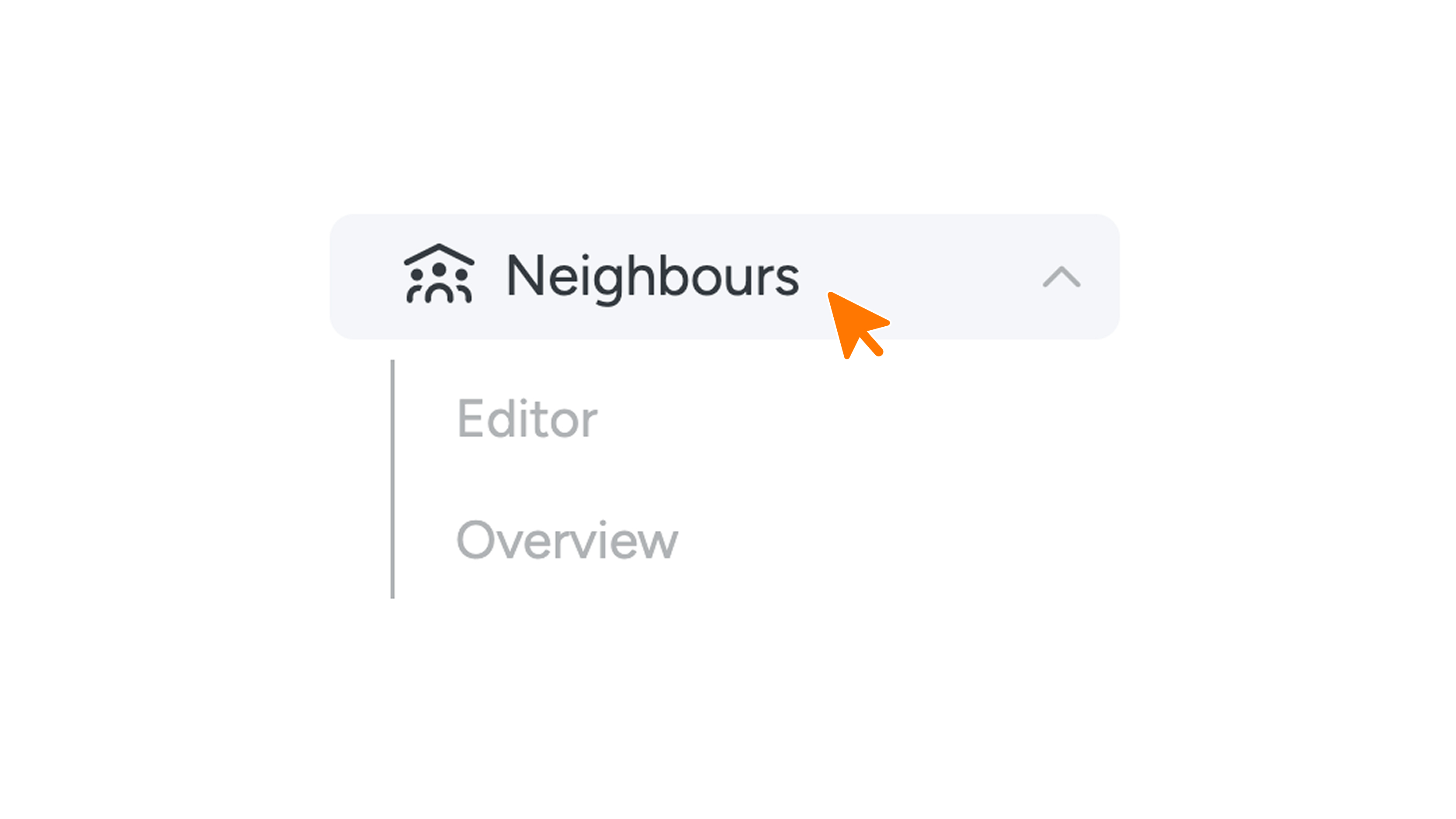
Na het opslaan verschijnt het menu-item ‘Neighbours’ in het hoofdmenu, met daaronder twee sub-items: Editor en Settings. Ben je geen admin en wil je de Neighbours module graag geactiveerd hebben? Neem contact op met support@guestcompass.nl
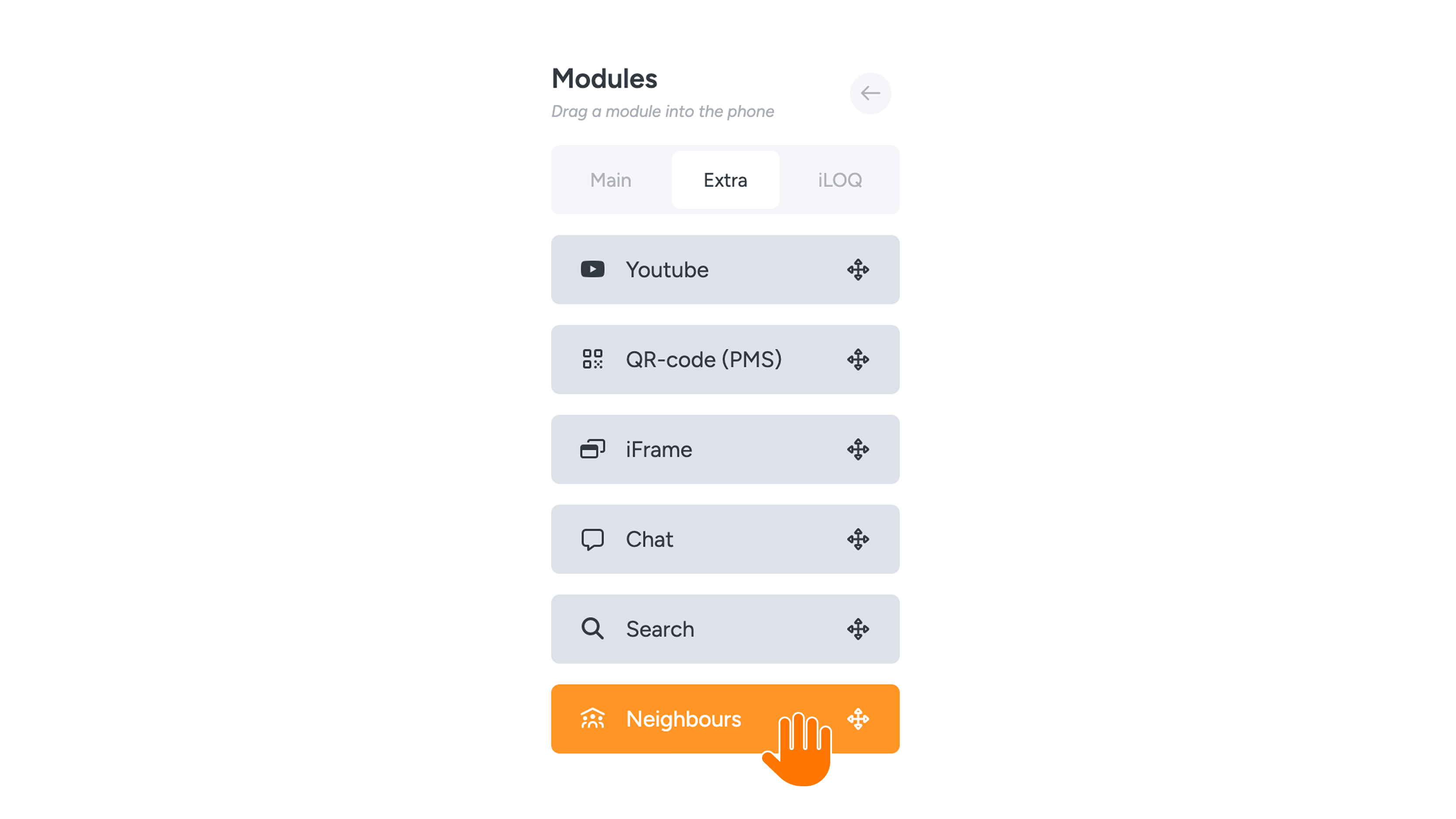
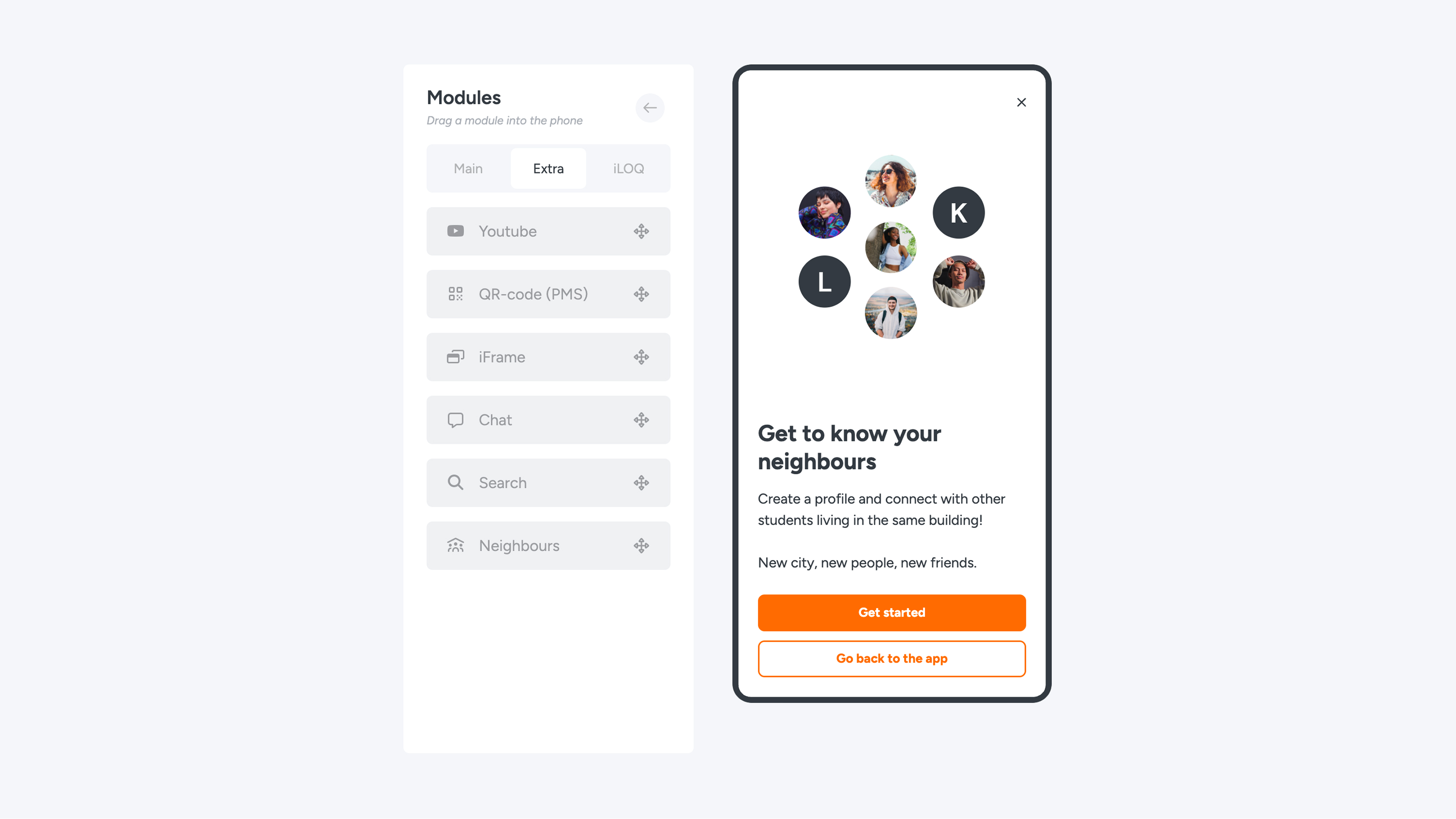
Nu Neighbours is ingeschakeld in Connect, hoeft deze alleen nog te worden geactiveerd in de app om de module zichtbaar te maken voor bewoners. Let op: De module kan uitsluitend op een lege pagina geplaatst worden. Je hoeft dit maar één keer te doen.
Editor
In de Editor pas je de inhoud en de uitstraling van de Neighbours pagina’s aan. Je kunt hier onder andere de volgende onderdelen beheren:
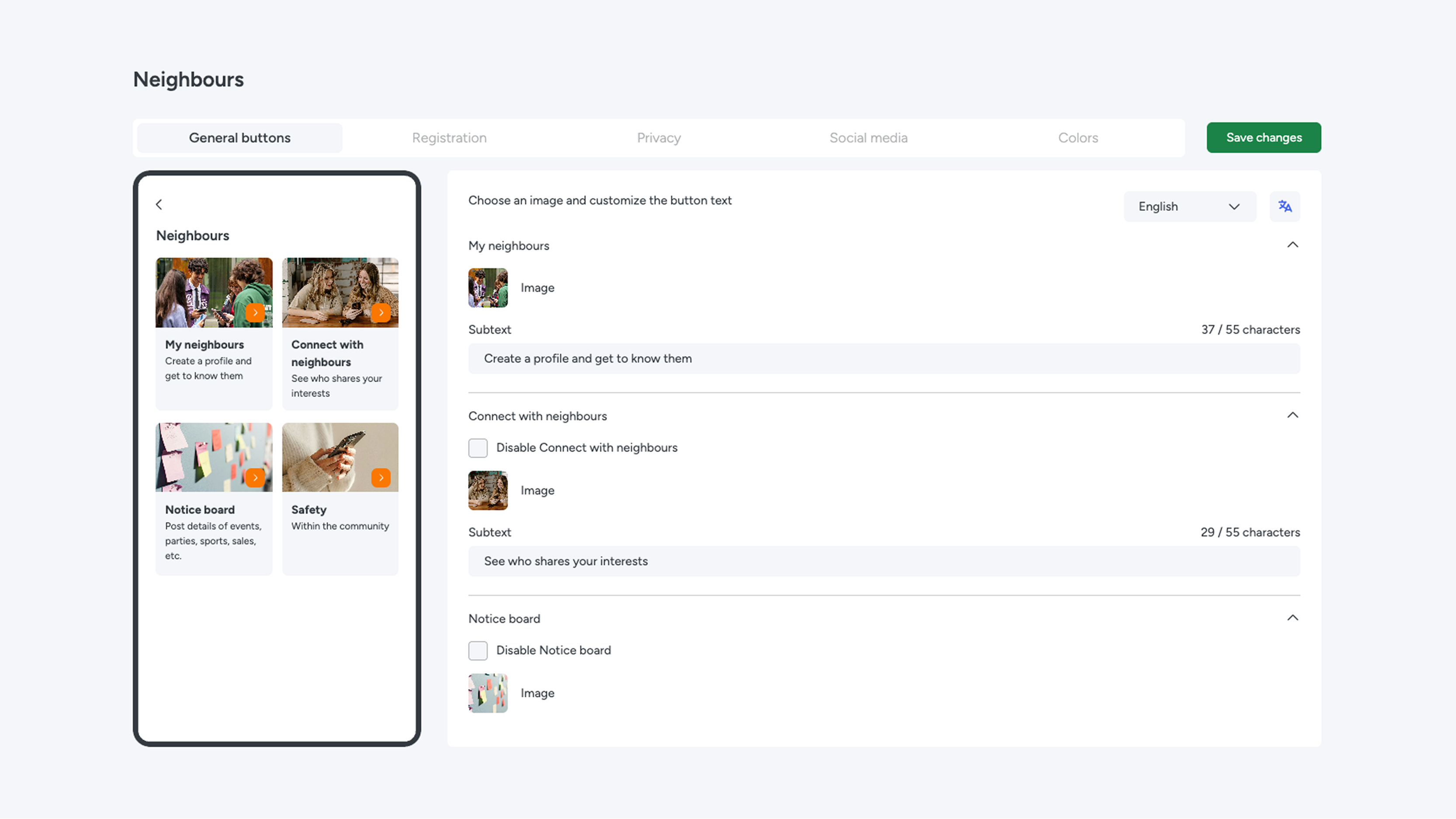
- Algemene knoppen: Bepaal welke hoofdfuncties zichtbaar zijn en pas de subteksten aan.
- Registratie: Beheer de instellingen voor het registatieproces van bewoners.
- Privacy: Voeg de toepasselijke voorwaarden en privacyverklaringen toe.
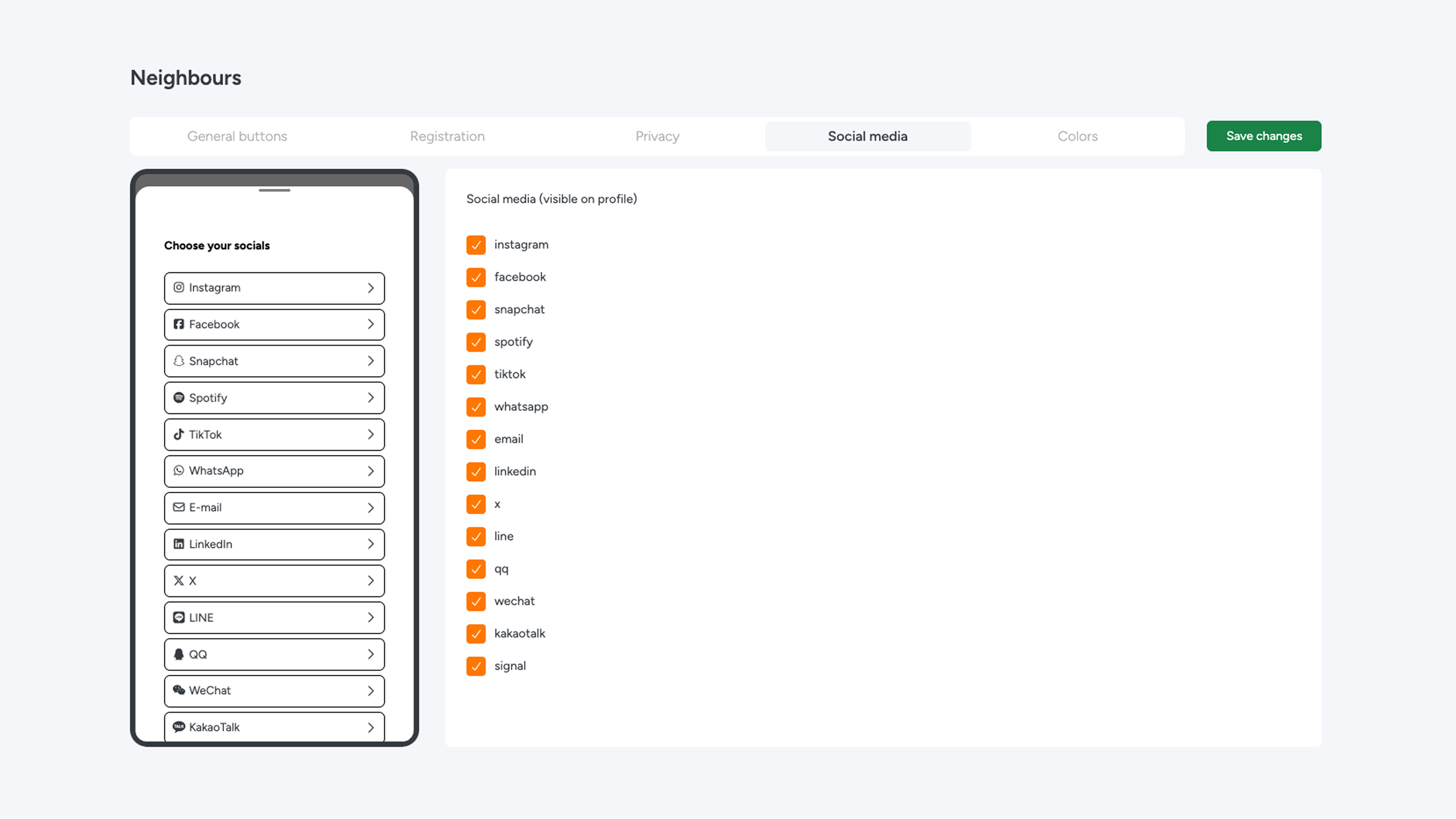
- Sociale media: Kies hier de sociale media die bewoners kunnen selecteren in de Neighbours module.
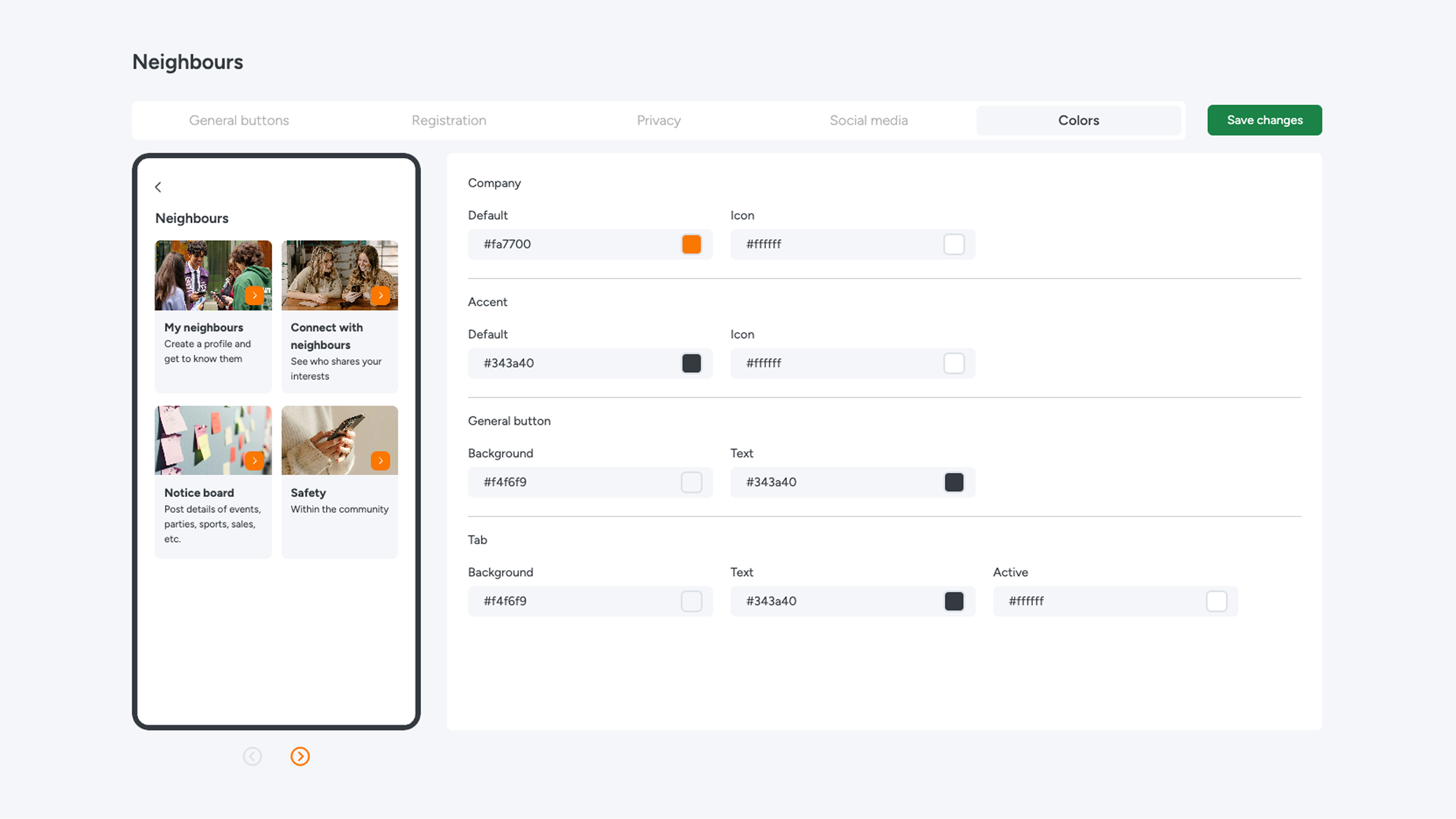
- Kleuren: Pas de kleurstelling van de module aan op jouw merkidentiteit.
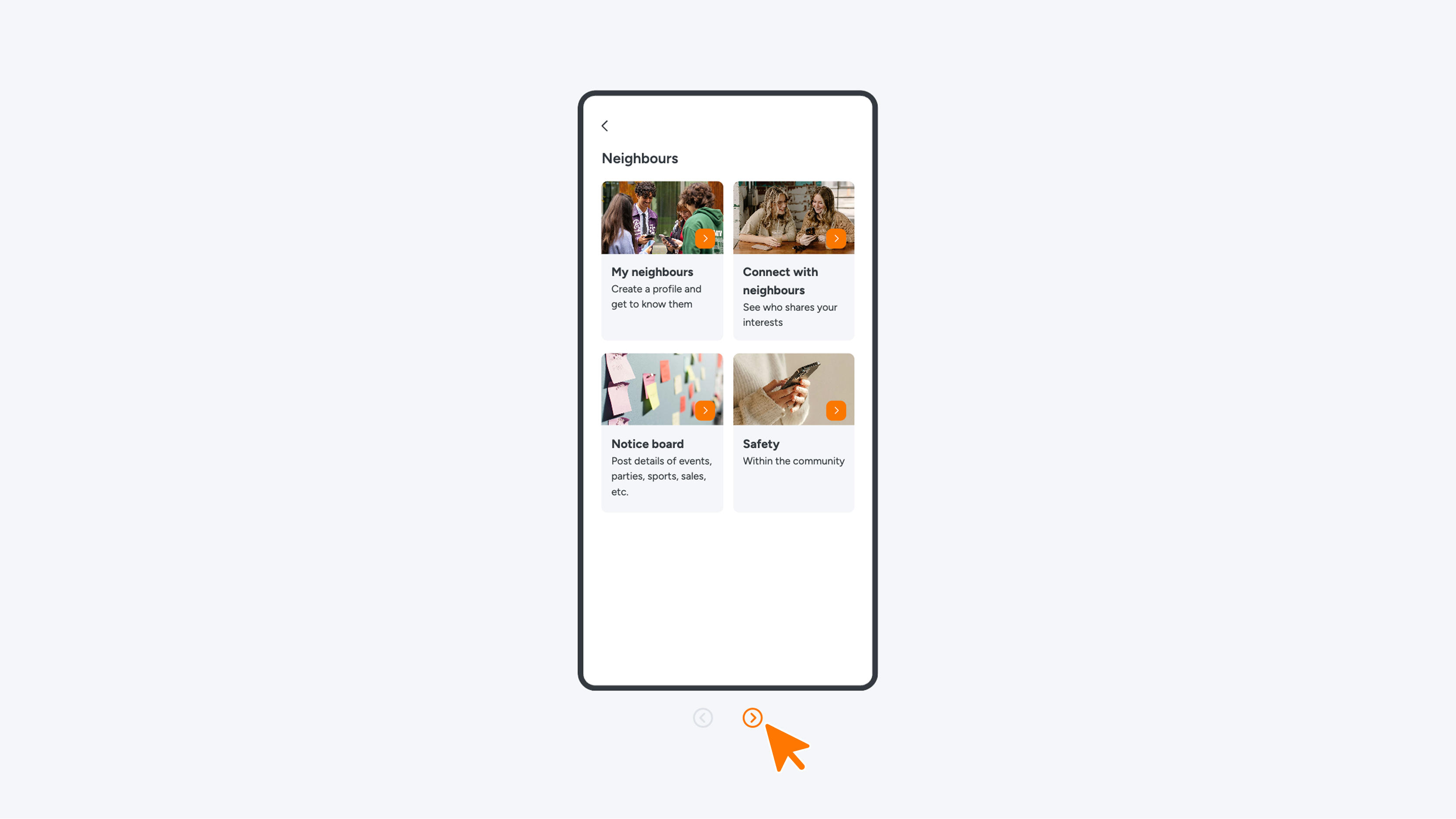
In verschillende tabs zie je pijl iconen onder het telefoonscherm. Door hierop te klikken, open je een live preview van de webapp en zie je direct het resultaat van je instellingen. Let op: Je wijzigingen zijn pas actief nadat je op de knop 'Save changes' hebt geklikt.
Tab 1 - Algemene knoppen
De Neighbours-pagina in de app opent met vier centrale categorieën. Per categorie kun je de subtekst aanpassen, de content in meerdere talen vertalen en de knop in- of uitschakelen (met uitzondering van My Neighbours, welke altijd actief is).
- My Neighbours: Het centrale dashboard van de bewoner. Zodra een bewoner is geregistreerd, heeft hij of zij hier toegang tot de 'radar' om buurtgenoten in de directe omgeving te zien. Deze knop is altijd actief.
- Connect with Neighbours: De uitgebreide zoek- en matchfunctie. Bewoners kunnen gericht zoeken naar buurtgenoten op basis van gedeelde interesses of hobby's.
- Notice Board: Het digitale prikbord. Een centrale plek waar iedereen binnen het gebouw of binnen het gebouw berichten, oproepen, aanbiedingen of vragen kan plaatsen.
- Safety: Hier publiceer je belangrijke informatie over buurtveiligheid, leefregels en richtlijnen voor een prettige en veilige community.
Tab 2 - Registratie
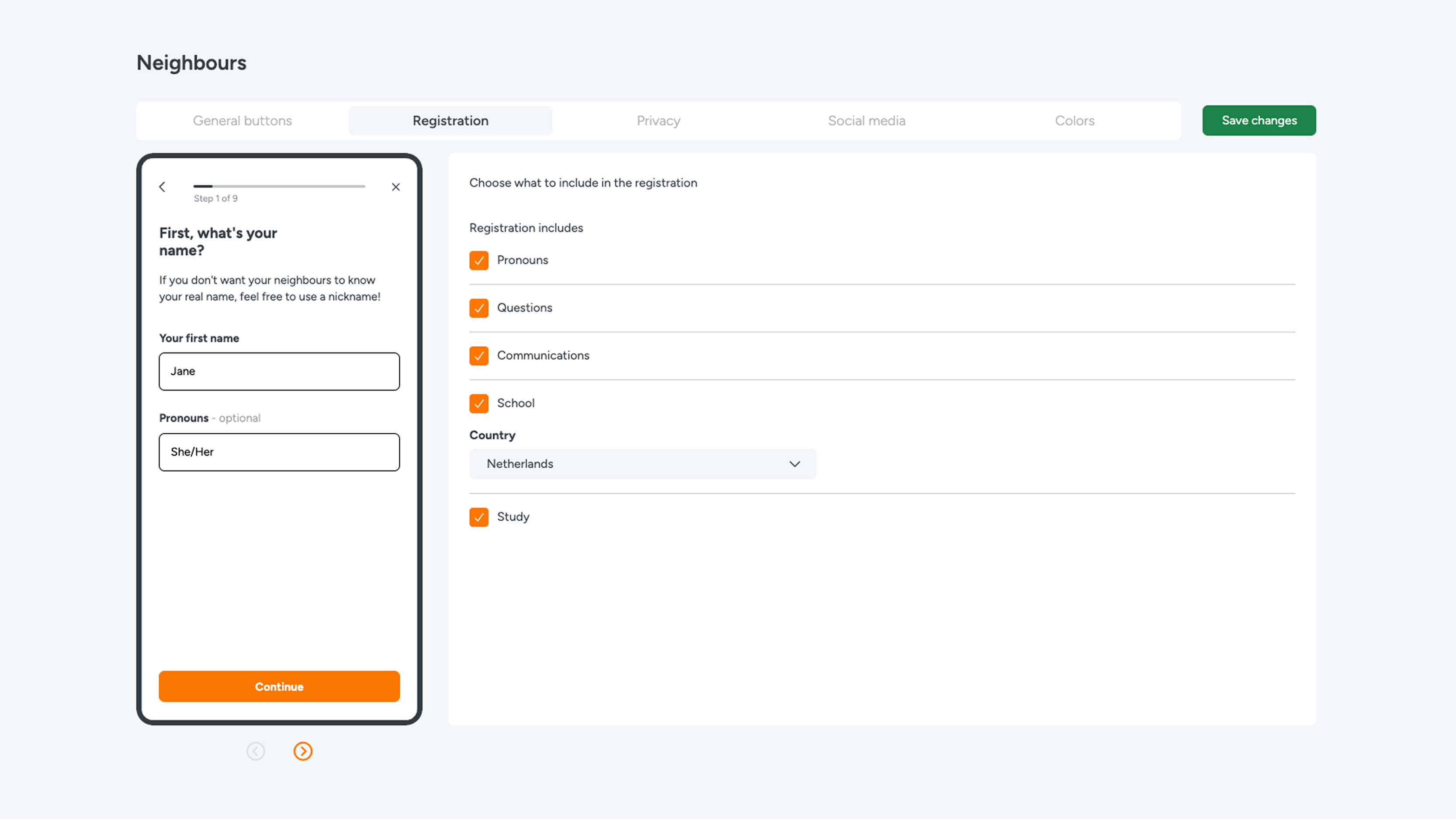
Het registratieproces is volledig naar eigen wens in te richten. De gewenste onderwerpen staan al standaard voor je klaar en kun je eenvoudig in- of uitschakelen via vinkjes.
Je kunt de volgende onderwerpen opnemen in het registratieformulier voor bewoners:
- Voornaamwoorden (Pronouns): Bewoners kunnen aangeven hoe zij aangesproken willen worden.
- Vragen over bewoners: Luchtige kennismakingsvragen ('get to know me') waarmee bewoners iets leuks over zichzelf kunnen delen.
- Communicatierichtlijnen: Een informatiescherm waarin de huisregels en omgangsvormen voor de buurt/het complex worden toegelicht.
- School: Hier kan je de naam van de school of onderwijsinstelling selecteren.
- Studie: Informatie over de specifieke studierichting of opleiding.
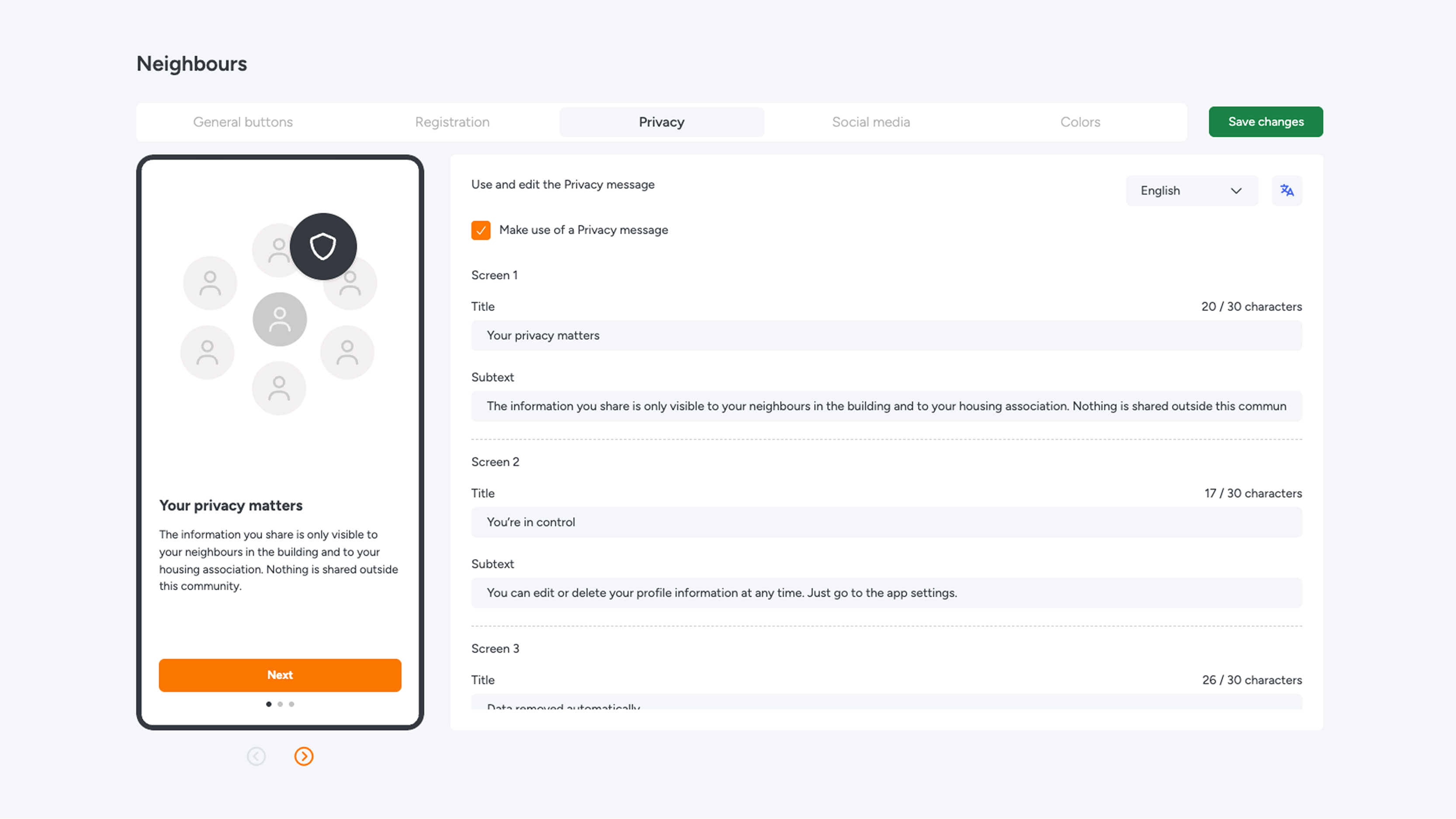
Tab 3 - Privacy
Hier stel je de privacyteksten in voor de Neighbours module. Bewoners zien deze teksten wanneer ze op 'Privacy' klikken. Met de vertaalknop vertaal je de teksten eenvoudig naar andere talen.
Tab 4 - Social Media
Beheer hier welke socialmedia-kanalen beschikbaar zijn. Bepaal welke netwerken bewoners op hun eigen profiel mogen tonen en wat er zichtbaar is op het Notice Board.
Tab 5 – Kleuren
In dit tabje kun je de kleuren van de Neighbours-module volledig afstemmen op de huisstijl van jouw organisatie. Ben je klaar met het aanpassen van de instellingen? Klik dan onderaan op de groene knop 'Opslaan' (of 'Save') om je wijzigingen definitief door te voeren.