Deuren importeren, aanmaken en wijzigen
Met Keyless Access openen gasten deuren eenvoudig via een slider op hun mobiele telefoon. Omdat de deursituatie kan veranderen, kun je in ons systeem flexibel deuren importeren of de volgorde aanpassen. Vanwege de impact op de veiligheid en toegangsverlening is zorgvuldigheid hierbij cruciaal.
Zorg dat je deze stappen precies volgt. Sommige onderdelen zijn noodzakelijk om te voltooien voordat je naar de volgende stap kunt.
Inhoudsopgave
- Deuren beheren en aanpassen
- Kamers aanmaken
- General Rooms aanmaken
- Kamer aanmaken en general room toevoegen
- De kamer (room) kopiëren
- Kamers configureren
- Indeling van deuren wijzigen
1. Deuren beheren en aanpassen
De sloten zijn nu succesvol geïmporteerd en staan klaar in het systeem. Vanaf dit punt kunnen gebruikers met de rol Company User (of hoger) aanpassingen doorvoeren.
Hoewel de deurnamen meestal direct correct zijn, kun je deze eenvoudig handmatig wijzigen. Klik hiervoor op het potlood-icoontje bij de betreffende deur om de instellingen te openen.
2. Kamers aanmaken
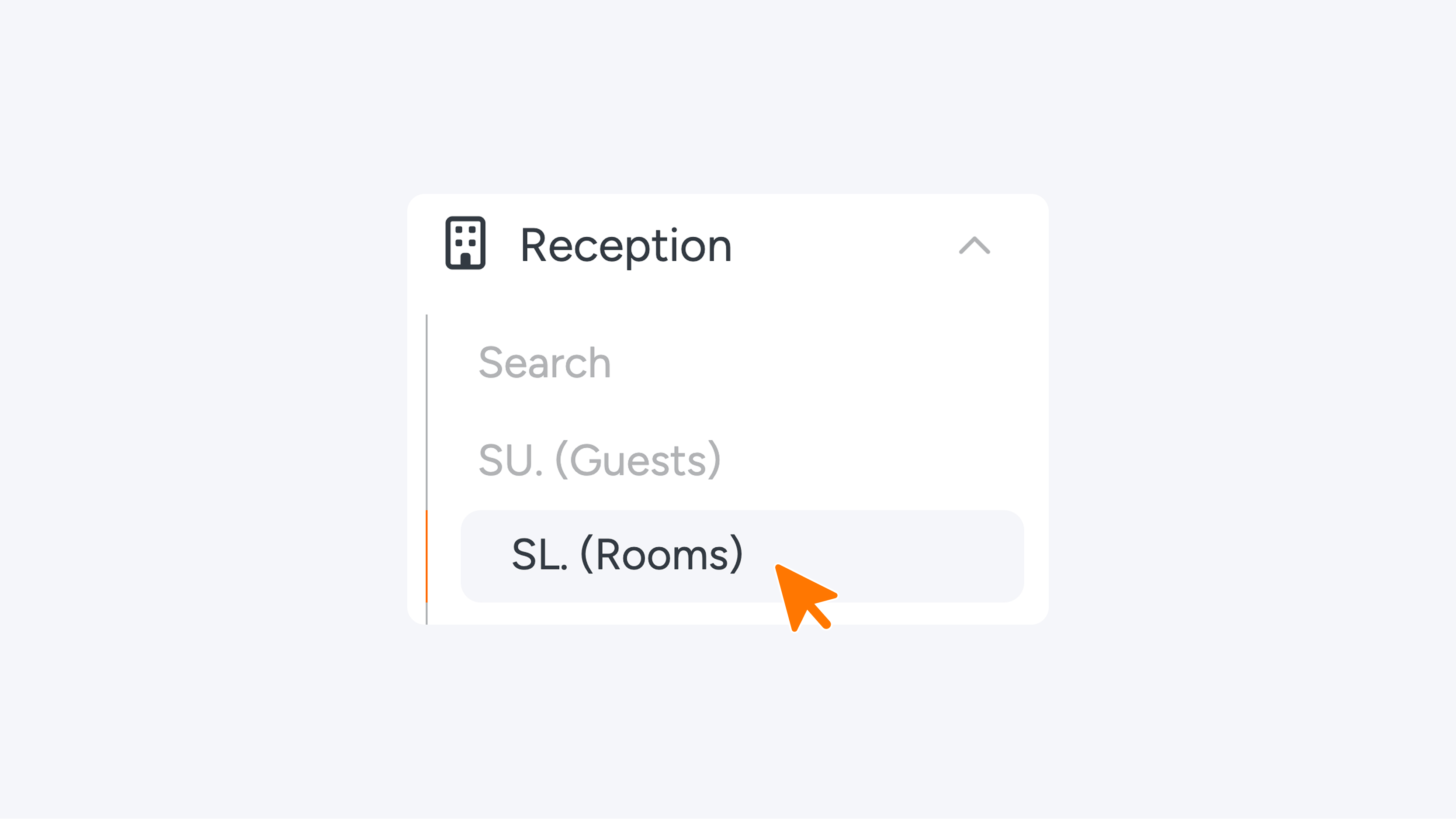
Nu de sloten gereed zijn, is de volgende stap het aanmaken van de kamers. Navigeer hiervoor naar het menu-item S.L. Rooms.
Let op: deze menuknop kan ook een aangepaste naam hebben die beter bij jouw branche past, zoals Apartment, Trucks, Company of Access right. Hier bepaal je welke deuren bij welke ruimte horen.
In de volgende stap kun je hier 'General rooms' en kamers aanmaken.
3. General Rooms aanmaken
In deze stap maak je de 'General Rooms' aan. Dit is een template voor je kamerlijst. Dit is vooral belangrijk als je meerdere kamers hebt met (bijna allemaal) dezelfde toegangsrechten.
Het voordeel: Stel dat je de volgorde van de deuren wilt aanpassen (bijvoorbeeld de hoofdingang bovenaan de lijst in plaats van onderaan). Dankzij de template hoef je dit maar één keer aan te passen. De wijziging wordt vervolgens automatisch doorgevoerd voor alle 120 kamers. Zo voorkom je dat je elke kamer handmatig moet nalopen.

Aanmaken
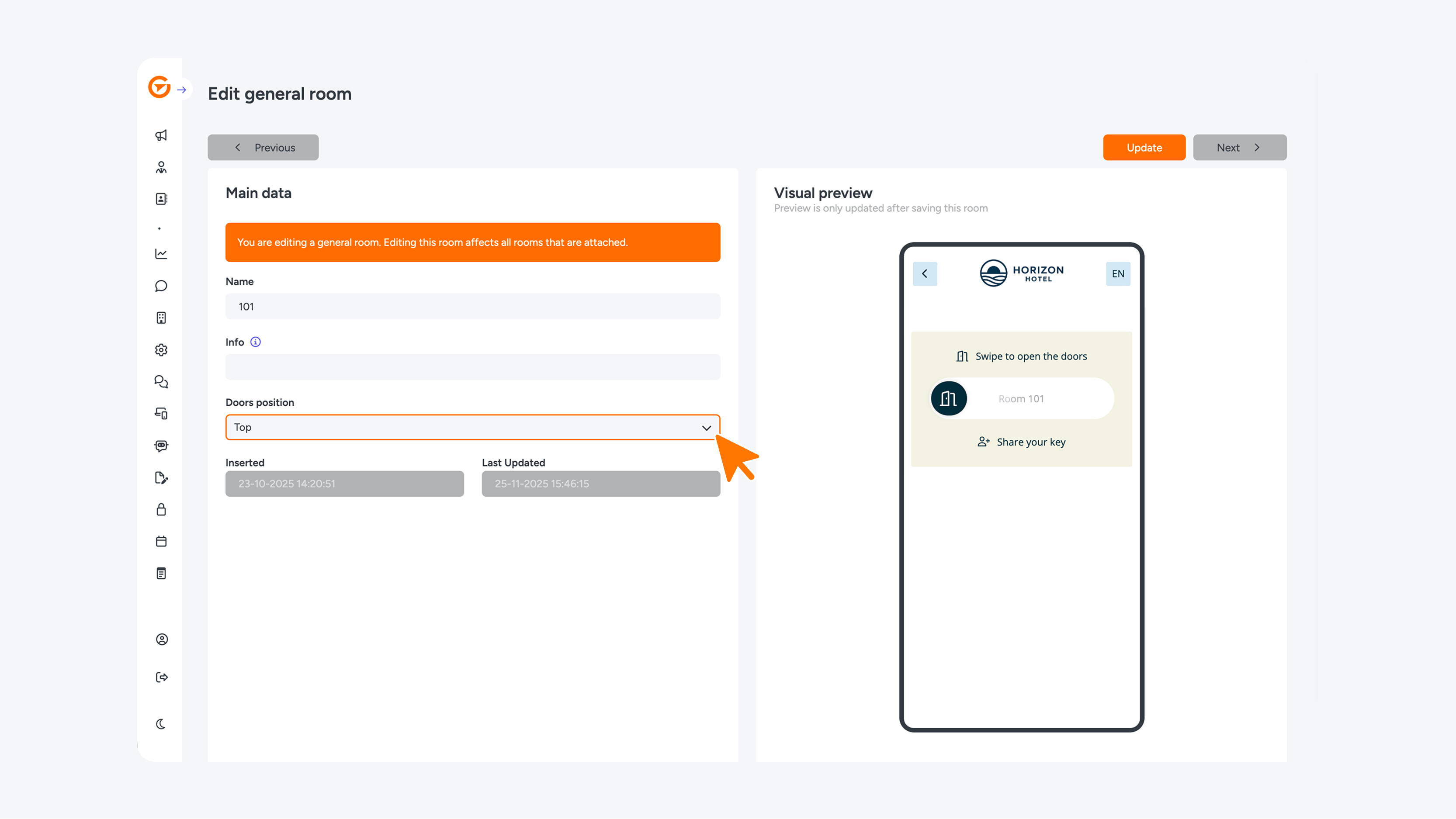
Om een General rooms-template aan te maken klik je op oranje ‘New’ knop. Vervolgens vul je hier de naam van de template in bijvoorbeeld ‘entree (ingangsdeur en hal)’. Bij invoerveld ‘Info’ kan je nog eventuele relevante informatie. Daarna kies je de positie van de deuren. Kies uit Top (boven) of Bottom (onder).
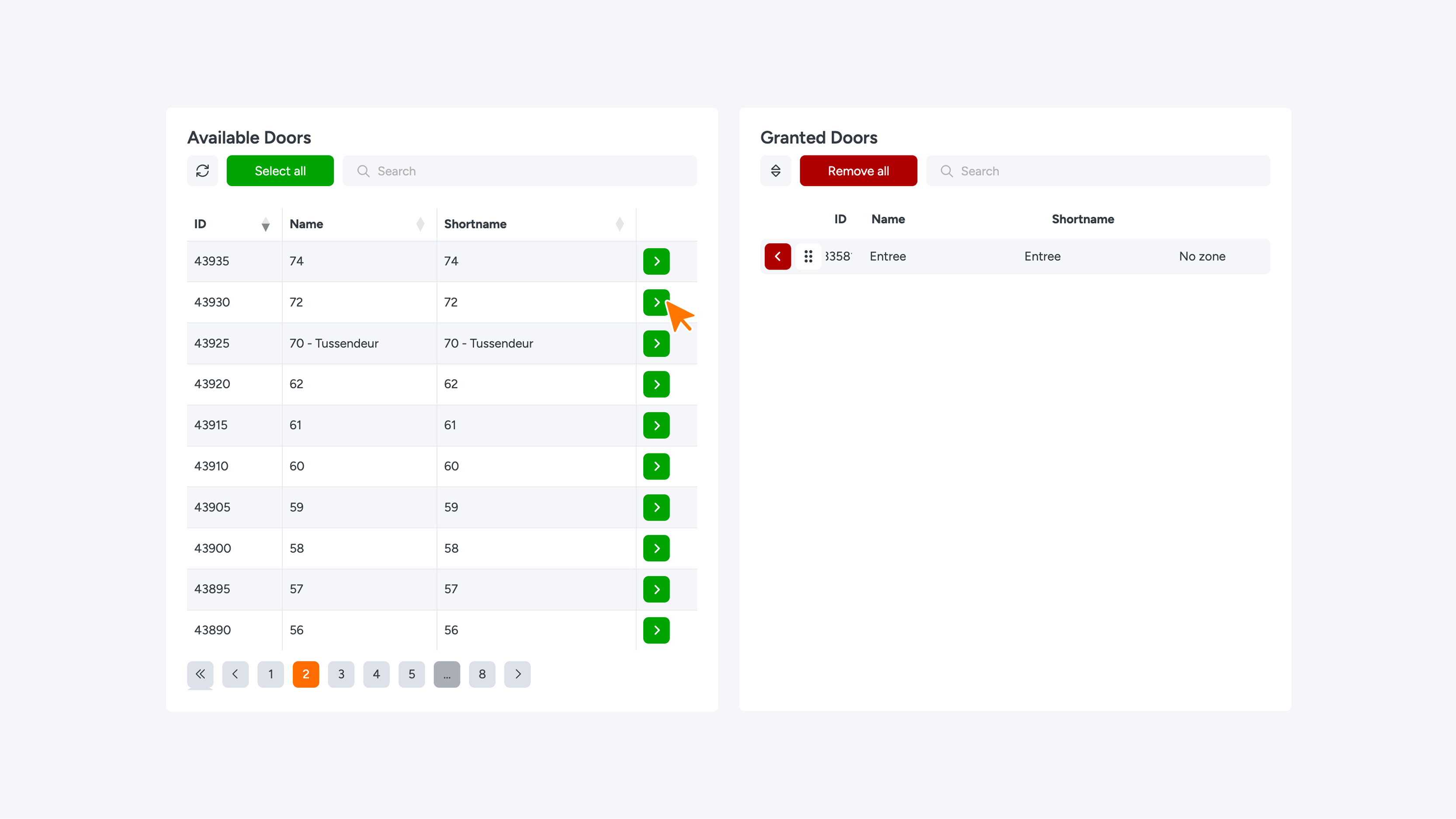
Onder het kopje ‘Available Doors’ staan alle deuren die in het systeem staan. Zoek de deuren op die je in je template wilt zetten en klik op de groene chevron. Je ziet ze dan vanzelf verschijnen bij ‘Granted Doors’.
Verkeerde slot in de lijst? Met de rode chevron haal je een deur weer weg, of gebruik ‘Remove all’ om de hele lijst leeg te maken. Ben je klaar? Klik dan op ‘Save’ of ‘Update’ om alles op te slaan.
4. Kamer aanmaken en general room toevoegen
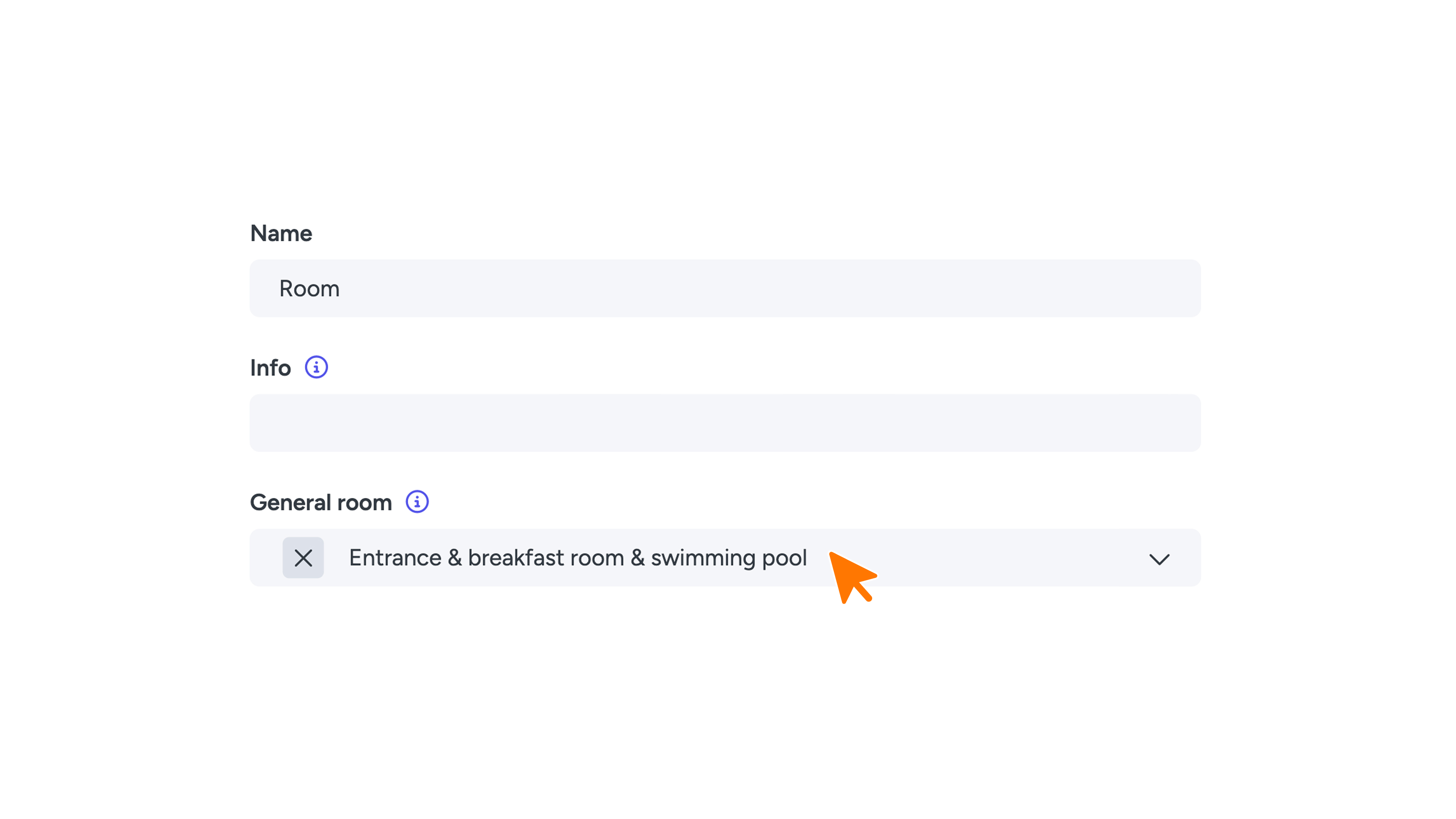
Maak eerst een algemene kamer (general room) aan door op New (oranje knop) te klikken. Gebruik een algemene naam zoals 'Room' in plaats van een specifiek kamernummer; dit specificeer je pas later. Koppel deze kamer aan de eerder gemaakte 'General room' via het dropdownmenu en bevestig met de groene knop Save.
5. De kamer (room) kopiëren
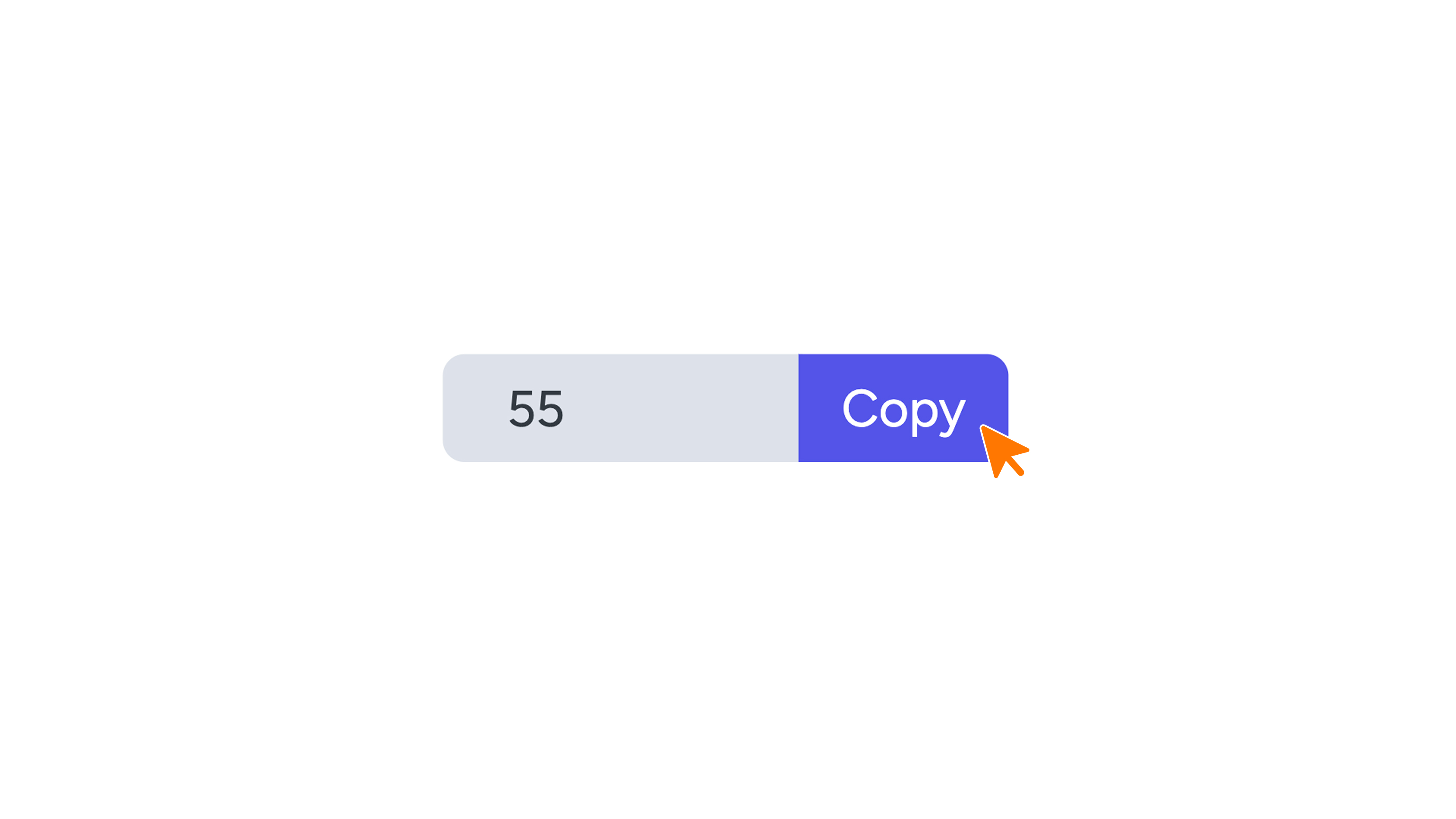
Nu de basisinstellingen voor de 'general room' staan, kun je deze dupliceren. Voer bij Copy het aantal extra kamers in dat je nodig hebt. Let op: de eerste kamer bestaat al, dus als je in totaal 56 kamers wilt, vul je hier 55 in.
6. Kamers configureren
Nu de kamers zijn aangemaakt, kun je ze gaan inrichten. Open de bovenste kamer en geef deze een specifieke naam. Waar je bij stap 4 nog 'Room' hebt ingevuld, verander je dit nu naar bijvoorbeeld 'Room 1'. Omdat de algemene instellingen al staan, hoef je alleen nog 'Room 1' toe te voegen bij Available Doors. Klik vervolgens op Save.
Herhaal deze stappen voor de overige kamers. Let er hierbij goed op dat je per invoerveld de juiste kamernaam selecteert.

7. Indeling van deuren wijzigen
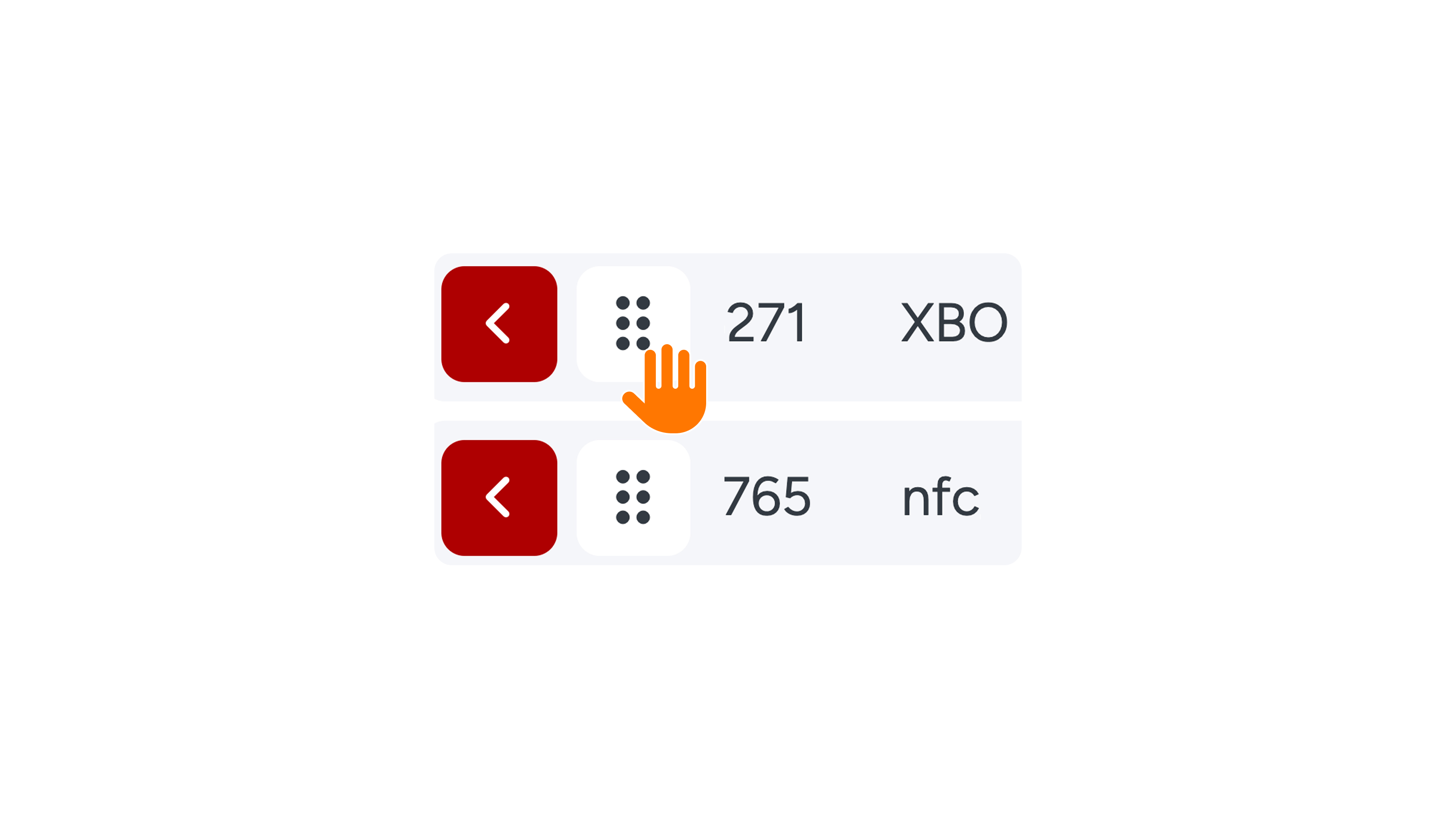
Heb je 'General Rooms' aangemaakt? Dan kun je eenvoudig de positie van de deuren bepalen. Open de gewenste General Room en kies bij Doors position voor Top (boven) of Bottom (onder). Wil je de specifieke volgorde van de deuren aanpassen? Scroll dan naar beneden naar Granted Doors; hier kun je de deuren simpelweg naar de juiste plek slepen.