Deuren toevoegen aan de sleutel van een gast
Het kan voorkomen dat een specifieke gast tijdens zijn of haar verblijf toegang nodig heeft tot extra ruimtes. Met deze functie voeg je eenvoudig en flexibel een extra (tijdelijke) deur toe aan de digitale sleutel van een gast, zonder de standaard toegangsrechten van andere bezoekers te wijzigen.
Wanneer gebruik je dit?
- Bagageruimte: Geef gasten vóór het inchecken of ná het uitchecken nog tijdelijk toegang om hun koffers veilig op te bergen.
- Fietsenstallingen en garages: Bied toegang tot een overdekte of afgesloten stalling als de gast met een (elektrische) fiets of auto reist.
- Ontbijt- of wellnessruimtes: Verleen toegang tot specifieke faciliteiten, bijvoorbeeld wanneer een ontbijt arrangement is bijgeboekt of bij een exclusieve reservering.
- Veraderruimtes of flexplekken: Geef zakelijke gasten toegang tot een gereserveerde zaal gedurende de afgesproken uren.
Hoe werkt het?
Volg onderstaande stappen om de toegangsrechten van een specifieke gast aan te passen of uit te breiden:
Stap 1 - Navigeer naar het gastenoverzicht
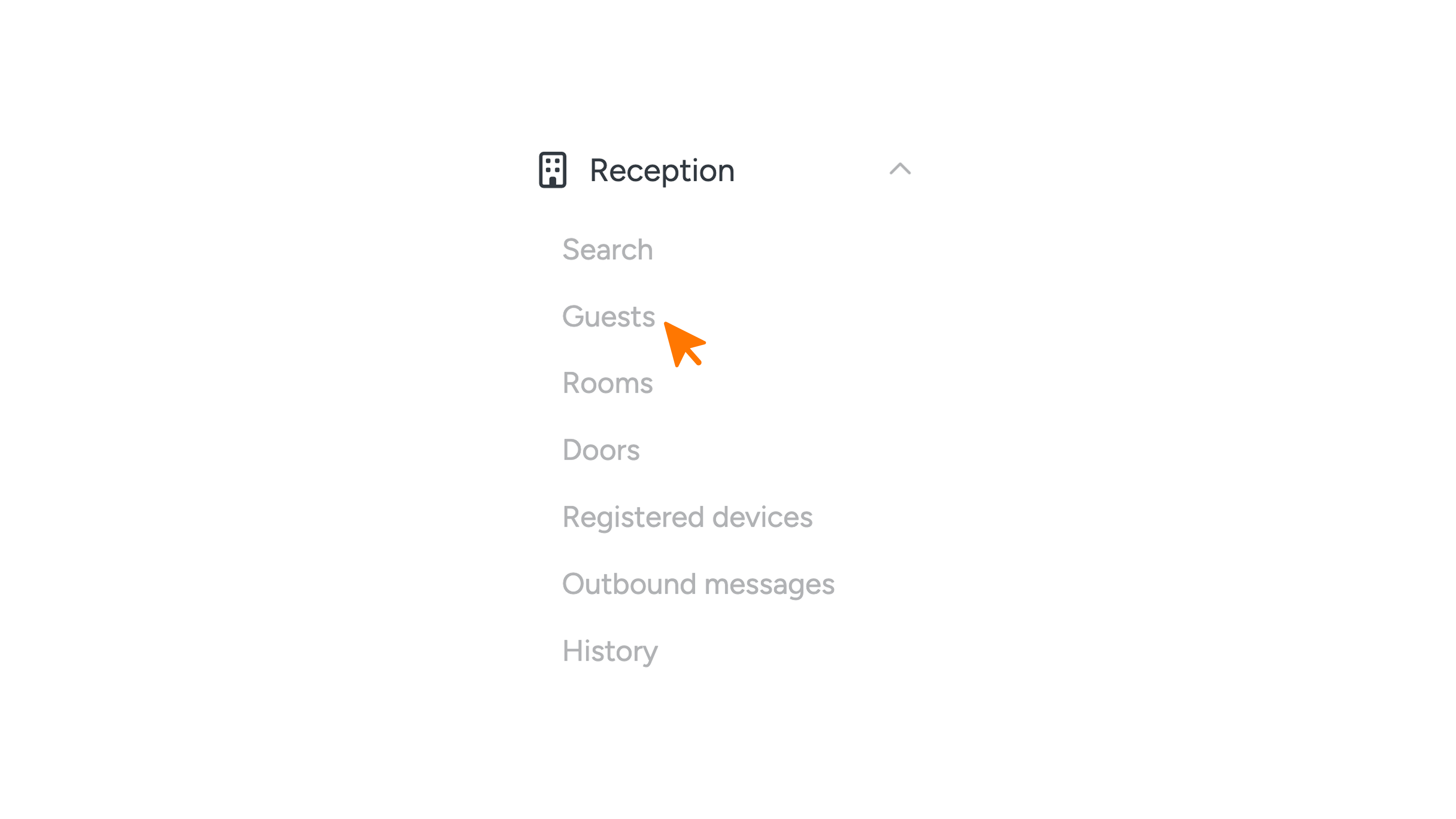
Ga in het menu aan de linkerkant naar ‘Guests’ of 'Persons'.
Stap 2 - Open het profiel van de gast
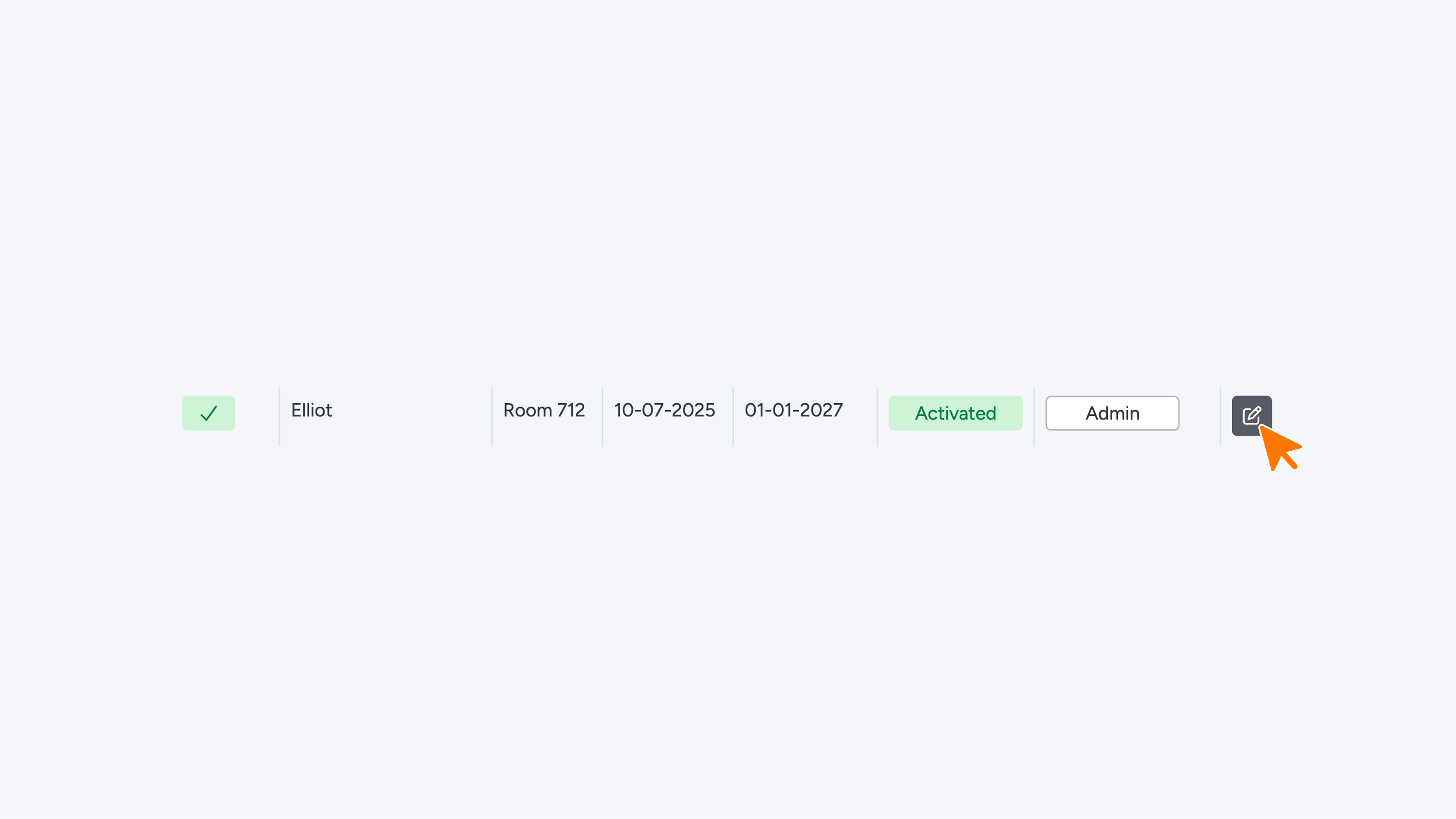
Zoek de gewenste gast op in de tabel en klik aan de rechterzijde op het potlood-icoontje (bewerken).
Stap 3 - Bekijk de huidige toegang
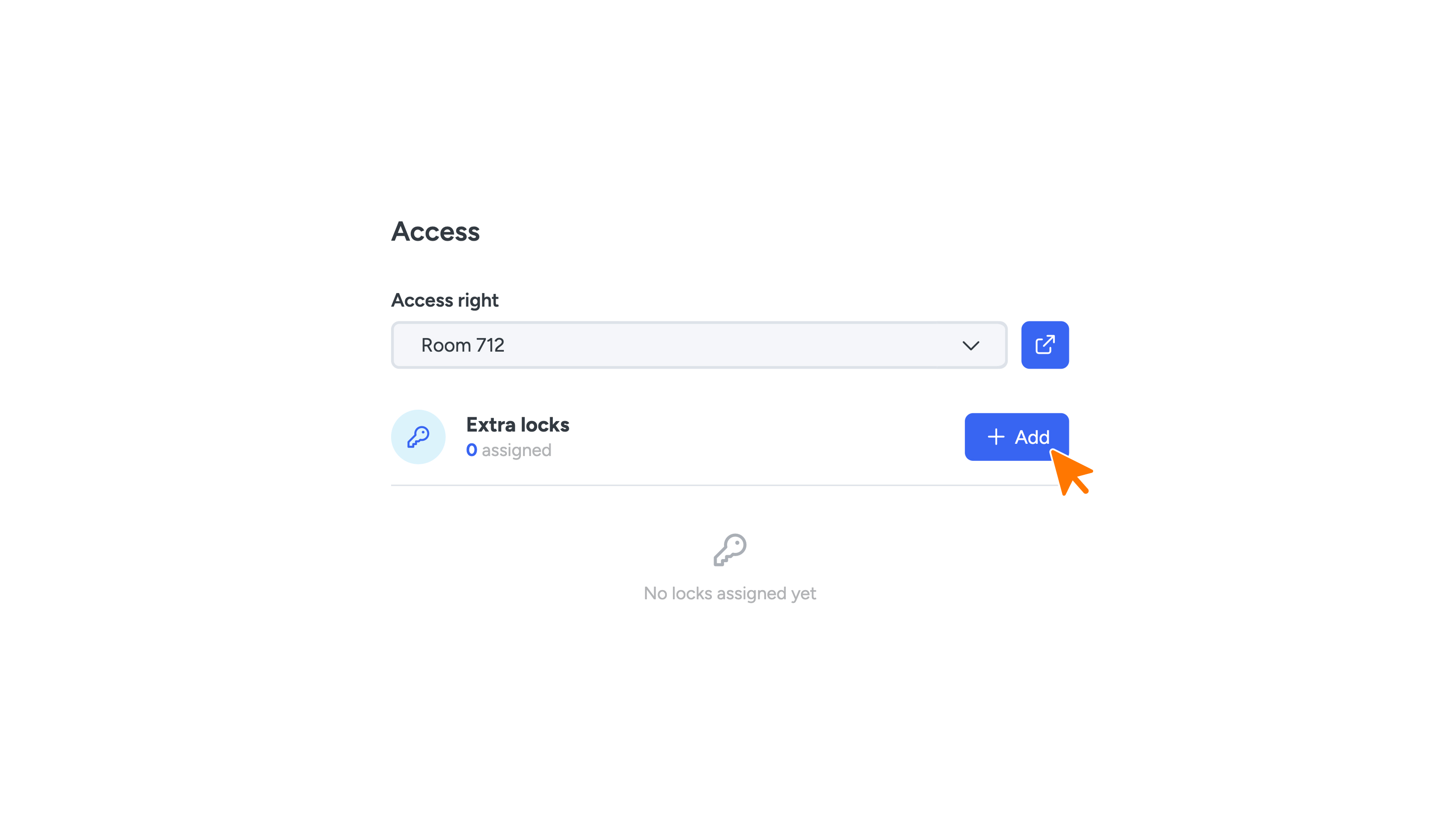
Bekijk het kopje ‘Access’. Hier zie je een overzicht van de kamers en ruimtes waar de gast op dit moment al toegang tot heeft.
Stap 4 - Voeg een nieuwe ruimte toe
- Klik op de blauwe knop ‘+ Add’.
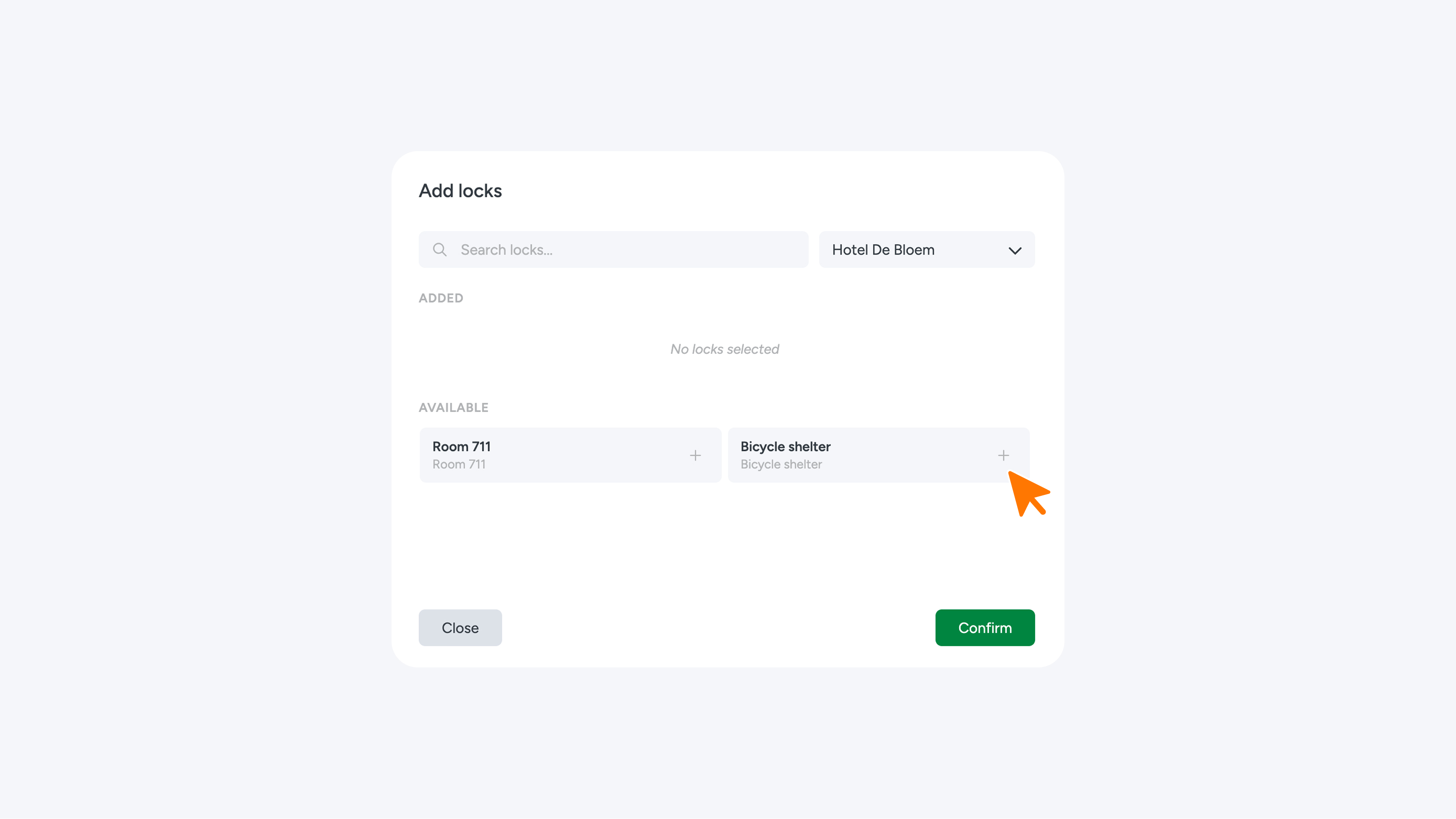
- Er verschijnt een venster met de volledige lijst van beschikbare ruimtes. Gebruik eventueel de zoekbalk bovenaan om snel de juiste ruimte te vinden.
- Selecteer de gewenste kamer of ruimte en klik op ‘Confirm’.
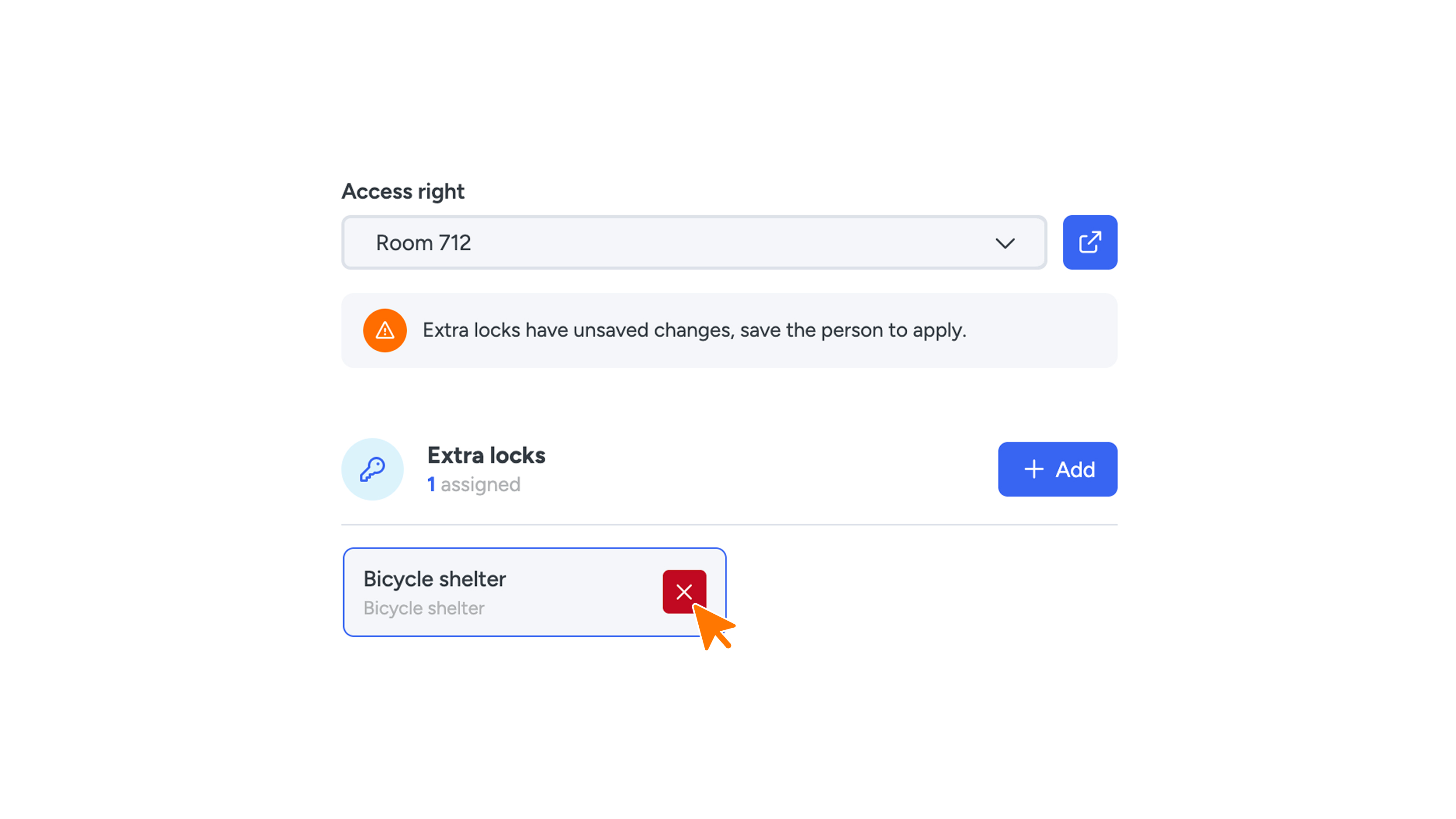
Per ongeluk de verkeerde ruimte gekozen?
Geen probleem! Je kunt een geselecteerde ruimte eenvoudig weer verwijderen door op het kruisje (x) te klikken naast de naam van de ruimte.
Stap 5 - Opslaan en doorvoeren
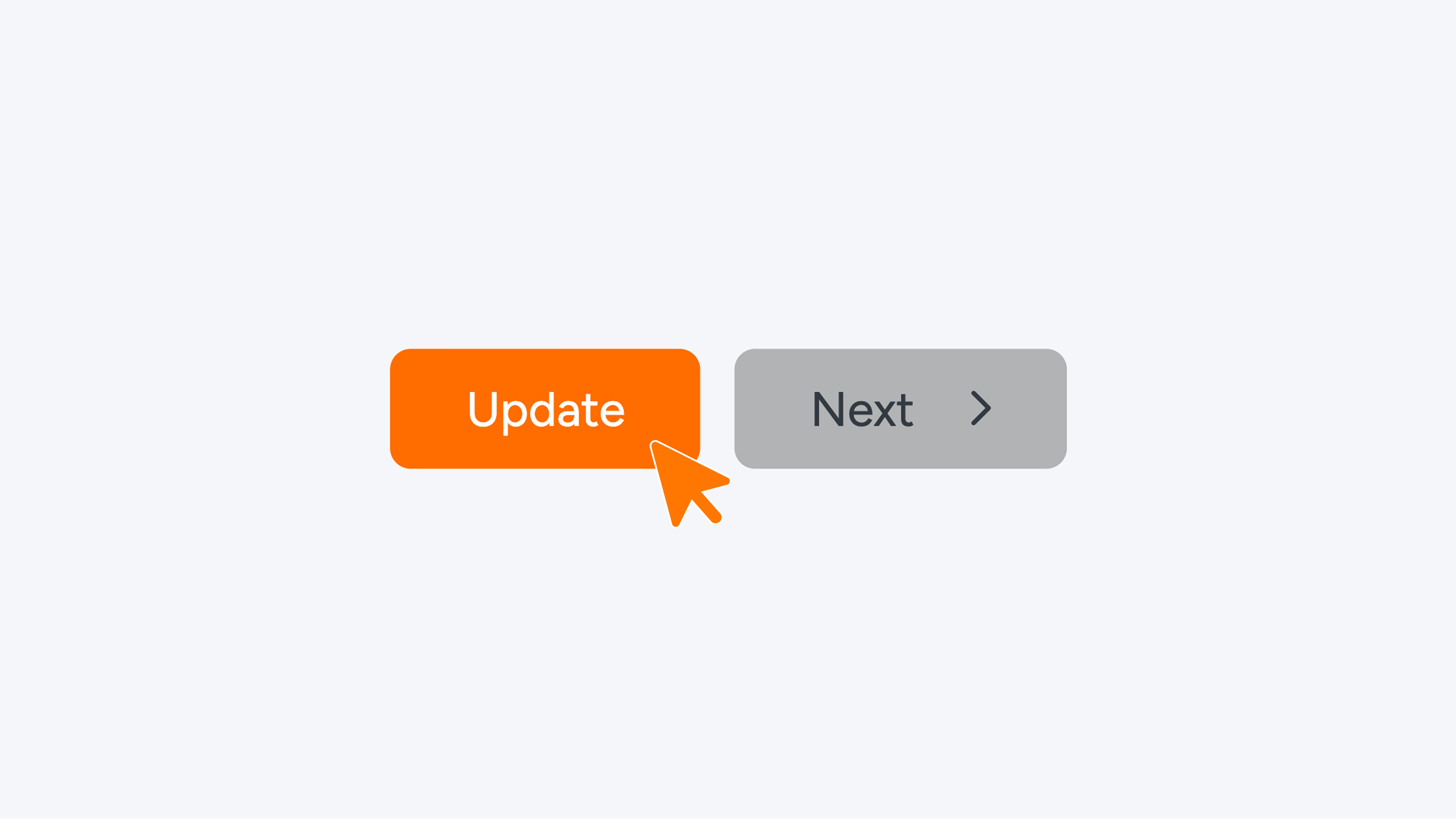
Let op: De wijziging is op dit moment nog niet definitief opgeslagen! Klik rechtsboven op de pagina op de knop ‘Update’ om de nieuwe instellingen definitief door te voeren. De digitale sleutel van de gast wordt nu direct bijgewerkt.