Gebruikers beheren: Aanmaken en registratie
Gebruiker aanmaken
Zodra een webapp is geactiveerd, kun je gebruikers toevoegen en specifieke rollen toewijzen. Volg de onderstaande stappen om een nieuwe collega toegang te geven.
Stap 1: Navigeer naar Users (gebruikers)
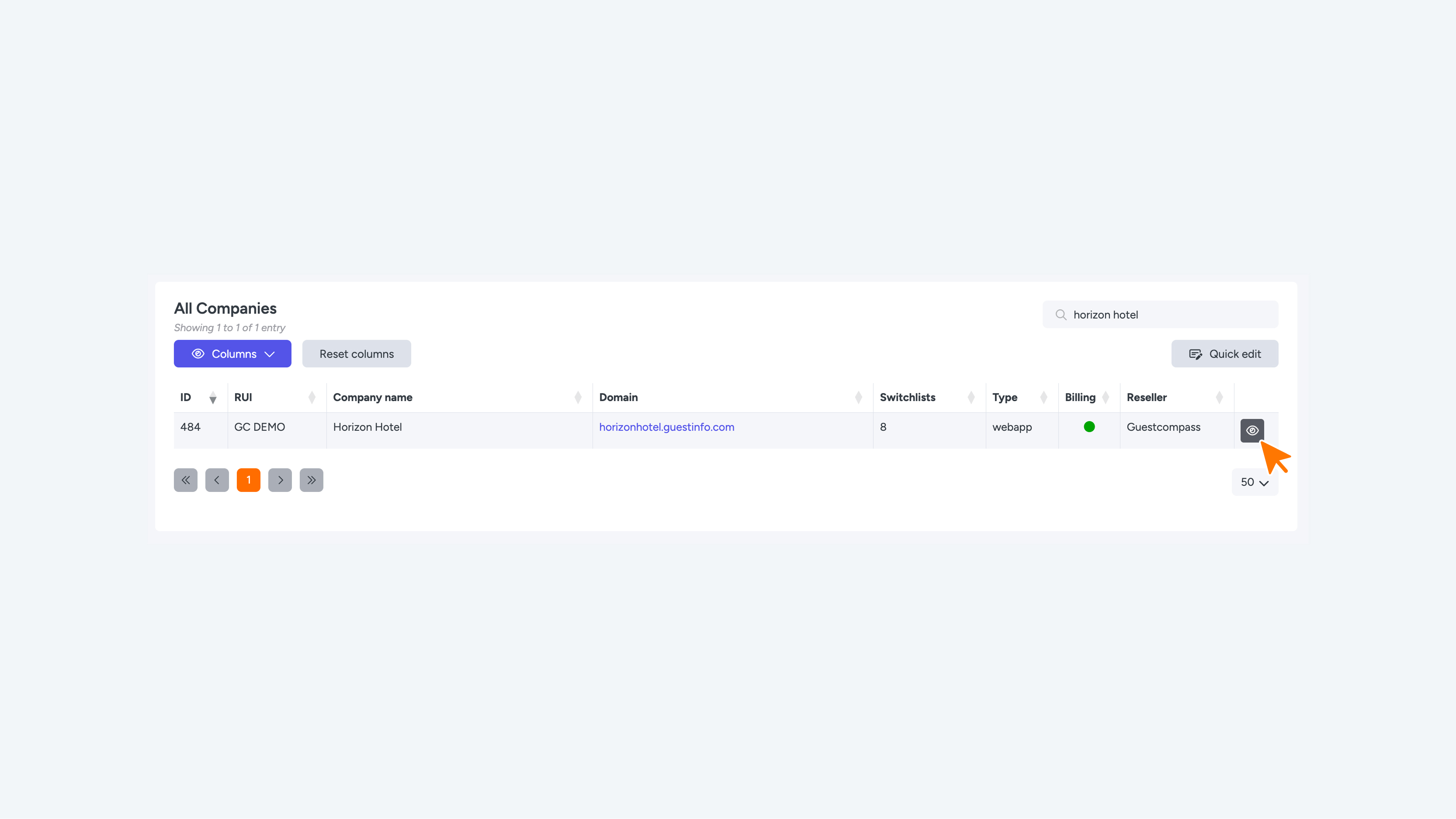
- Selecteer jouw Company in de tabel om het dashboard te openen.
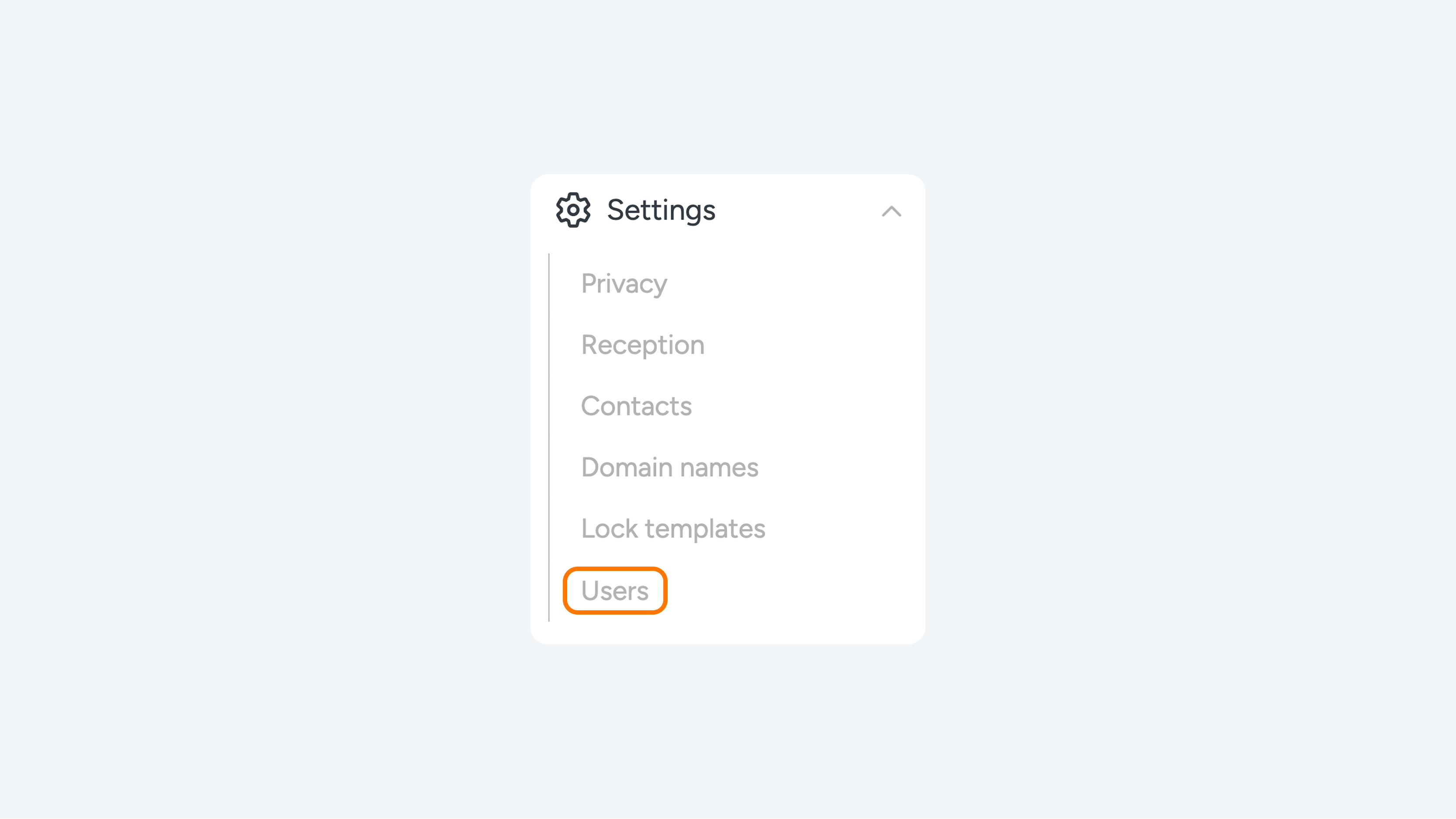
- Ga in het linkermenu naar Settings.
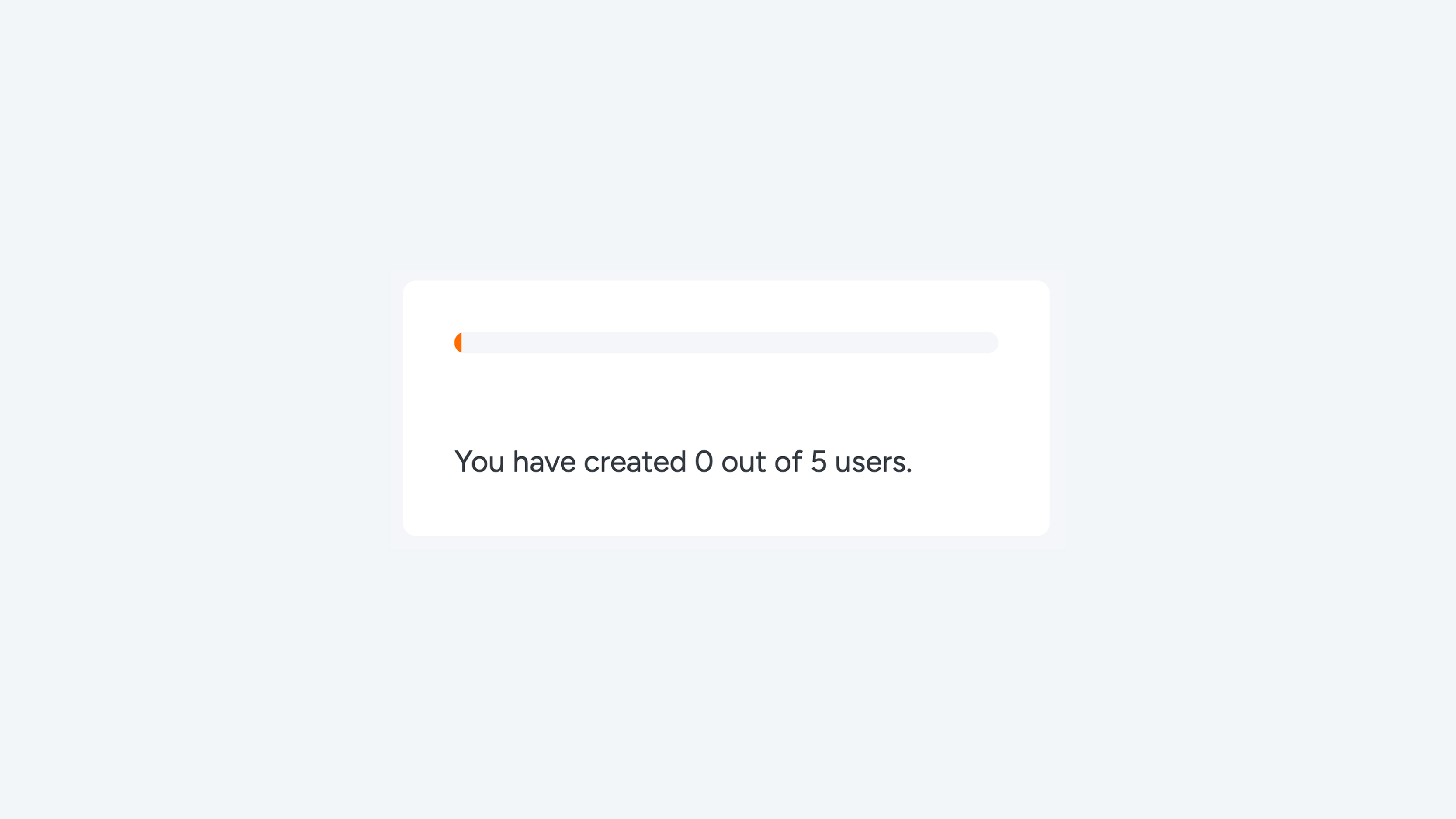
- Klik op Users. Hier zie je direct een overzicht van het huidige aantal gebruikers en de resterende licenties.
Stap 2: Gegevens invullen
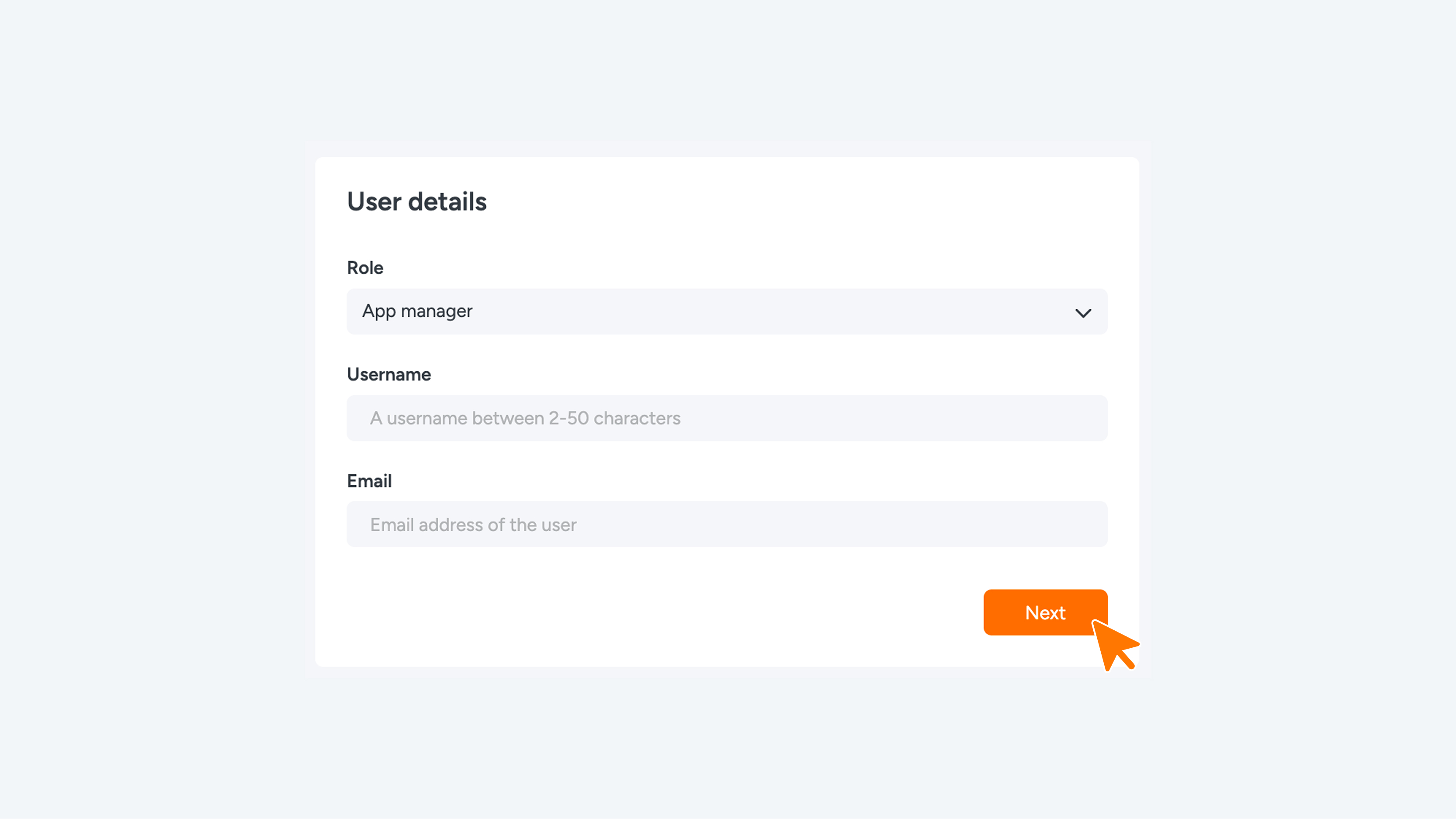
- Klik op de knop New.
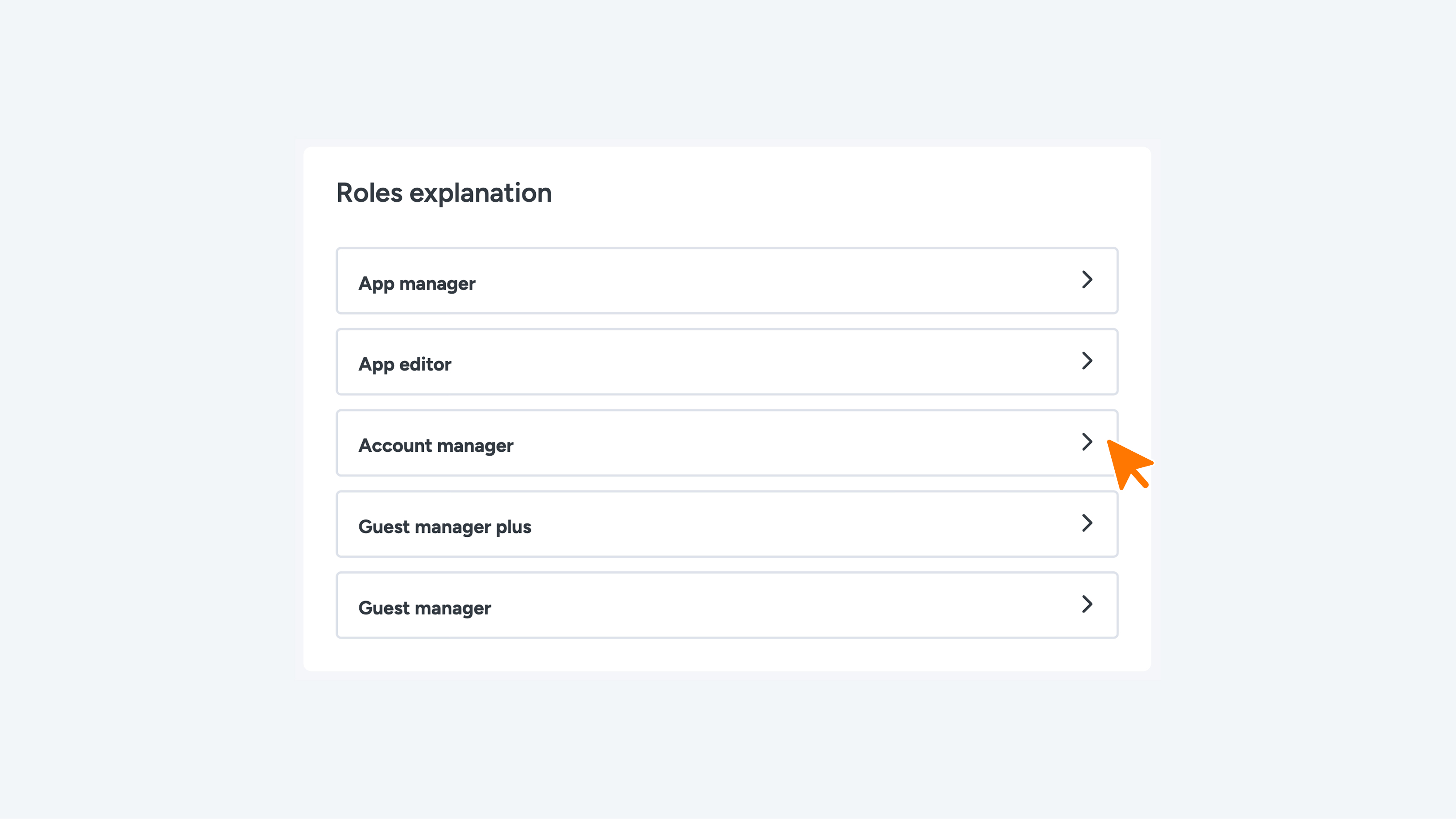
- Selecteer de gewenste rol in het dropdownmenu (zie het overzicht hieronder voor de verschillen per rol).
- Vul de Username (gebruikersnaam) en het e-mailadres in en klik op Next.
Gebruikersrollen in Connect
- Guest manager: Wijs de rol van Guest Manager toe aan een gebruiker die verantwoordelijk is voor het beheren van gasttoegang door het verspreiden van digitale sleutels. Deze rol kan beperkingen bevatten voor het aantal sleutels dat zij kunnen uitgeven of de toegang beperken tot specifieke delen van het bedrijf.
- Guest manager plus: Wijs de Guest Manager Plus-rol toe aan een gebruiker die alle gasten en digitale sleutels over meerdere toegangsrechten heen beheert. Deze rol biedt uitgebreidere bevoegdheden, waaronder onbeperkt gastenbeheer en de uitgifte van sleutels.
- Account manager: Wijs de Account Manager-rol toe aan een gebruiker die verantwoordelijk is voor het beheren van accounts en digitale toegang voor een heel bedrijf of een specifieke zone binnen het bedrijf.
- App editor: Wijs de App Editor-rol toe aan een gebruiker die verantwoordelijk is voor het bewerken en beheren van de content in de webapp. App Editors kunnen de inhoud bijwerken, maar hebben geen bevoegdheid om systeeminstellingen of gebruikersrechten te wijzigen.
- App manager: Wijs de App Manager-rol toe aan een gebruiker die de instellingen van de webapp en het toegangsbeheer voor gebruikers afhandelt. App Managers zijn verantwoordelijk voor het onderhouden van de technische functionaliteit van de app en zorgen ervoor dat deze soepel werkt en aansluit op de behoeften van de gebruikers.
- Company: Wijs de Company-rol toe aan een gebruiker die de toegang, gebruikers en instellingen voor één of meerdere bedrijven beheert. Company-gebruikers hebben controle over hun eigen operatie en kunnen naar behoefte aanpassingen in de webapp doorvoeren voor hun specifieke bedrijfsvoering.
COMPANY / RESELLER / ADMIN ONLY
Stap 3: Rechten toewijzen
- Selecteer de company (of companies) waar de gebruiker bewerkrechten voor moet krijgen.
- Klik op Next.
De gebruiker is nu aangemaakt. Er wordt automatisch een registratiemail verzonden naar het opgegeven adres.
Let op: De gebruiker dient via de link in de mail zelf nog een wachtwoord in te stellen.
Registratiemail (opnieuw) versturen
Wil je een gebruiker opnieuw een registratiemail sturen? Volg dan deze stappen:
- Ga in het menu naar Settings en kies voor Users.
- Zoek de betreffende gebruiker op in de tabel en klik op het potlood-icoon (bewerken).
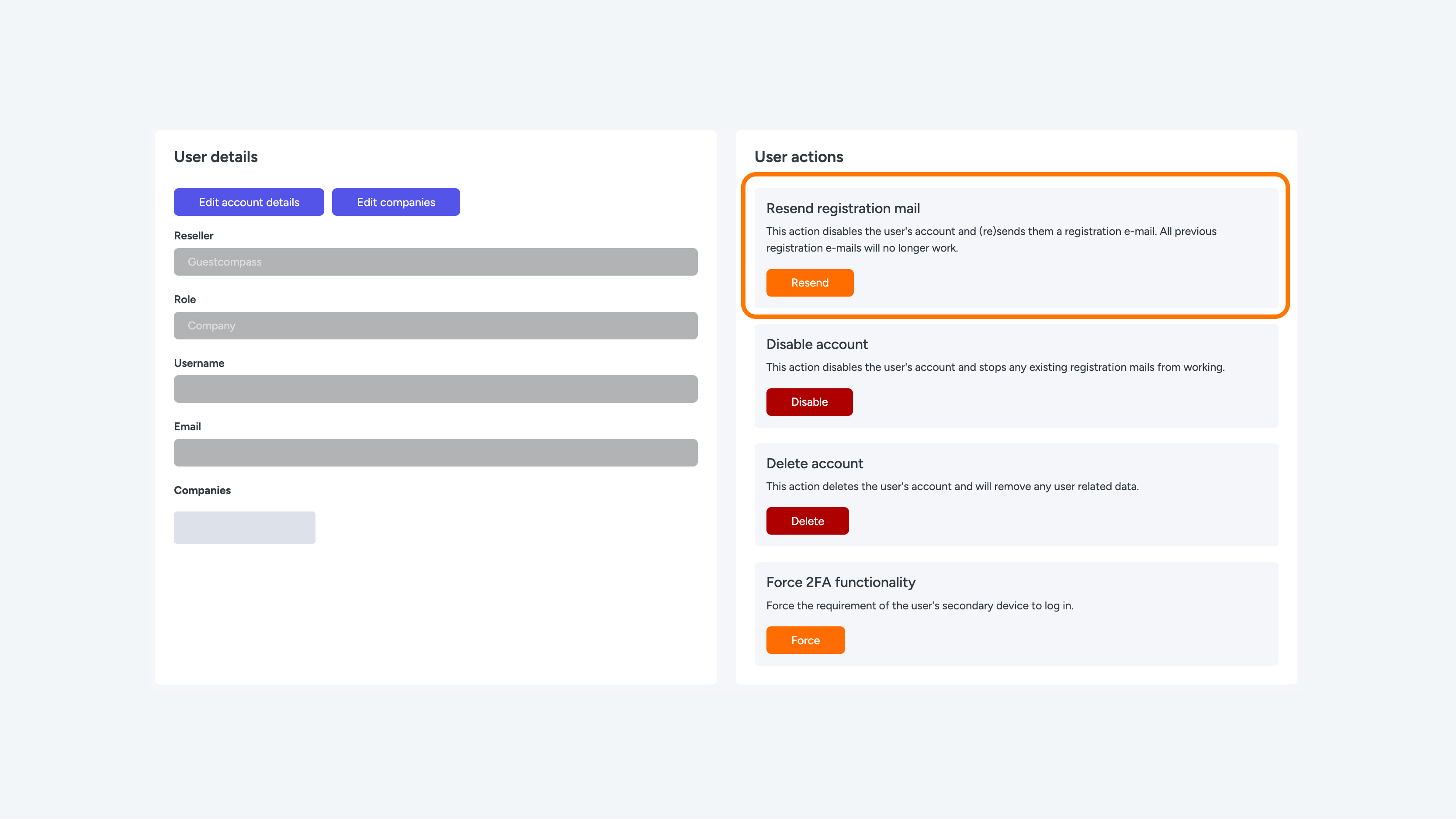
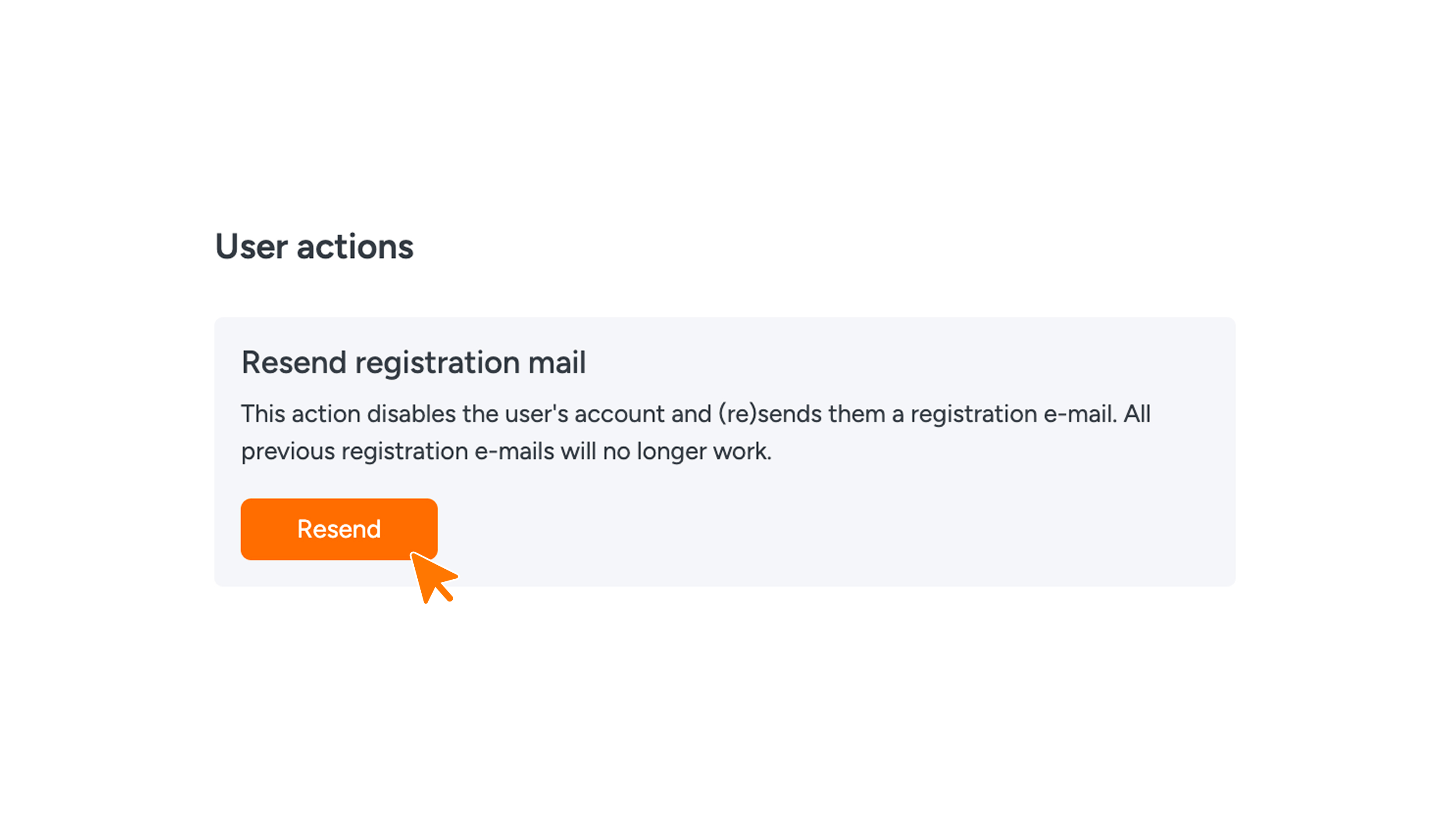
- Klik rechtsboven onder het kopje ‘User actions’ op de knop Resend bij de optie ‘Resend registration mail’.
De registratiemail is nu direct verzonden.