Messaging
Messaging is het nieuwe systeem voor het versturen van berichten naar gasten. Met deze functionaliteit kun je binnen het platform zelf de inhoud van je e-mails beheren. Een van de grote voordelen is de uitbreiding naar andere kanalen, zoals WhatsApp.
Binnen Messaging stel je per e-mail in welke content er verstuurd wordt. Je hebt zelf in de hand welke informatie de gast ontvangt. Je kunt eenvoudig je eigen logo toevoegen en andere elementen instellen om de communicatie te personaliseren.
Ook voor SMS en WhatsApp kun je berichten instellen, al zijn de mogelijkheden daar iets beperkter. Bij deze kanalen richt je je vooral enkel op de tekst van het bericht dat naar de gast wordt verzonden.
Instellingen (settings)
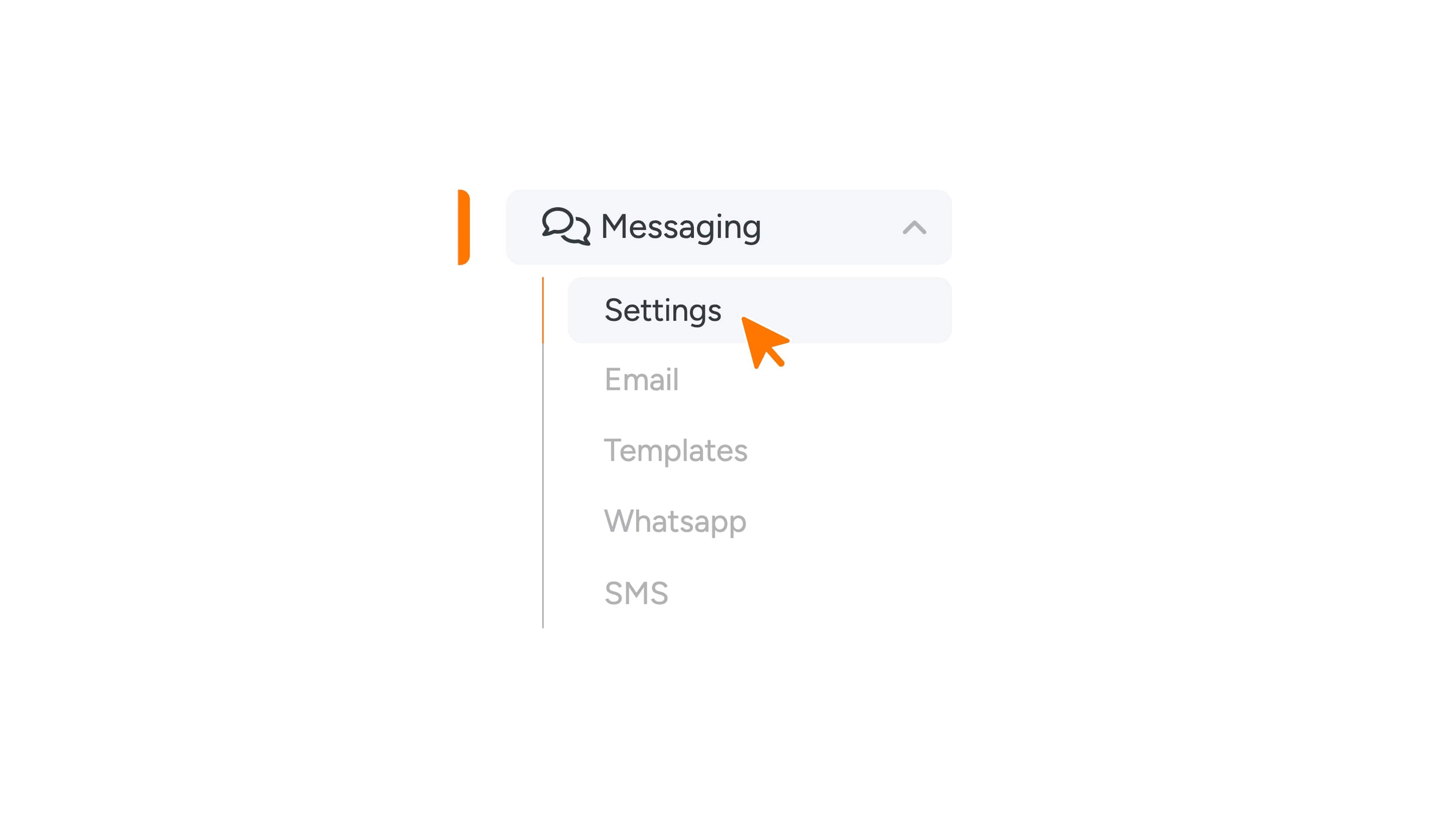
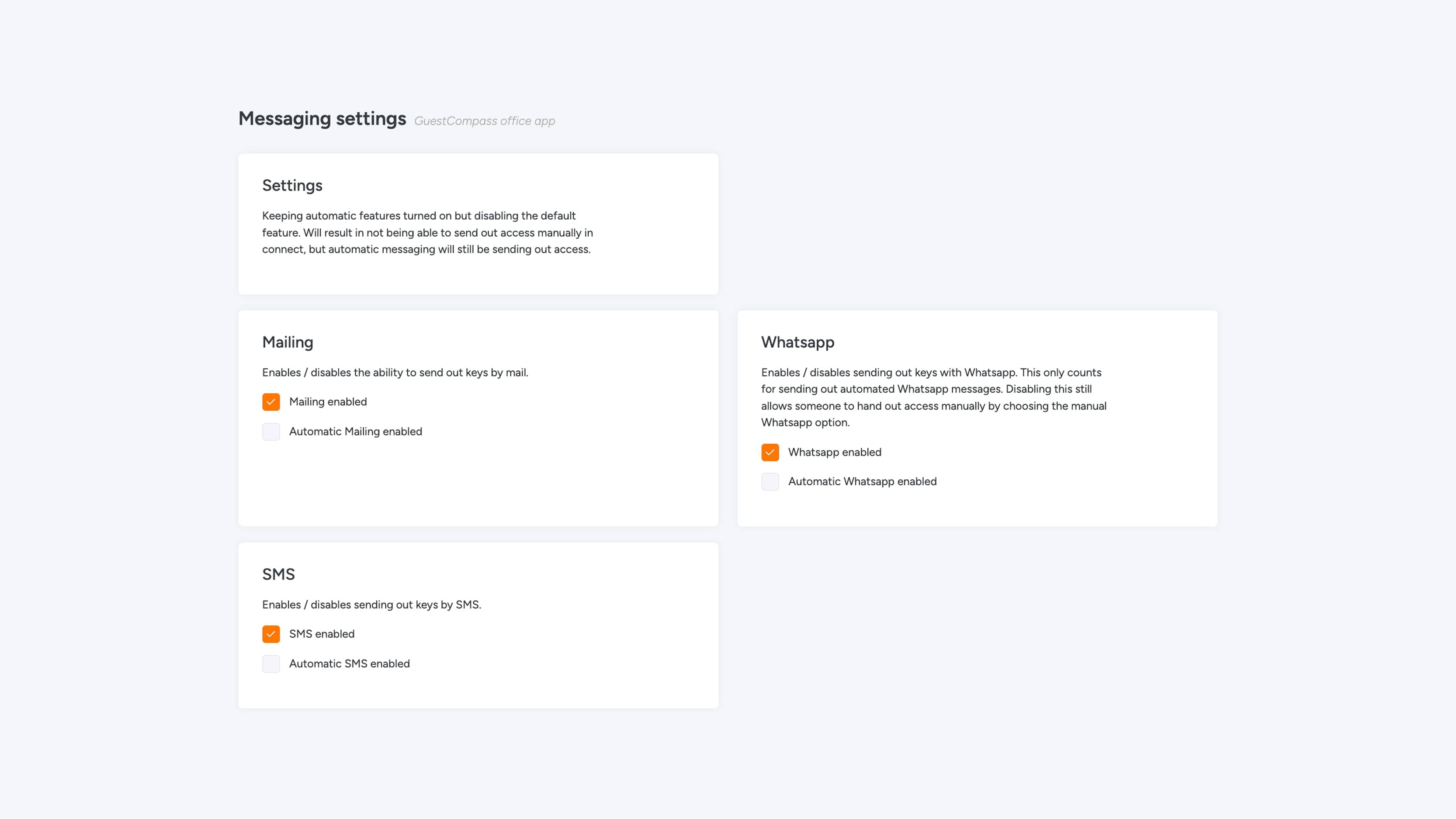
Hier kun je instellen welke verzendmethodes je wilt gebruiken: mailing, sms en WhatsApp. Ook kun je hier configureren of het automatisch versturen van toegangsgegevens ingeschakeld moet zijn.
Automatisch bericht (auto messenger)
Tijdelijk onderdeel voor het instellen van automatische berichten naar iLOQ-gebruikers. Dit onderdeel kan alleen beheerd worden door beheerders (admins).
Hier kun je de e-mail aanpassen die naar je gebruikers wordt verzonden. De instellingen zijn verdeeld over drie tabbladen: Algemeen (general), Tekst (text) en Stijl (style).
1. Algemeen (general)
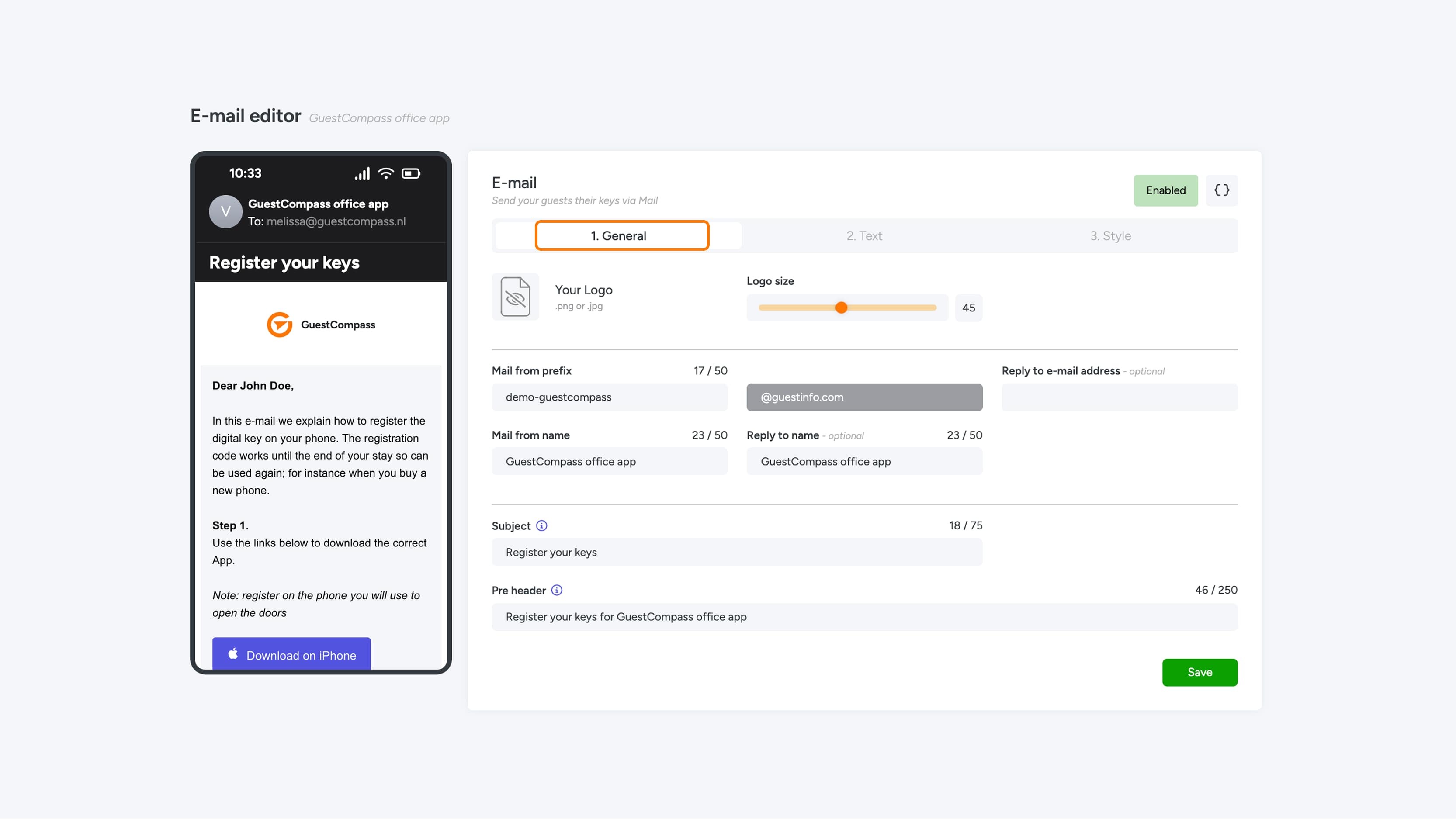
In dit tabblad stel je de algemene gegevens van de e-mail in.
Je begint met het uploaden van een logo. Met de bijbehorende schuifregelaar kun je vervolgens de grootte van het logo aanpassen.
Daarna zijn de volgende velden zichtbaar:
- Mail from prefix + disabled veld (maximaal 50 karakters)
- Reply to e-mail adress (optioneel)
- Mail from name (maximaal 50 karakters)
- Reply to name (maximaal 50 karakters)
Vul vervolgens het onderwerp van de e-mail in. Dit is de korte regel tekst bovenaan de e-mail die samenvat waar de e-mail over gaat. Deze wordt vaak als eerste weergegeven in de inbox van de ontvanger.
Als laatste stel je de preheader in: dit is het korte tekstfragment dat zichtbaar is vóór het openen van de e-mail, vaak direct naast of onder het onderwerp.
2. Tekst (text)
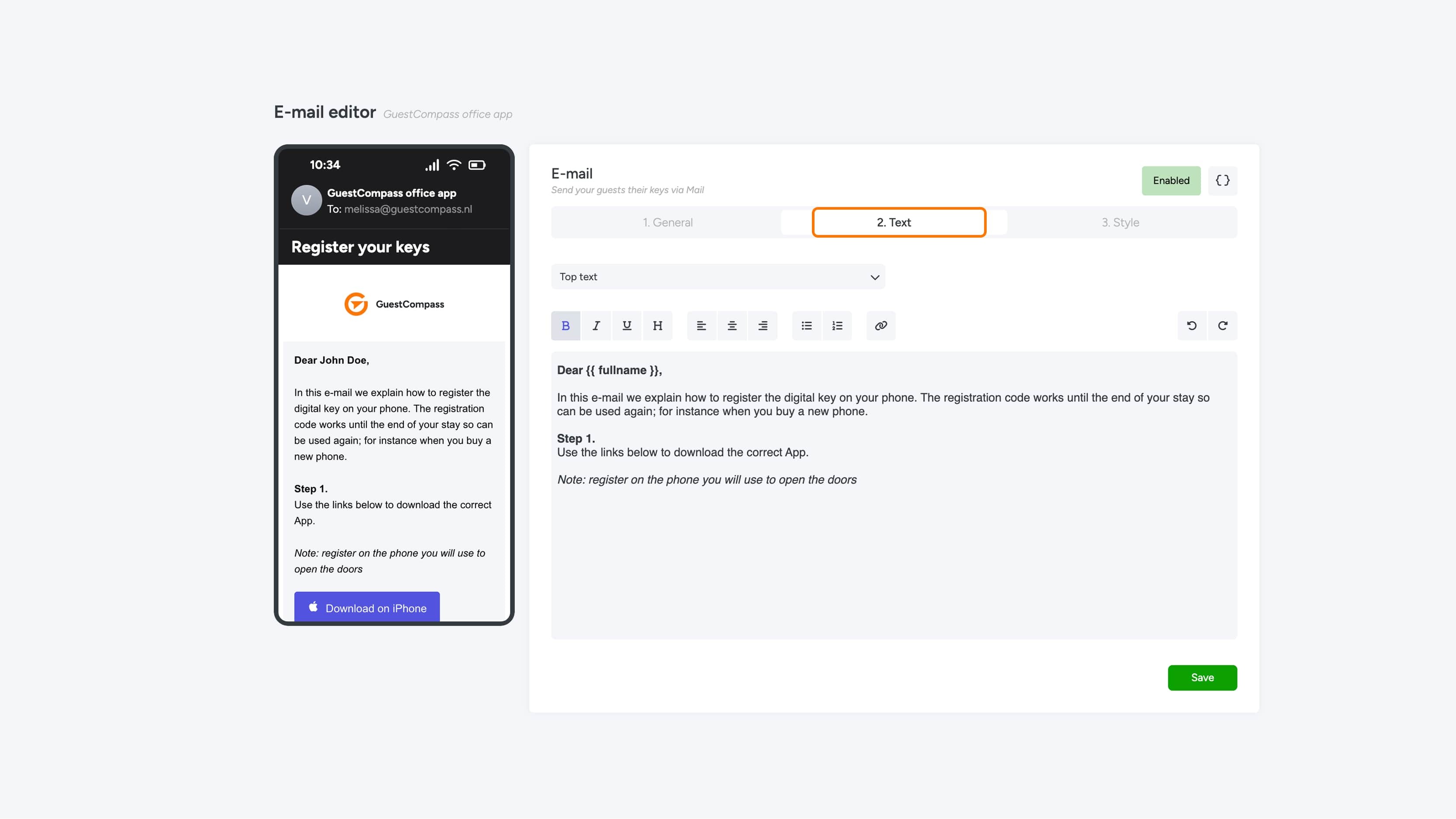
In het tweede tabblad vul je de inhoudstekst van de e-mail in. Bovenaan kun je via een dropdownmenu kiezen waar de tekst in de e-mail moet worden geplaatst:
- Bovenaan
- Midden
- Onderaan
Binnen het tekstveld kun je de gewenste opmaak toepassen. Voor het invoegen van placeholders is een apart modaal beschikbaar (zie het kopje ‘Placeholders’ voor meer informatie).
3. Stijl (style)
In dit tabblad pas je de visuele stijl van de e-mail aan. Je begint met het kiezen van de kleur van de iconen die in de knop(pen) worden weergegeven. Vervolgens kun je Button 1 activeren en bepalen of je een Apple- of Android-icoon wilt tonen. In het veld voor de knoptekst vul je de gewenste tekst in; let er hierbij op dat deze slechts in één taal ingevoerd kan worden. Daarna stel je de kleur van de knop zelf in, de tekstkleur binnen de knop en de bijbehorende link.
Als je een tweede knop wilt toevoegen, kun je Button 2 op dezelfde manier instellen.
Tot slot kun je ervoor kiezen om een registratiecode toe te voegen aan de e-mail. Boven deze code kun je een aangepaste tekst plaatsen in het veld ‘Top text’. Je kunt ook de achtergrondkleur en tekstkleur van de registratiecode instellen. Zorg ervoor dat het contrast tussen deze kleuren voldoende groot is, zodat de code goed leesbaar blijft voor de gebruiker.
Placeholders
In het tabje Tekst (2. Text) maak je gebruik van placeholders in de mail. Zie hieronder het overzicht.
Verplicht (Required) in Messaging
- {{ registration_code }}
Overig (Other)
- {{ company }}
- {{ building }}
- {{ current_datetime }}
- {{ current_date }}
- {{ access_to }}
- {{ identifier }}
- {{ check_in }}
- {{ check_out }}
- {{ firstname }}
- {{ lastname }}
- {{ fullname }}
- {{ date_of_birth }}
- {{ email }}
- {{ mobile }}
- {{ salutation }}
Templates
Naast de standaard mail kan je ook 4 verschillende mails aanpassen die relevant kunnen zijn voor de gebruiker. De volgende templates zijn zichtbaar in de tabel:
- Feedback tool
- Keyfob activatie
- Keyfriends external
- Keyfriends internal
Je kan een template aanpassen door op het grijze potlood icoon knopje te drukken. Als je een template aanpast verandert de datum bij ‘updated’ en komt er een vinkje bij ‘Configured’ te staan.
Handmatig versturen
De handmatige template wordt gebruikt wanneer u een niet-geautomatiseerde WhatsApp-verzending verstuurt. Dit betekent dat u het bericht zelf verstuurt in plaats van een van onze geautomatiseerde WhatsApp-verzenders.
Vul bij het vak ‘text’ de gegevens in met de placeholders. In de preview kan je zien hoe dat eruit komt te zien.
Automatisch verzenden
Deze template wordt gebruikt voor het automatisch versturen van WhatsApp-berichten om toegang te verlenen. Omdat deze berichten aan strengere richtlijnen van Meta moeten voldoen, is voorafgaande goedkeuring vereist. Bekijk de richtlijnen voor meer informatie.
De goedkeuring kan tot 24 uur duren. De status daarvan vind je onder ‘Approval status’
In het veld ‘Text’ kun je het gewenste WhatsApp-bericht invoeren, met een maximum van 2000 tekens.
SMS
Vul hier de SMS-tekst in. Je ziet direct een voorbeeld in de telefoon weergave aan de linkerkant. Via de ‘{{}}’-knop rechtsboven kun je placeholders toevoegen. De SMS mag maximaal 160 tekens bevatten en moet altijd de placeholder ‘{{ registration_code }}’ bevatten.
