Deelbeheer
Inleiding
1. Aanmelden en sleutels beheren
2. Rollen in Connect
3. Dashboard
4. Sleuteloverzicht
5. Nieuwe sleutel aanmaken
6. Sleutel activeren
7. Activatie en gebruik
8. Download en installatie app
9. Activatie van de digitale sleutel
10. Succes
11. Hoe open je het iLOQ slot?
12. Contact
Aan de slag met Deelbeheer
Een collega of jouw organisatie heeft je uitgenodigd om digitale sleutels toe te kennen aan medewerkers. Hiervoor krijg je toegang tot de GuestCompass Deelbeheer-software. Met dit systeem kun je heel eenvoudig:
- Nieuwe digitale sleutels aanmaken.
- Toegang beheren en aanpassen.
- Sleutels direct intrekken wanneer dat nodig is.
Deze handleiding helpt je stap voor stap op weg, zodat je binnen no-time aan de slag kunt!
1. Aanmelden en sleutels beheren
Toegang tot jouw account
Om gebruik te maken van het platform, heb je persoonlijke inloggegevens nodig. Deze worden per e-mail gestuurd.
- De e-mail: Houd je inbox in de gaten voor een bericht van GuestCompass. Hierin staan jouw gebruikersnaam en een tijdelijk wachtwoord.
- Niets ontvangen? Controleer eerst jouw spambox. Als de e-mail daar ook niet staat, adviseren wij jou contact op te nemen met jouw directe contactpersoon of werkgever.
Direct aan de slag: U kunt inloggen via de volgende link: connect.guestcompass.nl/login

2. Rollen in Connect
Guest manager: Wijs de rol van Guest Manager toe aan een gebruiker die verantwoordelijk is voor het beheren van gasttoegang door het verspreiden van digitale sleutels. Deze rol kan beperkingen bevatten voor het aantal sleutels dat zij kunnen uitgeven of de toegang beperken tot specifieke delen van het bedrijf.
Guest manager plus: Wijs de Guest Manager Plus-rol toe aan een gebruiker die alle gasten en digitale sleutels over meerdere toegangsrechten heen beheert. Deze rol biedt uitgebreidere bevoegdheden, waaronder onbeperkt gastenbeheer en de uitgifte van sleutels.
Account manager: Wijs de Account Manager-rol toe aan een gebruiker die verantwoordelijk is voor het beheren van accounts en digitale toegang voor een heel bedrijf of een specifieke zone binnen het bedrijf.
App editor: Wijs de App Editor-rol toe aan een gebruiker die verantwoordelijk is voor het bewerken en beheren van de content in de webapp. App Editors kunnen de inhoud bijwerken, maar hebben geen bevoegdheid om systeeminstellingen of gebruikersrechten te wijzigen.
App manager: Wijs de App Manager-rol toe aan een gebruiker die de instellingen van de webapp en het toegangsbeheer voor gebruikers afhandelt. App Managers zijn verantwoordelijk voor het onderhouden van de technische functionaliteit van de app en zorgen ervoor dat deze soepel werkt en aansluit op de behoeften van de gebruikers.
Company: Wijs de Company-rol toe aan een gebruiker die de toegang, gebruikers en instellingen voor één of meerdere bedrijven beheert. Company-gebruikers hebben controle over hun eigen operatie en kunnen naar behoefte aanpassingen in de webapp doorvoeren voor hun specifieke bedrijfsvoering.
3. Dashboard
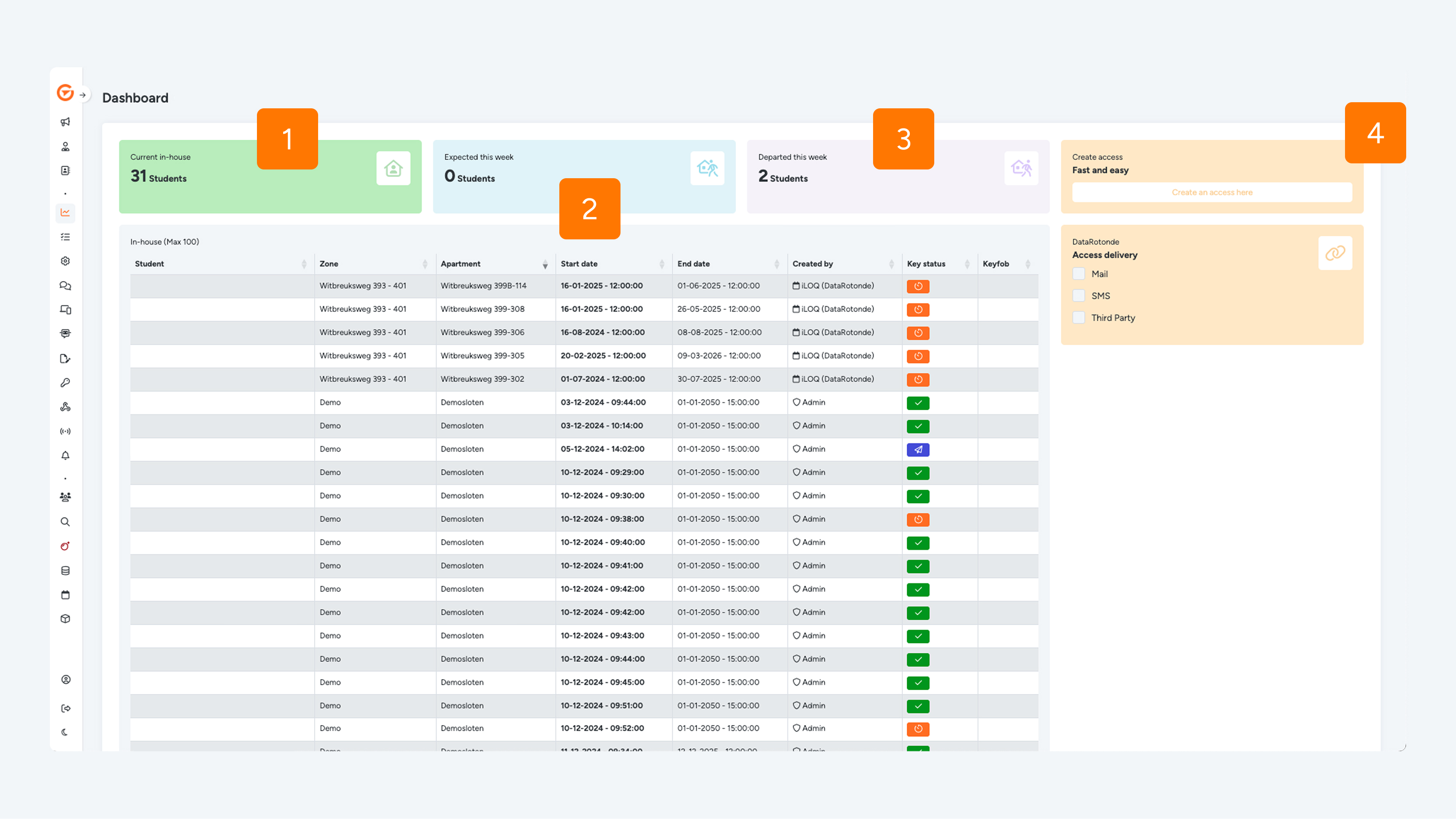
Na het inloggen komt u op het Dashboard. Hier vindt u een overzicht van het sleutelgebruik:
1. Max persons – het totale aantal sleutels dat u mag uitgeven
2. Active – het aantal actieve sleutels en hoeveel er nog beschikbaar zijn (en uitgeven kunnen worden)
3. Expired – Verlopen sleutels
4. Nieuwe sleutel aanmaken - Klik op Fast and easy of Reception en vervolgens op Persons.
4. Sleuteloverzicht
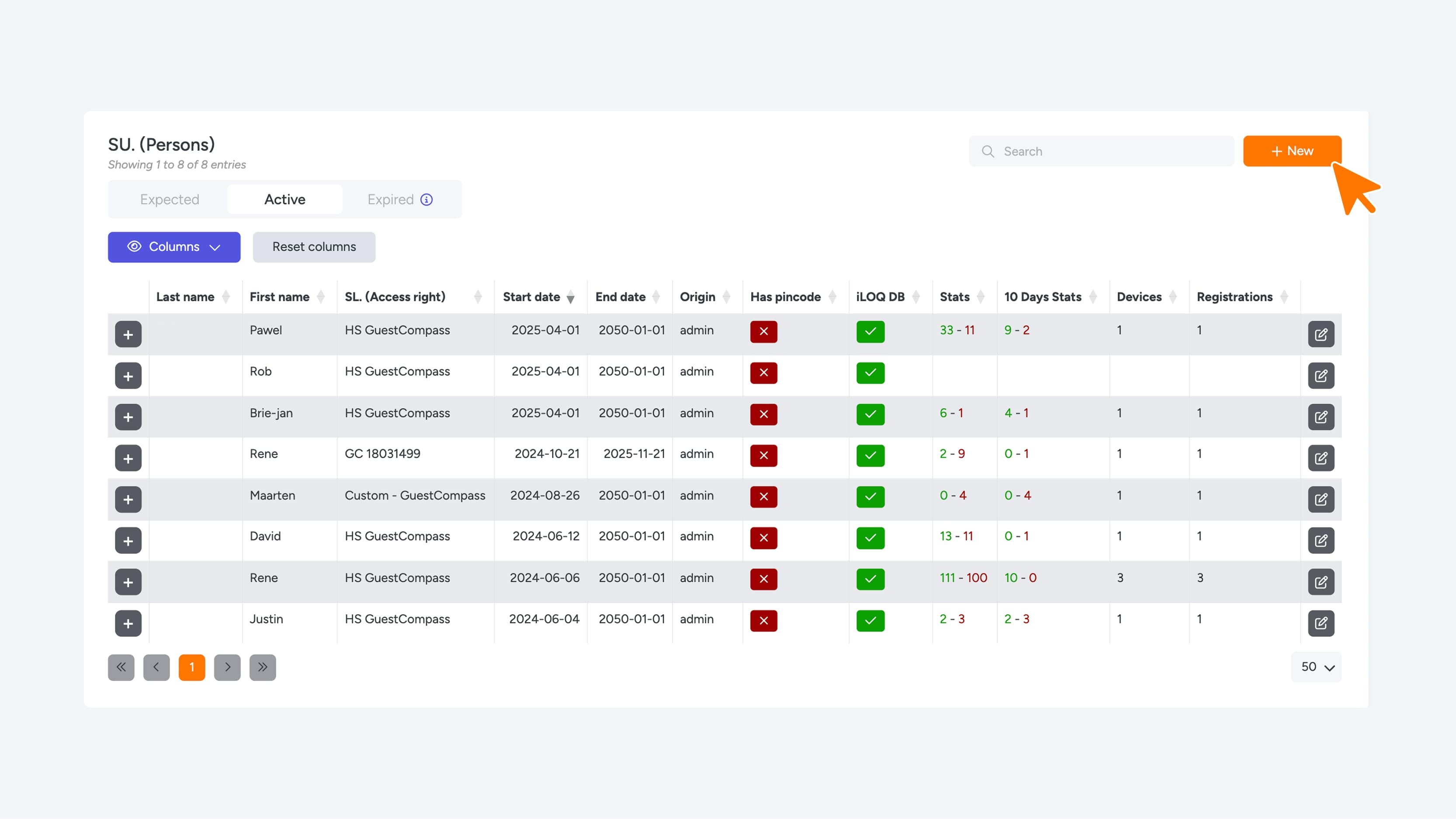
Ga naar Management > SU. (Students) in het menu voor een uitgebreider overzicht.
Ga naar Management > SU (Students) voor een uitgebreider overzicht:
- Person Overview toont het aantal beschikbare en gebruikte sleutels
- Persons toont actieve, toekomstige en verlopen sleutels
- Verlopen sleutels kunnen opnieuw worden geactiveerd
Klik op + New om een nieuwe sleutel aan te maken.
5. Nieuwe sleutel maken
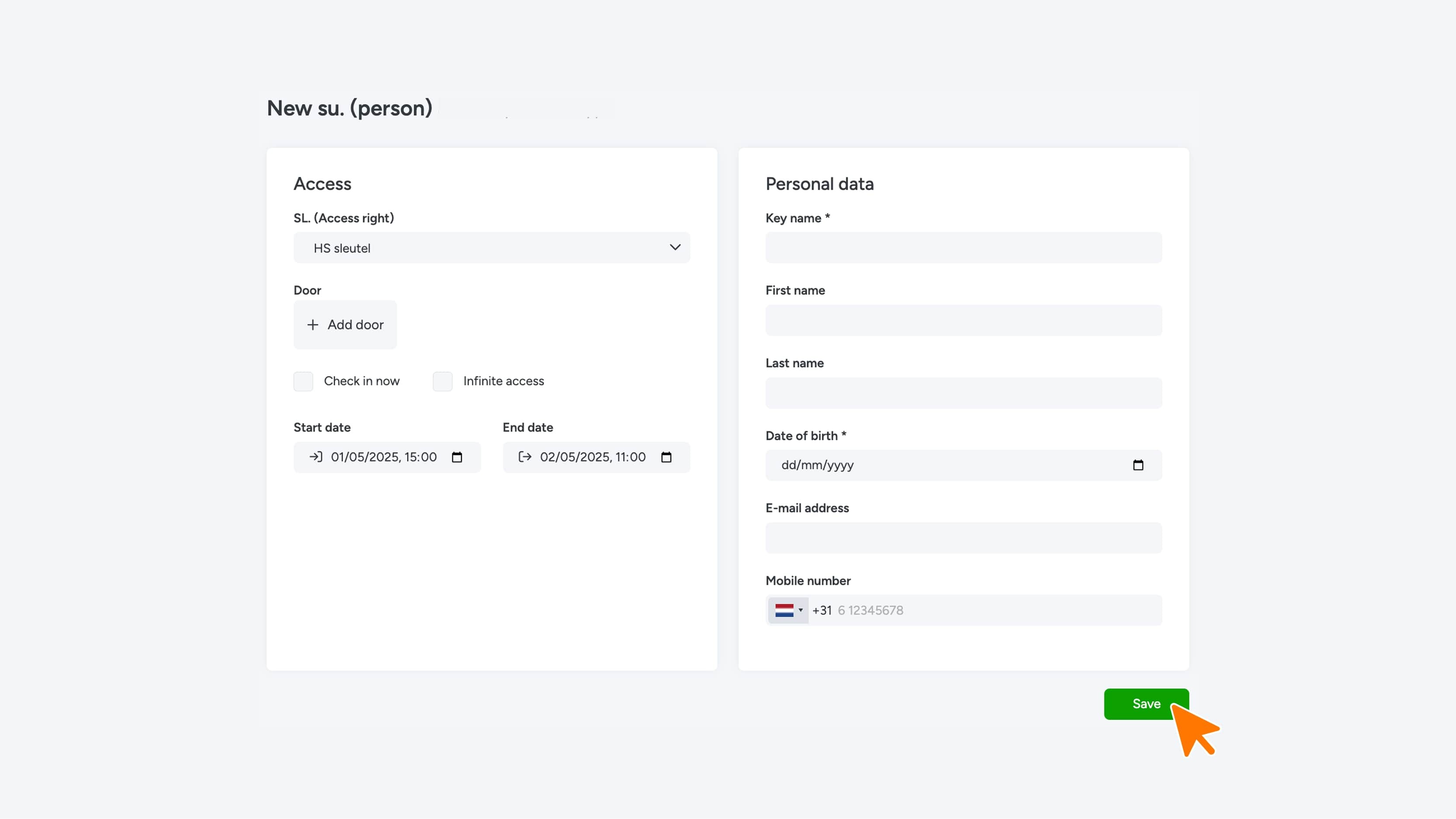
In het aanmaakscherm vult u de volgende gegevens in:
- Selecteer uw bedrijf in de Switchlist
- Kies een startdatum (of selecteer ‘Nu inchecken’ of ‘Oneindige toegang’)
- Vul het Contract number (klantregistratienummer) in – dit moet het bedrijf aan de nieuwe gebruiker doorgeven
- Voornaam van de gebruiker
- Achternaam
- E-mailadres
- Telefoonnummer
- Klik op Save om de sleutel aan te maken
Let op: De sleutel moet nog door de gebruiker worden geactiveerd.
6. Sleutel activeren
Na het aanmaken van de sleutel:
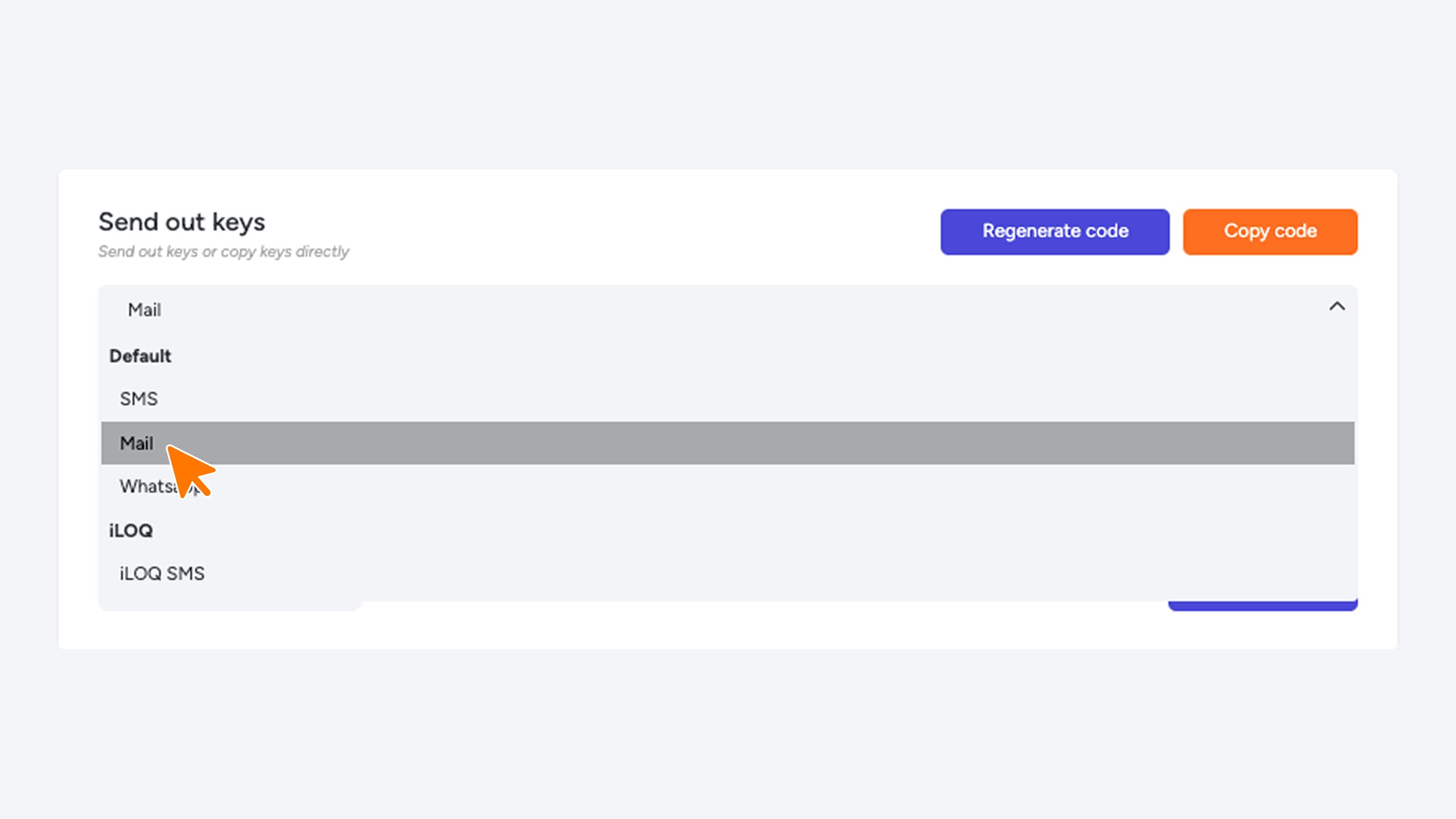
- Kies om de activatiecode (bij 'Send out keys') via e-mail naar de gebruiker te sturen
- Klik op Send mail
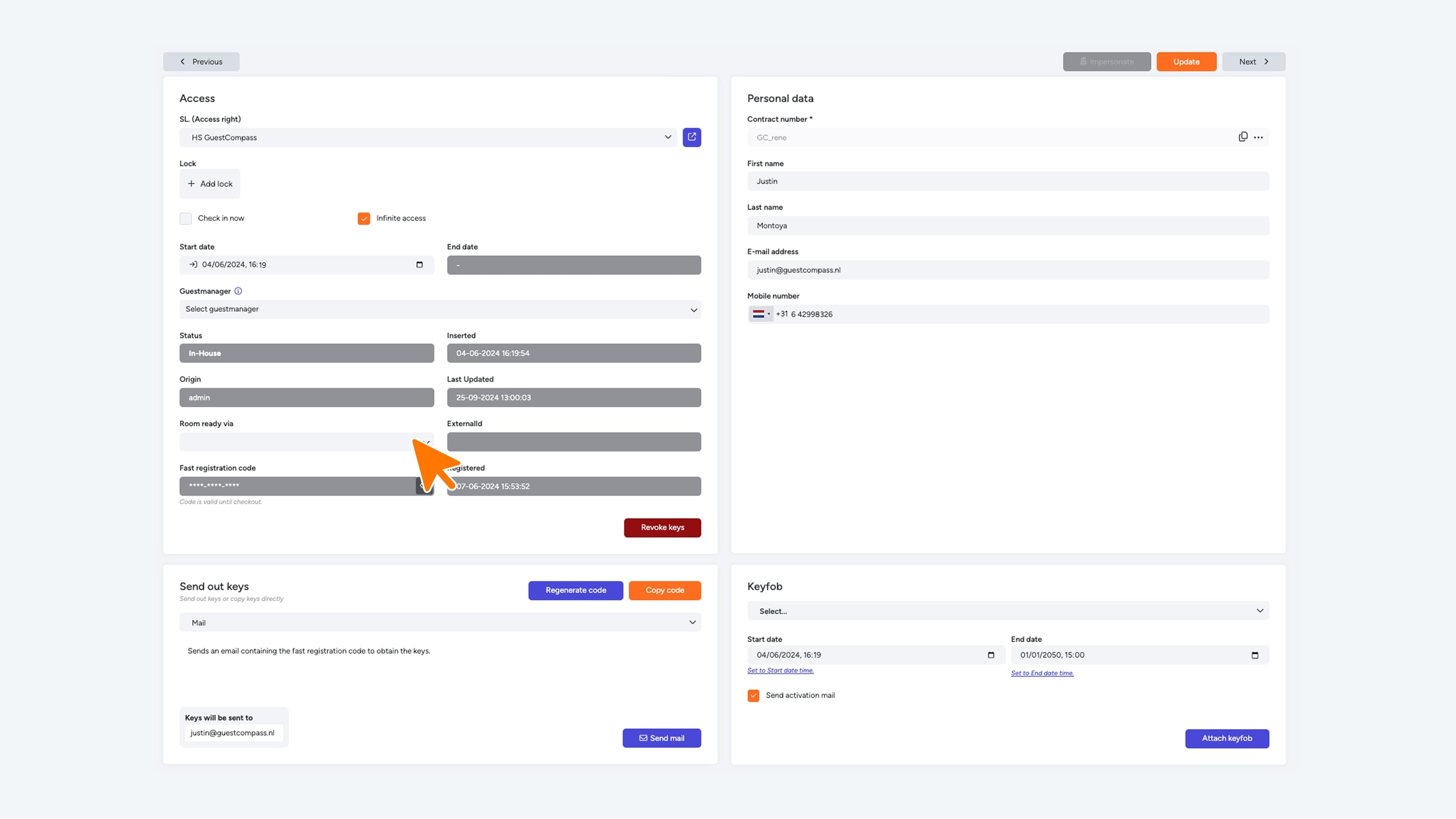
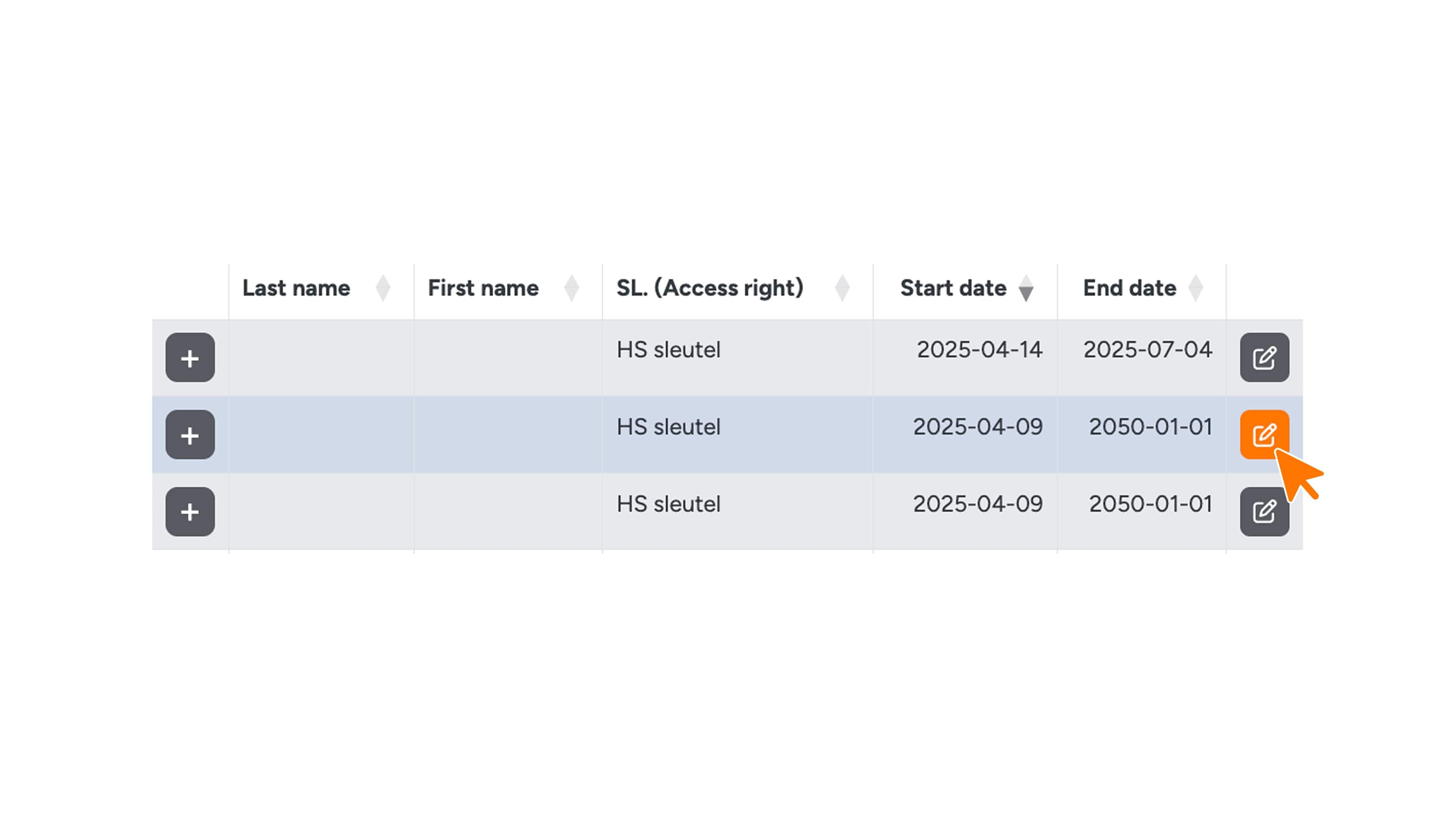
Ga naar Persons om te controleren of de sleutel actief is. Gebruik het potlood-icoon om sleutelgegevens te bewerken.
7. Activatie en gebruik door de gebruiker
1. Klik op Persons. Dan ziet u dat de nieuwe sleutel is aangemaakt en nu al toegang heeft (actief is).
2. Met de potlood knop kan u de sleutelgegevens bewerken.
8. Download en installatie app
1. Uw collega ontvangt een e-mail met daarin een link naar de app die hij/zij moet downloaden en een unieke 15 cijferige sleutel code
2. Uw collega moet eerst de app downloaden en installeren
9. Activatie van de digitale sleutel
1. Kopieer de code vanuit de mail
2. Selecteer het gewenste gebouw/locatie
3. Klik op de Mijn digitale sleutel (My Digital Key) knop
4. Klik op Registratie. Je hebt de code uit de mail, het contractnummer (klantregistratie nummer) en je geboortedatum nodig.
15 cijferige activatie code gebruiken
Vul de code van de mail in/ Knippen en plakken is het makkelijkst - lang indrukken om te kopiëren, en dan plakken in de app
10. Succes
Na het invullen van de sleutelcode wordt de sleutel geactiveerd. Het proces kunt u volgen op het scherm. Sluit het scherm niet!
Zodra alles klaar verschijnt er een 3e icoon in de zwarte balk onderin de app.
Ziet u icoon niet? Probeer de registratie dan nogmaals.
11. Hoe open je het iLOQ slot? Volg de Keyless cursus
Zorg dat de gebruiker weet hoe de sloten werken:
1. Klik in de app op ‘Keyless cursus’
2. De cursus herkent uw mobiel type
3. Bekijk de Keyless video
4. Beantwoord 3 vragen over de Keyless video
Wij hebben op deze pagina meer uitleg over iLOQ.
12. Contact
De gebruiker heeft nu met diens telefoon toegang tot de sloten waar uw bedrijf toegang tot heeft gekregen.
Via de app kunt u contact opnemen met GuestCompass voor vragen over het gebruik van de app of de toegang.
Of mail met support@guestcompass.nl
