Gebruikers importeren met een spreadsheet
Voeg al je gebruikers in één keer toe of werk ze bij met een Excel- of CSV-bestand
Met de handmatige import zet je je gebruikers in één keer in Connect door een spreadsheet te uploaden. Je hoeft gebruikers dus niet één voor één aan te maken, en je hebt geen automatische bestandskoppeling nodig. Dat is vooral handig als je met iLOQ werkt en je gebruikers zelf bijhoudt in een spreadsheet.
Je gebruikt de import voor twee dingen:
- Nieuwe gebruikers toevoegen, bijvoorbeeld aan het begin van een huurperiode of studiejaar.
- Bestaande gebruikers bijwerken, bijvoorbeeld als een check-outdatum verandert.
Connect ziet zelf het verschil aan de hand van het contractnummer.
Let op: de sheet importer moet eerst door GuestCompass voor je bedrijf worden ingesteld. Zie je het menu-item Sheet importer niet? Neem dan contact met ons op via support@guestcompass.nl.
Stap 1: Open de handmatige import
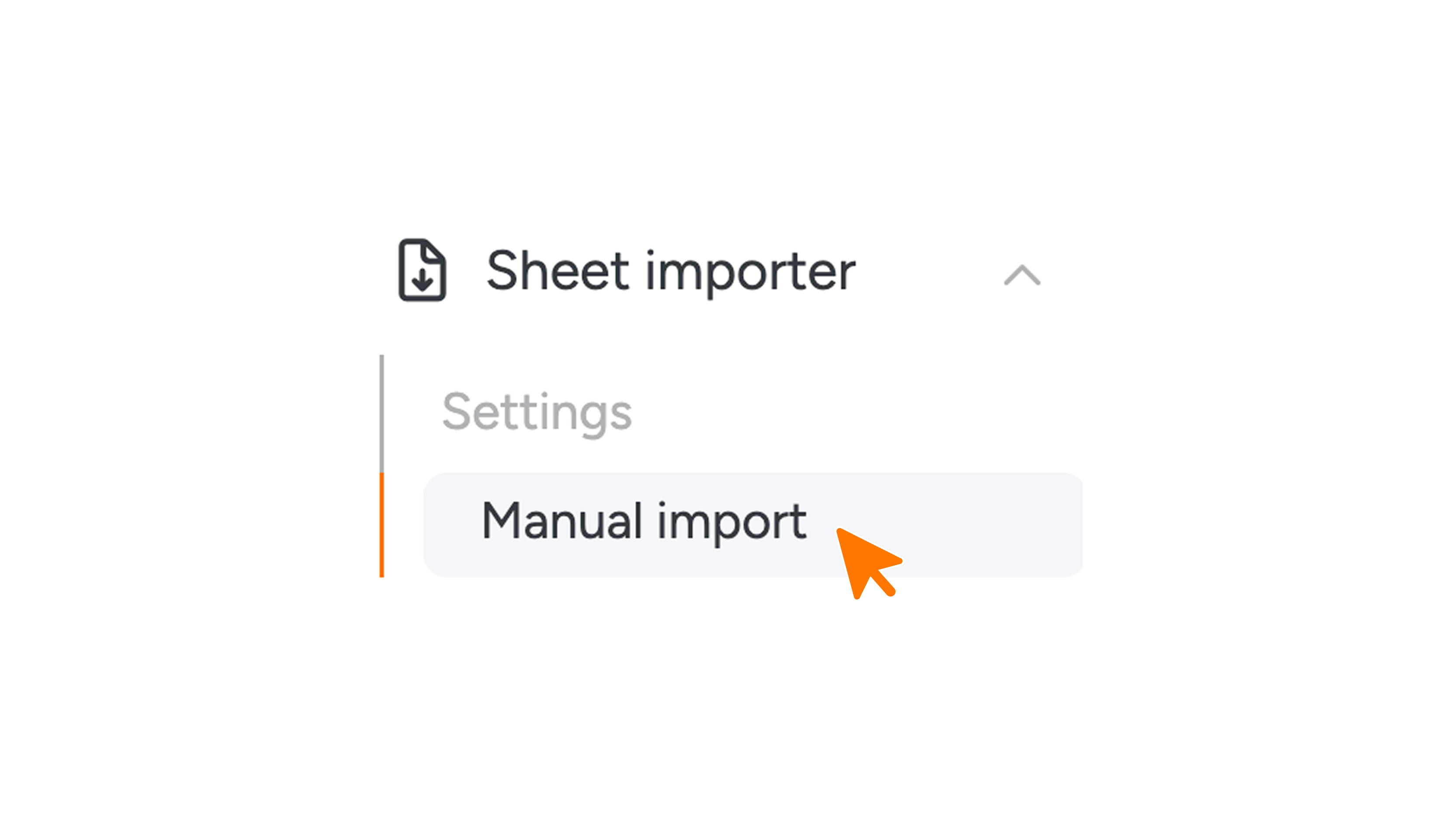
- Klik in het menu op Sheet importer.
- Klik op Manual import.
In de afbeelding hieronder zie je ook de optie 'Settings' in het menu. Deze is alleen beschikbaar voor admins.
Bovenaan de pagina zie je welke bestandstypes je kunt uploaden, bijvoorbeeld .xlsx en .csv. Andere bestandstypes worden niet geaccepteerd.
Stap 2: Download de template
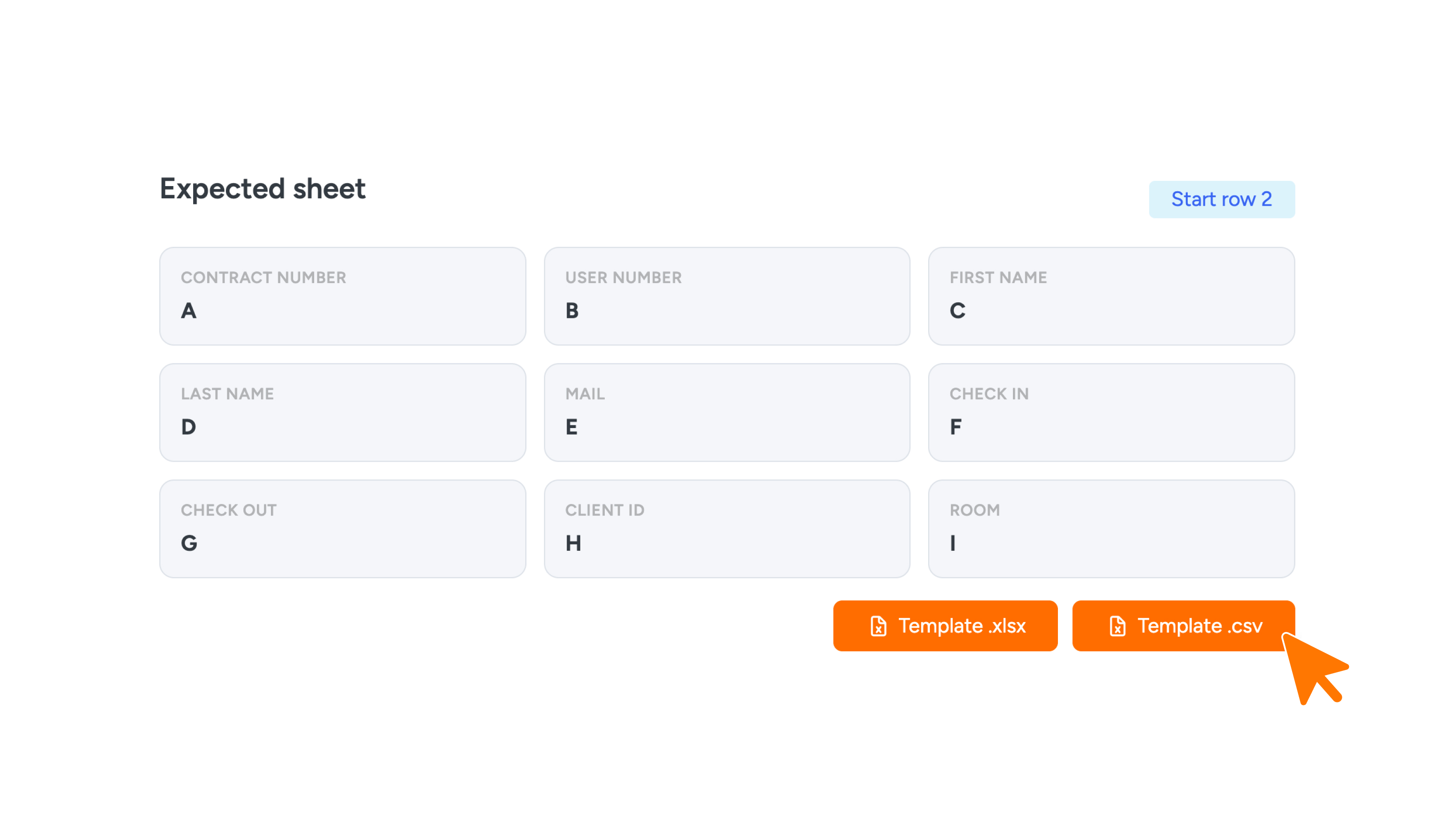
Onder Expected sheet zie je hoe je spreadsheet eruit moet zien: welke kolom welke gegevens bevat en op welke rij de gegevens beginnen (het label Start row). De rijen daarboven zijn bijvoorbeeld bedoeld voor kolomnamen en worden niet ingelezen.
De makkelijkste manier om een goed bestand te maken is via de template:
- Klik onder Expected sheet op Template .xlsx of Template .csv.
- Open het gedownloade bestand in Excel, Google Sheets of een ander spreadsheetprogramma.
Tip: Gebruik je al een eigen spreadsheet? Kopieer je gegevens dan naar ons template in plaats van je eigen bestand aan te passen. Zo weet je zeker dat de kolommen direct kloppen. Laat het ons gerust weten: als je twijfelt over welke gegevens waar horen, dan helpen we je graag met de indeling. Neem contact met ons op via support@guestcompass.nl.
Stap 3: Vul de spreadsheet in
Vul vanaf de startrij één gebruiker per rij in. Let daarbij op het volgende:
- Contractnummer: hiermee herkent Connect een gebruiker. Staat het contractnummer al in Connect, dan worden de gegevens van die gebruiker bijgewerkt. Staat het er nog niet in, dan wordt een nieuwe gebruiker aangemaakt. Controleer daarom goed of contractnummers kloppen: een typfout zorgt ervoor dat er een extra gebruiker bij komt in plaats van dat de bestaande wordt bijgewerkt.
- Volgorde van de kolommen: Wil je de indeling of volgorde van kolommen veranderen? Neem dan eerst even contact met ons op via support@guestcompass.nl, dan helpen we je hier graag bij. Als kolommen verschuiven, komen gegevens namelijk automatisch in het verkeerde veld terecht.
- Data: vul de check-in en check-out in als een datum, indien nodig met een tijd. Bijvoorbeeld 01-12-2026 of 01-12-2026 14:00 (dag-maand-jaar). Laat de check-out leeg en Connect stelt deze in op 20 jaar na de check-in.
- Startrij: begin met je gegevens op de rij die bij Start row staat. Gegevens op eerdere rijen worden overgeslagen.
Sla het bestand daarna op als .xlsx of .csv.
Stap 4: Importeer de spreadsheet
- Sleep je bestand naar het vak Drop your sheet here, of klik op Choose file en kies je bestand.
- Controleer of de juiste bestandsnaam verschijnt.
- Klik op Import.
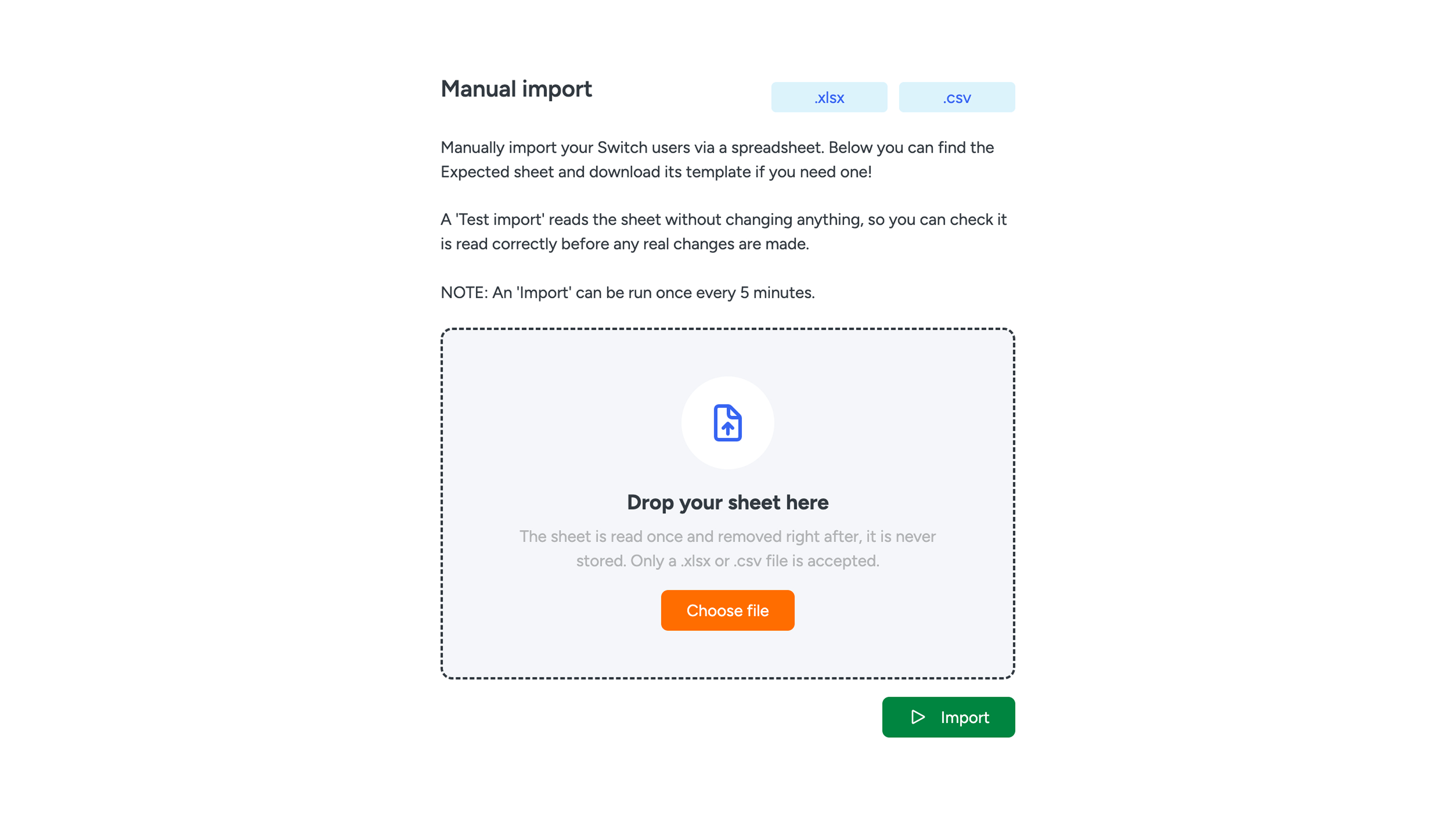
Verkeerd bestand gekozen? Klik op het prullenbakje naast de bestandsnaam en kies een ander bestand.
Stap 5: Controleer het resultaat
Na de import zie je een melding waarin staat of het importeren is gelukt of niet. De geïmporteerde gebruikers vind je terug in je overzicht van gebruikers. Loop na een grote import even een paar gebruikers na om te controleren of namen, datums en contractnummers goed zijn overgekomen.
Let op: je kunt één keer per 5 minuten een import starten. Een timer bovenaan de pagina laat zien wanneer je weer kunt importeren. Controleer je bestand dus goed voordat je op Import klikt.
Veelvoorkomende problemen
Ik zie het menu-item Sheet importer niet
De sheet importer is nog niet voor je bedrijf ingesteld. Neem contact met ons op.
Mijn bestand wordt niet geaccepteerd
Controleer of je bestand een van de bestandstypes heeft die bovenaan de pagina staan.
Er staan gegevens in het verkeerde veld
Waarschijnlijk is er een kolom verschoven. Vergelijk je bestand met de template, pas het aan en importeer het opnieuw. Omdat Connect gebruikers herkent aan het contractnummer, worden de bestaande gebruikers dan bijgewerkt.
Er is een dubbele gebruiker aangemaakt
Het contractnummer in je bestand wijkt waarschijnlijk af van het nummer in Connect, bijvoorbeeld door een spatie of typfout. Controleer het contractnummer en pas de dubbele gebruiker aan in je overzicht van gebruikers.
Ik kan niet opnieuw importeren
Je kunt één keer per 5 minuten importeren. Wacht tot de timer bovenaan de pagina is afgelopen.
Wat gebeurt er met mijn bestand?
Je bestand wordt één keer ingelezen en daarna direct verwijderd. Het wordt nooit bewaard.
