iLOQ gebruiker aanmaken
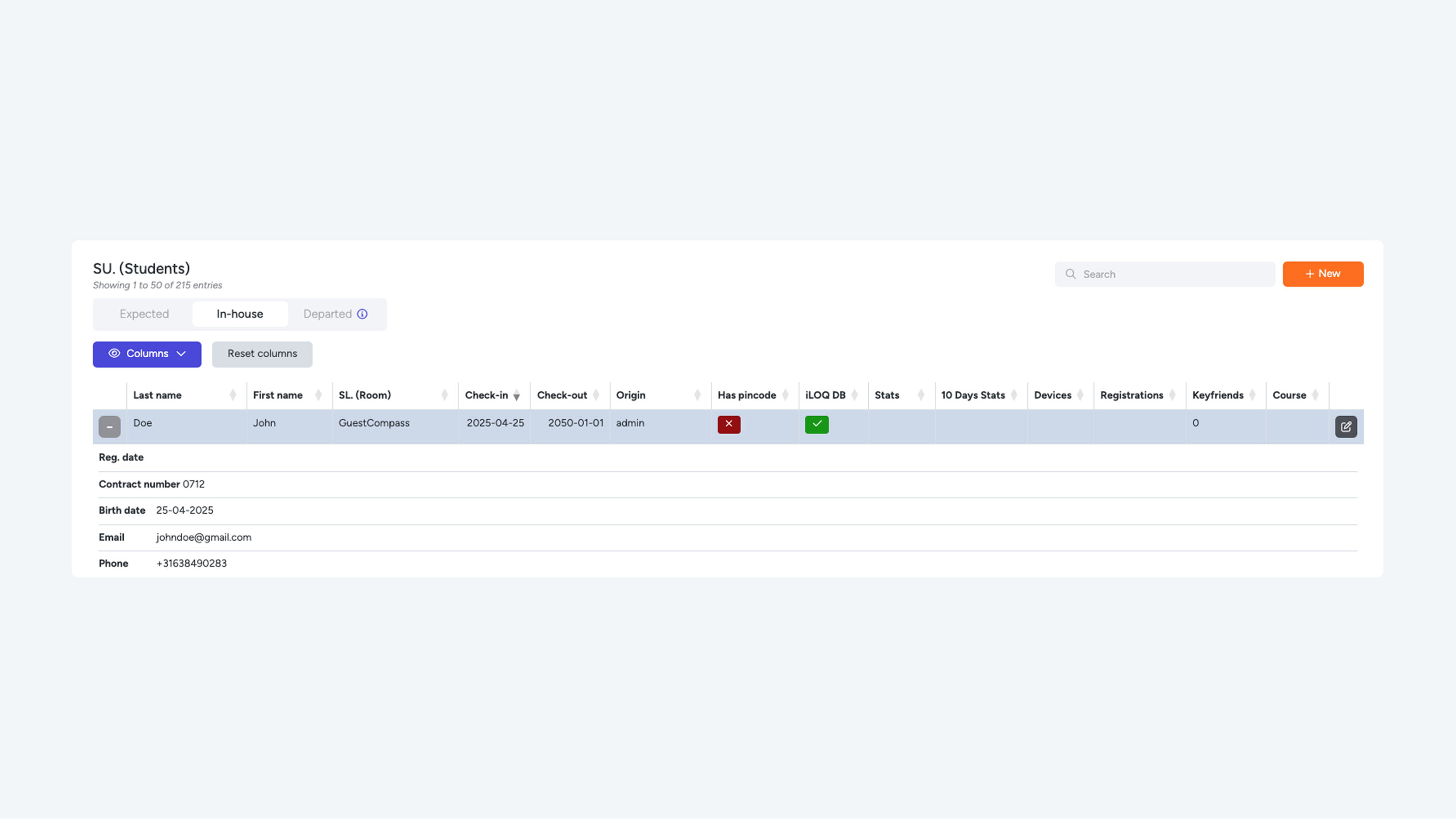
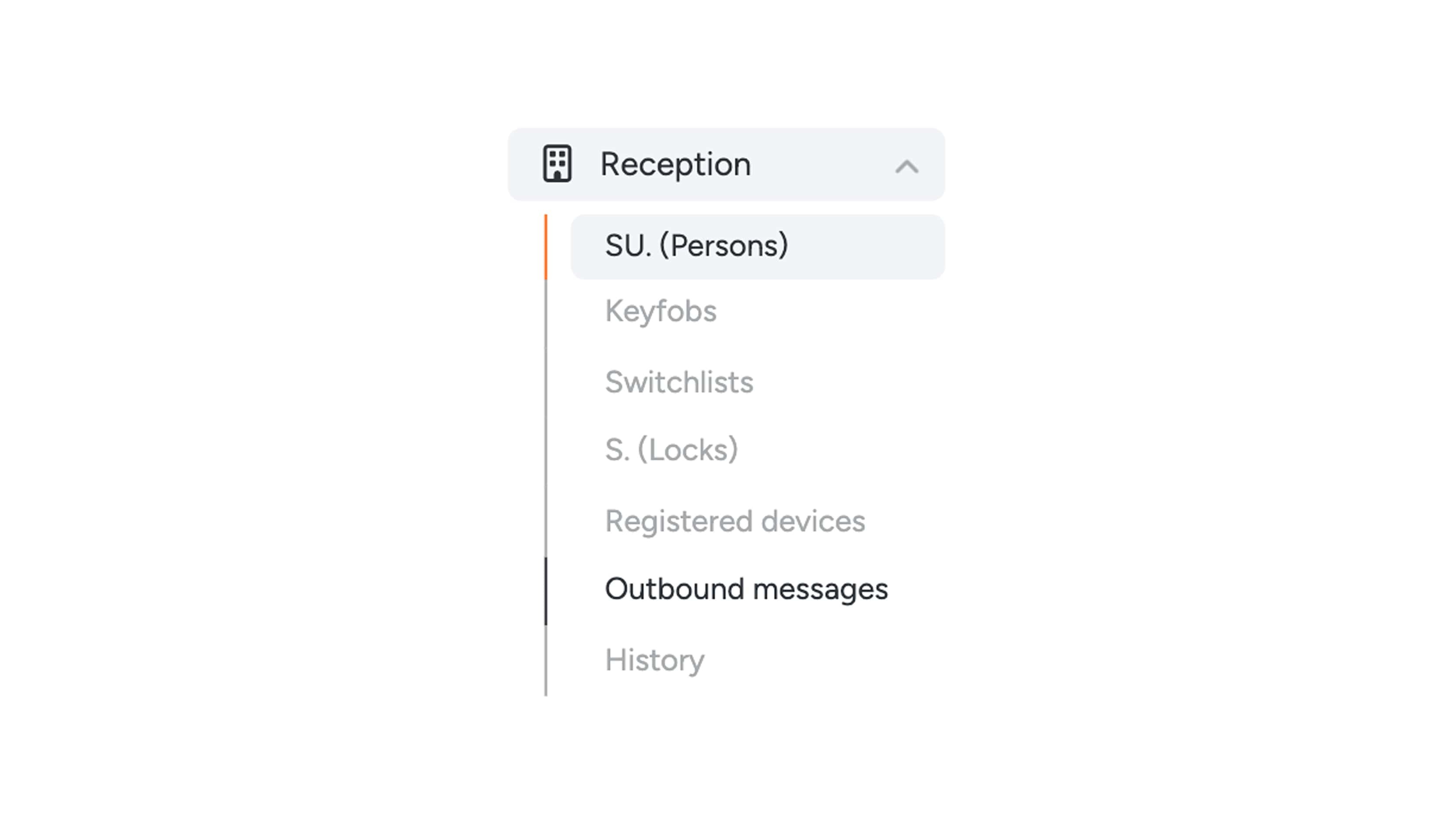
Om een gebruiker toegang te geven tot deuren, maak je een access aan in het systeem. Dit doe je door op het dashboard te klikken op ‘Create an access here’, of via het menu naar ‘Reception’ > ‘Switch user (SU.)’ te gaan en vervolgens op ‘+ New’ te klikken.
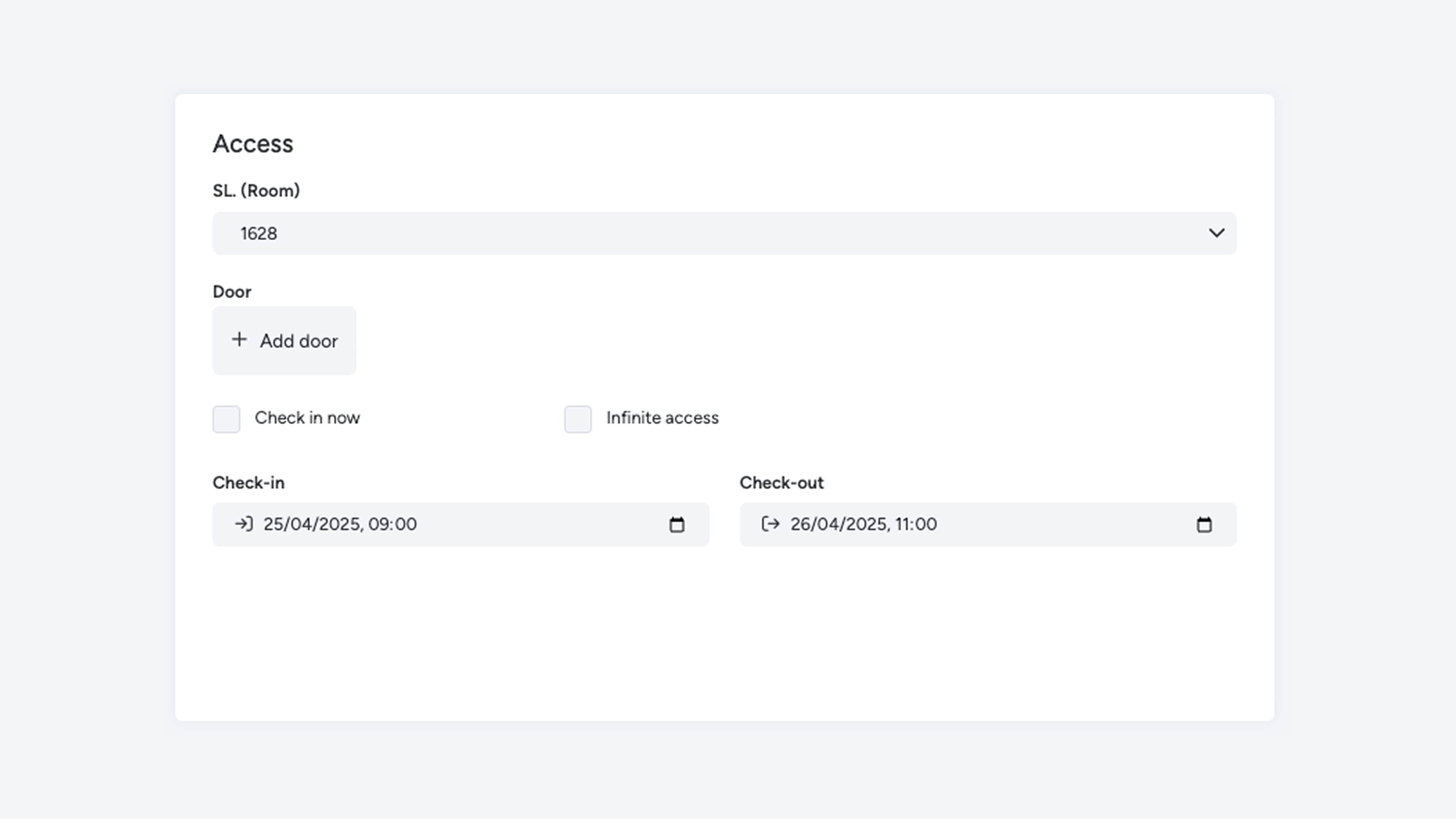
- Selecteer de kamer of ruimte waarvoor je toegang wilt geven.
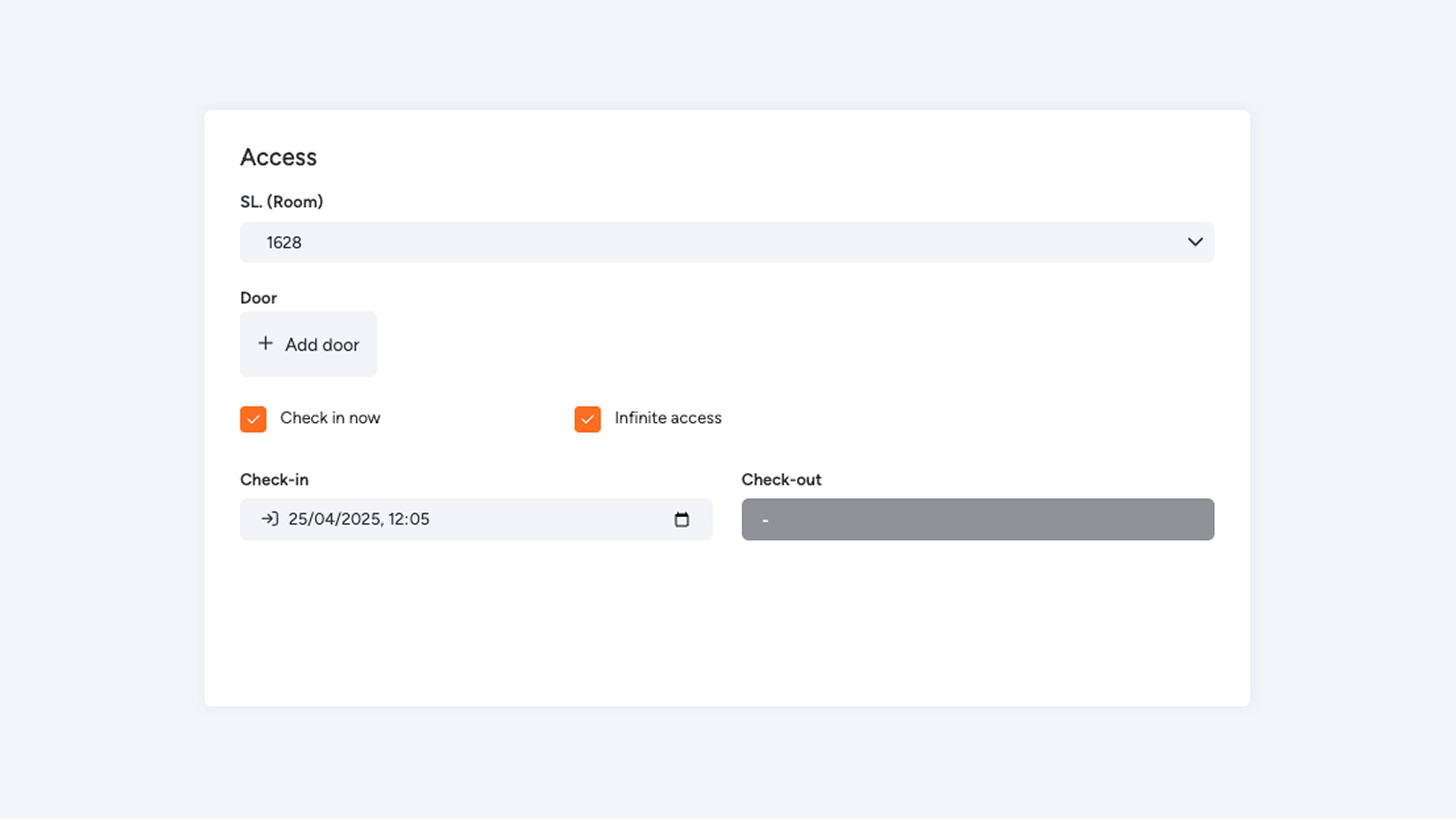
- Kies de optie ‘Check in now’ als je wilt dat de toegang direct ingaat.
Wil je op een later moment toegang geven? Dan kun je dit handmatig instellen bij het veld ‘Check-in’.
- Bij ‘Check-out’ geef je aan tot wanneer de toegang geldig is. Na deze datum en tijd vervallen de digitale sleutels automatisch.
- Wil je een toegang zonder einddatum? Vink dan ‘Infinite access’ aan. De gebruiker krijgt dan onbeperkte toegang en de check-out datum vervalt automatisch. Het veld voor de einddatum wordt dan uitgeschakeld.
Gebruikersgegevens invullen
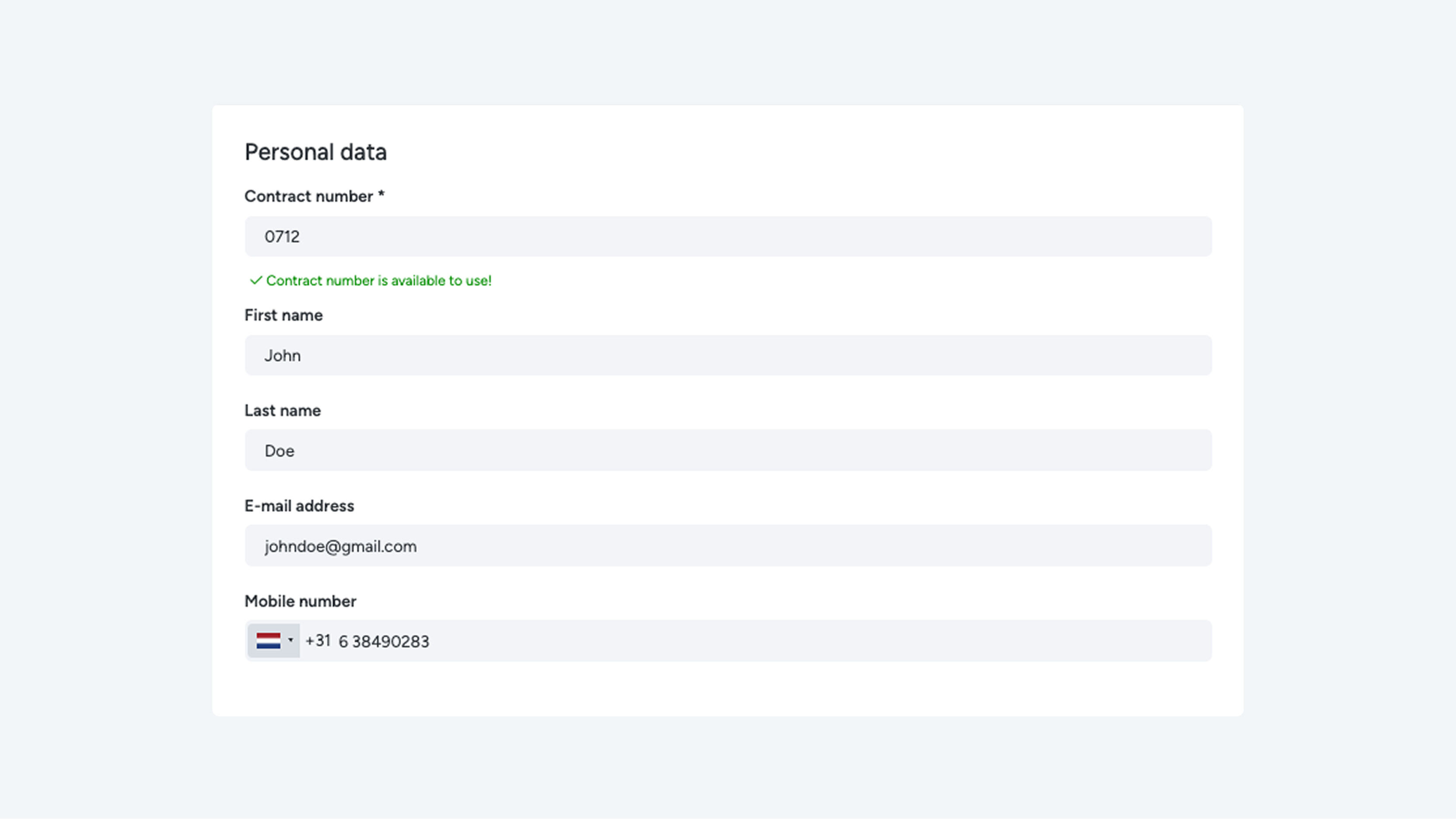
Zodra je de algemene instellingen hebt voltooid, vul je de persoonlijke gegevens van de gebruiker in.
Let op: controleer deze gegevens zorgvuldig. Bij onjuiste informatie kan de gebruiker zich niet registreren voor de digitale sleutel.
Vul de volgende gegevens in:
- Contractnummer: Je kunt zelf een contractnummer aanmaken, tenzij je werkgever werkt met vaste referentienummers die handmatige invoer niet toestaan. Stem dit daarom altijd vooraf af met je werkgever. Voorbeelden van contractnummers zijn: 0001 of VAK-0001 (waarbij "VAK" staat voor vakmannen). Het systeem geeft automatisch aan of een contactnummer al in gebruik is of nog beschikbaar is voor een nieuwe gebruiker.
- Voornaam
- Achternaam
- Geboortedatum
- E-mailadres
- Mobielnummer
Vergeet niet om de gegevens op te slaan zodra je klaar bent. Als je de gebruiker hebt opgeslagen komen er veel instellingen erbij.