Keyfriends (iLOQ)
Toevoegen aan de app
Met een Keyfriend kun je een reservesleutel instellen voor de duur van je verblijf. Je kunt zowel interne Keyfriends toevoegen — zoals buren of medebewoners binnen hetzelfde gebouw — als externe Keyfriends, bijvoorbeeld je ouders, partner of familieleden.
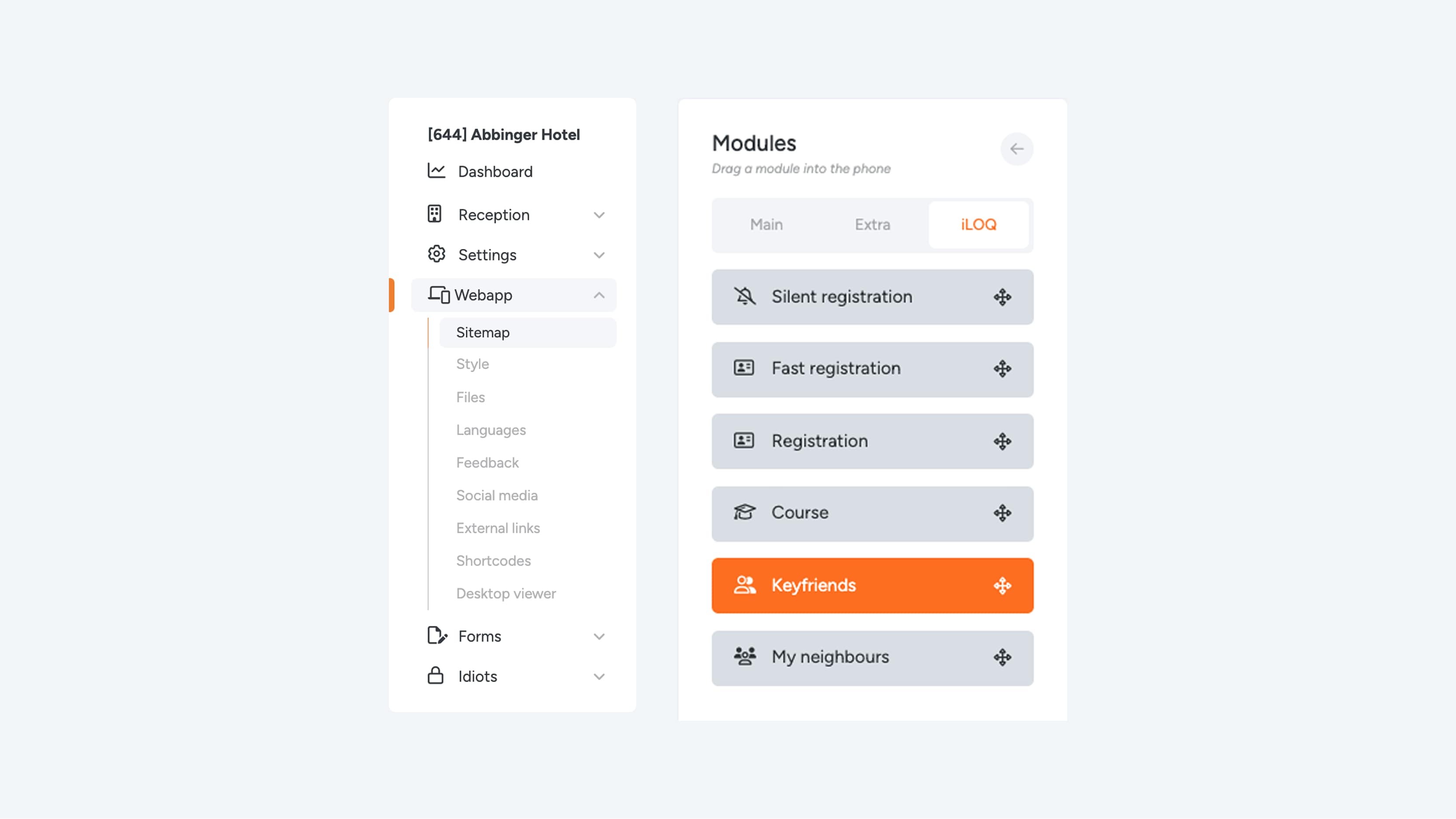
Ga naar de tab ‘iLOQ’ om de module ‘Keyfriends’ te vinden. Sleep de module naar de telefoonweergave; deze wordt vervolgens automatisch opgeslagen. Let op: bij het toevoegen verschijnt er geen aparte instellingenpagina.
Keyfriend uitnodigen
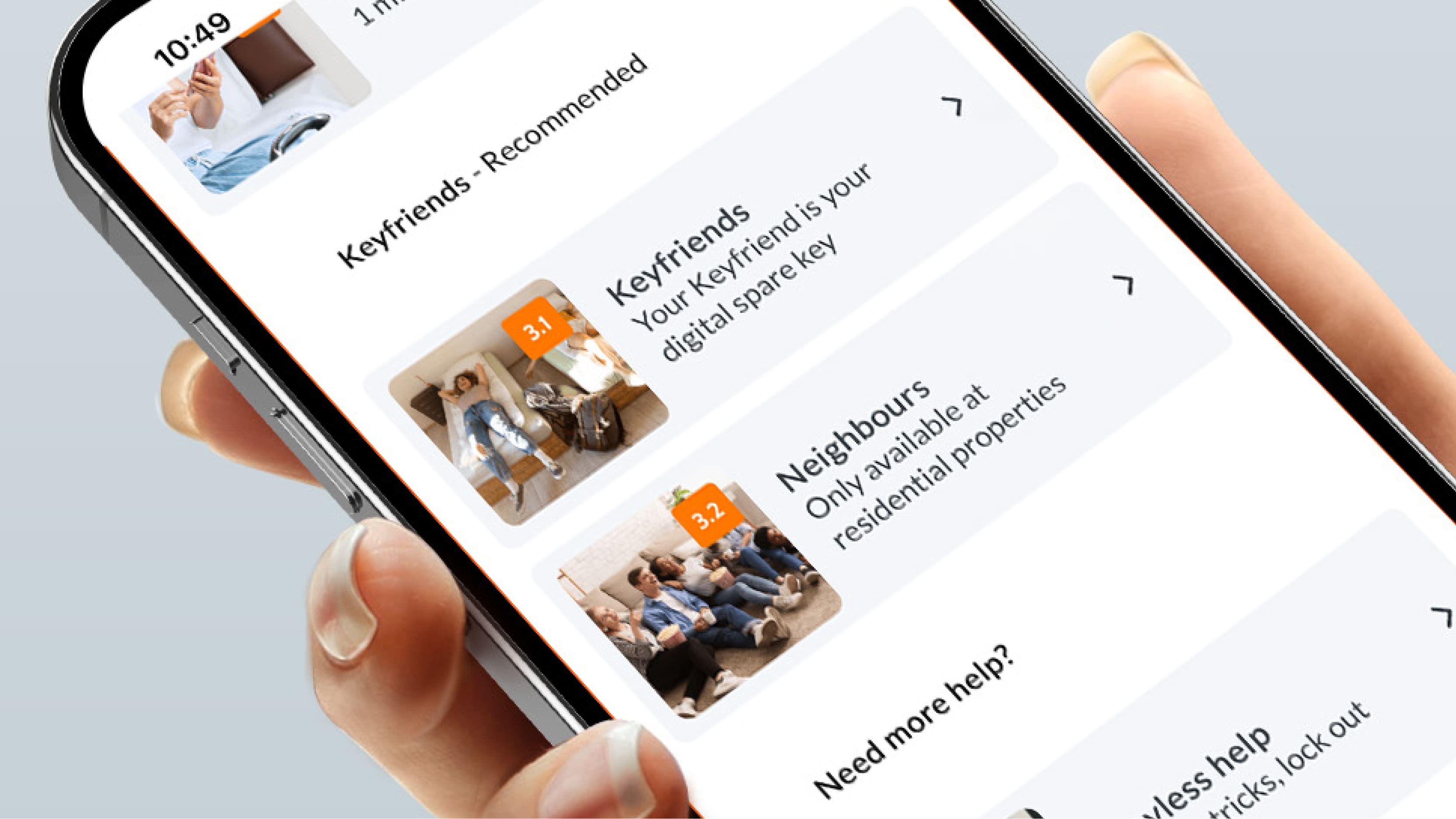
Ben je geregistreerd in de app? Dan kun je eenvoudig een Keyfriend toevoegen — iemand die dezelfde toegangsrechten krijgt als jij op zijn of haar smartphone. Handig bijvoorbeeld als je jezelf per ongeluk hebt buitengesloten of dat je iemand in je kamer binnen wilt laten zonder daarbij te zijn.
Zo nodig je een Keyfriend uit:
- Open de app en ga naar de pagina ‘Digital Key’.
- Navigeer naar het onderdeel ‘Keyfriends’.
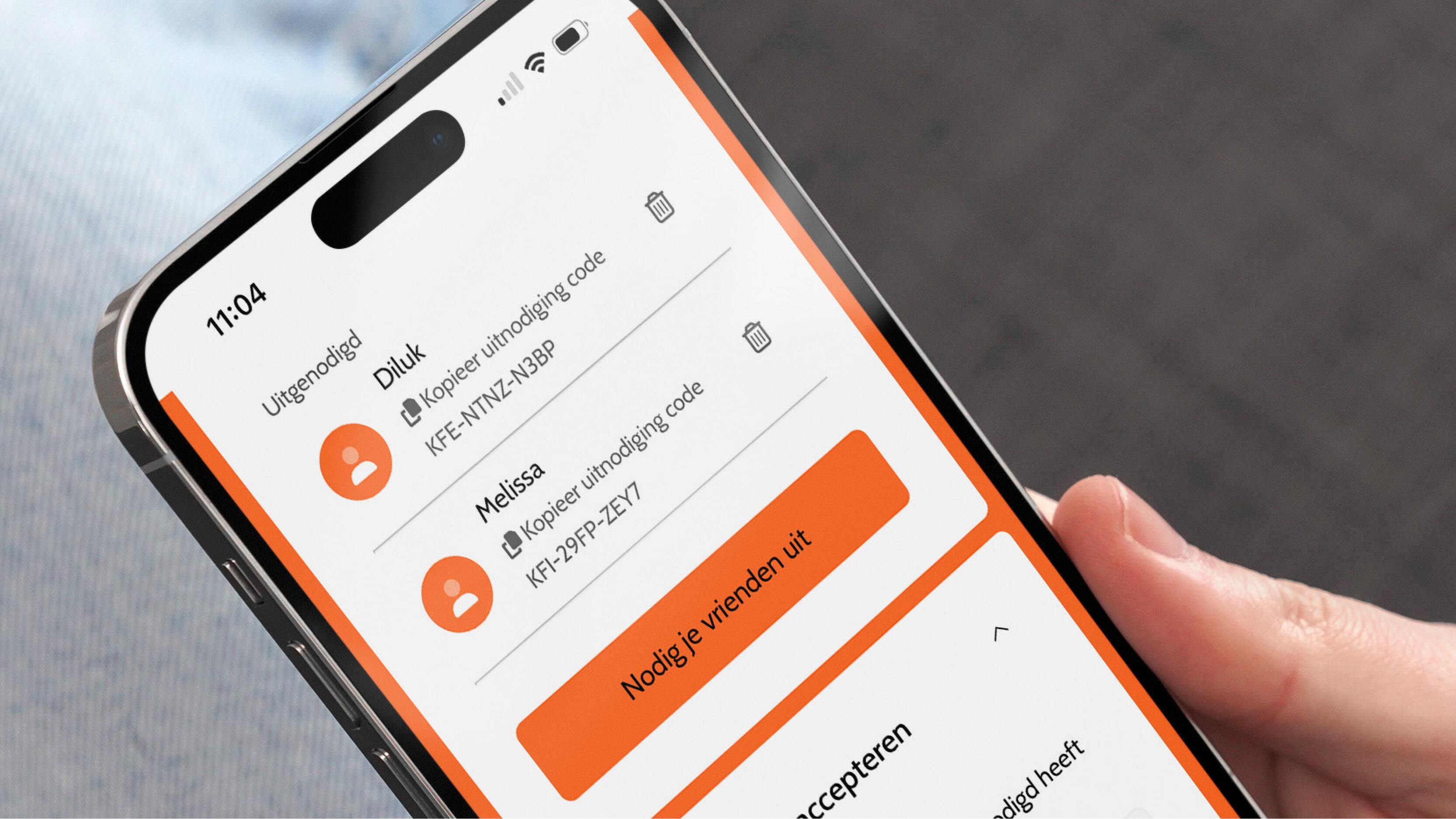
- Tik op de knop ‘Nodig je vrienden uit’.
Je krijgt nu de vraag:
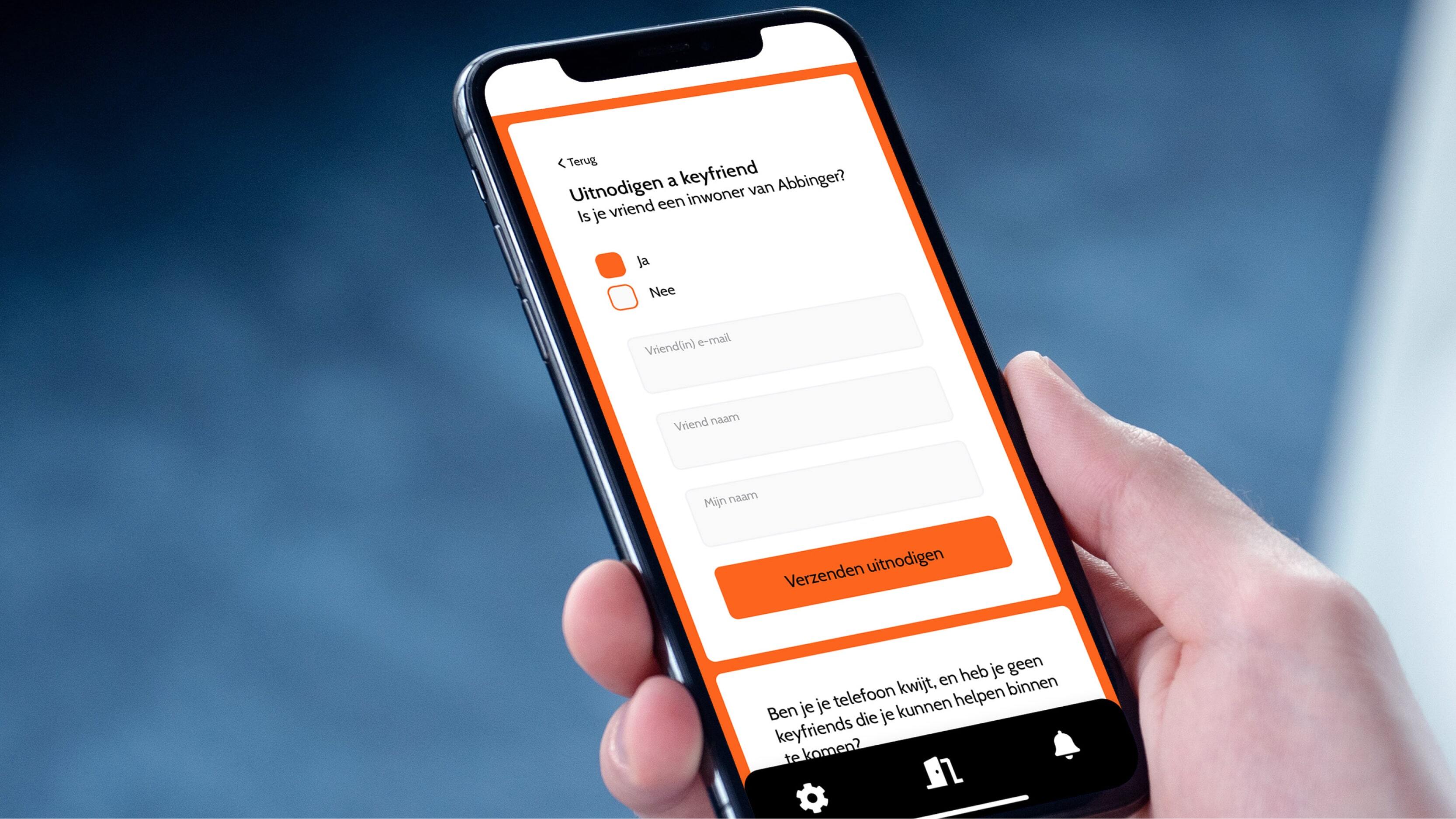
"Is je vriend een inwoner van …?"
Maak een keuze:
- Ja → Interne Keyfriend uitnodigen
- Nee → Externe Keyfriend uitnodigen
Vul daarna de volgende gegevens in:
- Het e-mailadres van je vriend(in)
- De naam van je vriend(in) (deze wordt zichtbaar in je Keyfriends-overzicht)
- Jouw eigen naam (deze wordt genoemd in de uitnodiging)
Klik op Versturen. Je vriend(in) ontvangt per e-mail een uitnodiging met verdere instructies.
Uitnodigingsmail
Zodra je alle gegevens hebt ingevuld en de uitnodiging hebt verstuurd, ontvangt je vriend(in) een e-mail met onderstaande Engelstalige instructie:
Subject: You've been invited as a Keyfriend
Hi (naam van vriend),
You have been invited by (naam bewoner) to access his/her apartment. Please follow the steps below to activate your access on your phone:
- Open the app
- Go to the Manage Keyfriends page
- Copy and paste the invite code you received in this email
- The app will now synchronize – once it’s complete, you’ll be able to open the door
Your invite code:
(code)
Uitnodiging accepteren (voor de ontvanger)
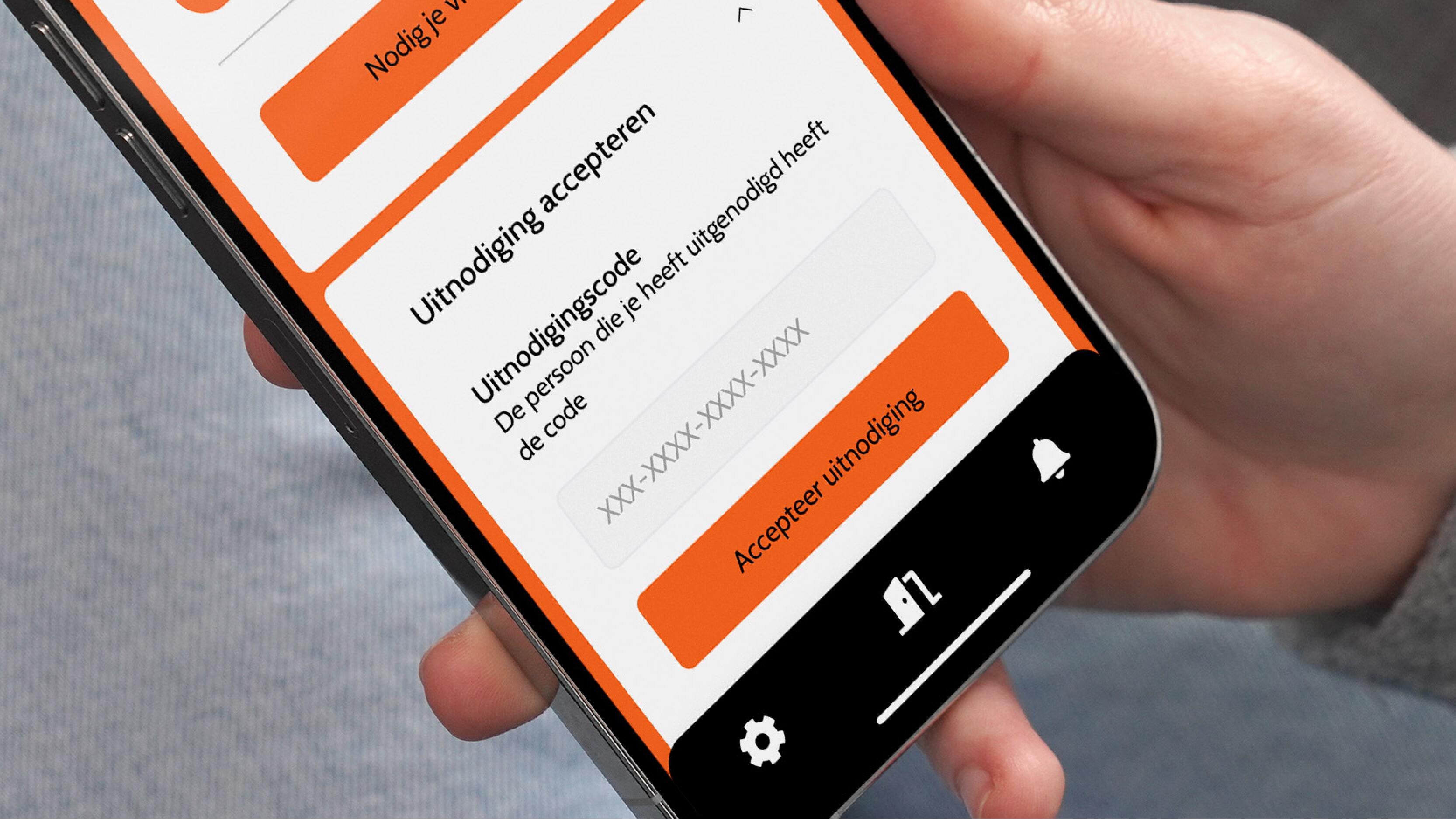
Kopieer de code uit de e-mail en ga in de app naar ‘Mijn Keyfriends’, te vinden via de ‘My Digital Key’-pagina.
Plak daar de code onder het onderdeel ‘Uitnodiging accepteren’.
Je vriend(in) is nu toegevoegd als Keyfriend en heeft dezelfde toegangsrechten als jij.
Let op: Als jij toegang wilt tot de kamer van je vriend(in), moet hij of zij jou ook afzonderlijk uitnodigen. Elke toegang werkt met een eigen uitnodiging.
Keyfriend verwijderen
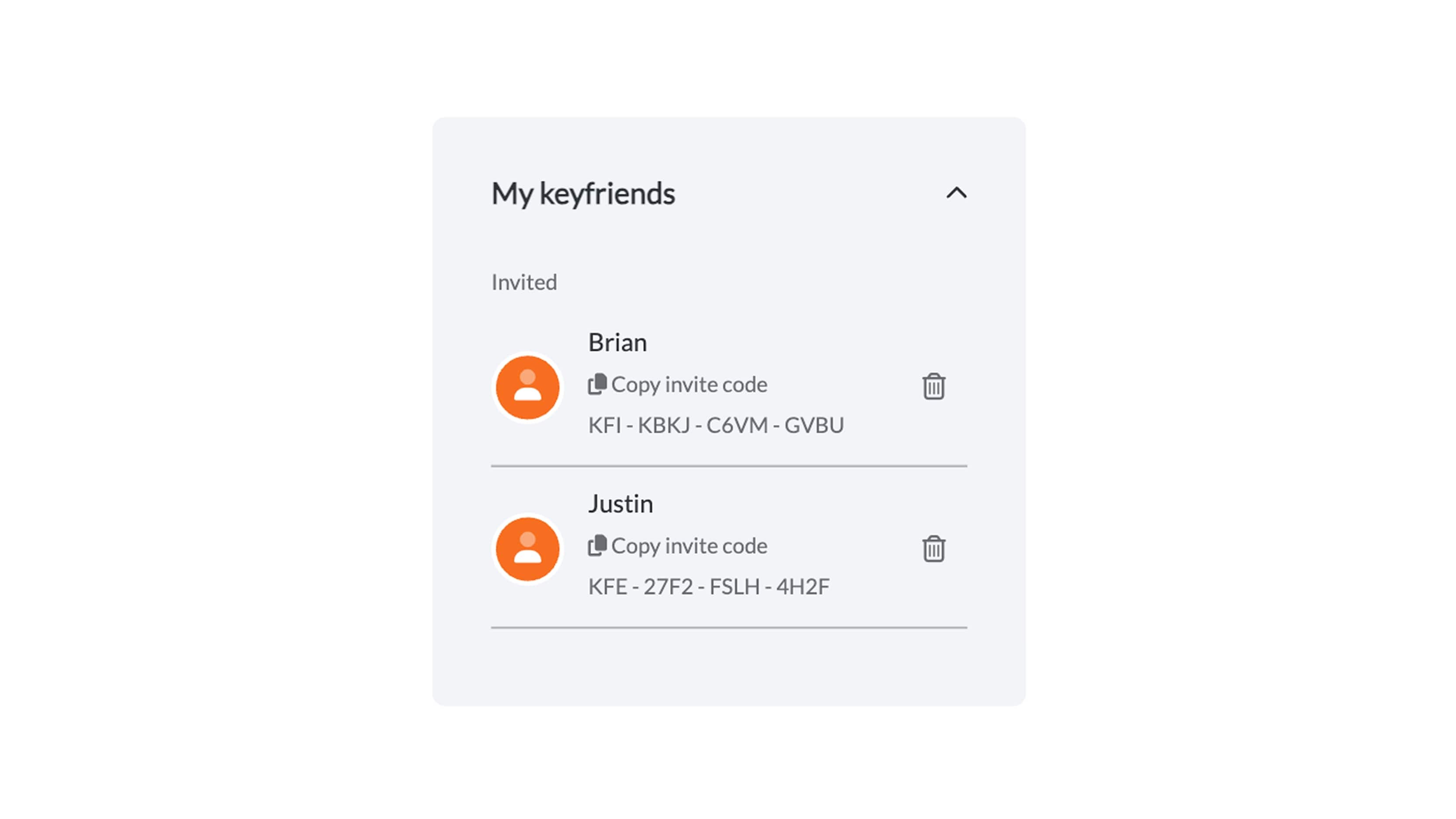
Wil je een Keyfriend verwijderen? Ga naar je ‘Mijn Keyfriends’-overzicht en klik op het prullenbakicoon naast de betreffende naam. Je ziet hier een lijst van alle uitgenodigde vrienden.
Wanneer je iemand verwijdert als Keyfriend, ontvangt die persoon daar géén melding van.
