Sheet Importer instellingen
Let op: deze instellingen zijn alleen beschikbaar voor admins van Connect. Heb je vragen? Neem dan gerust contact op met support@guestcompass.nl.
Met de importer zet je gastgegevens in één keer in Connect, zodat je ze niet per gast hoeft in te voeren. Dat kan automatisch via een vaste koppeling met de SFTP-server, of handmatig door zelf een bestand te uploaden.
Op deze pagina lees je hoe je de importer instelt: welk bestandsformaat je gebruikt, waar het bestand staat, welke kolom bij welk gegeven hoort en wat er gebeurt als een gast verhuist.
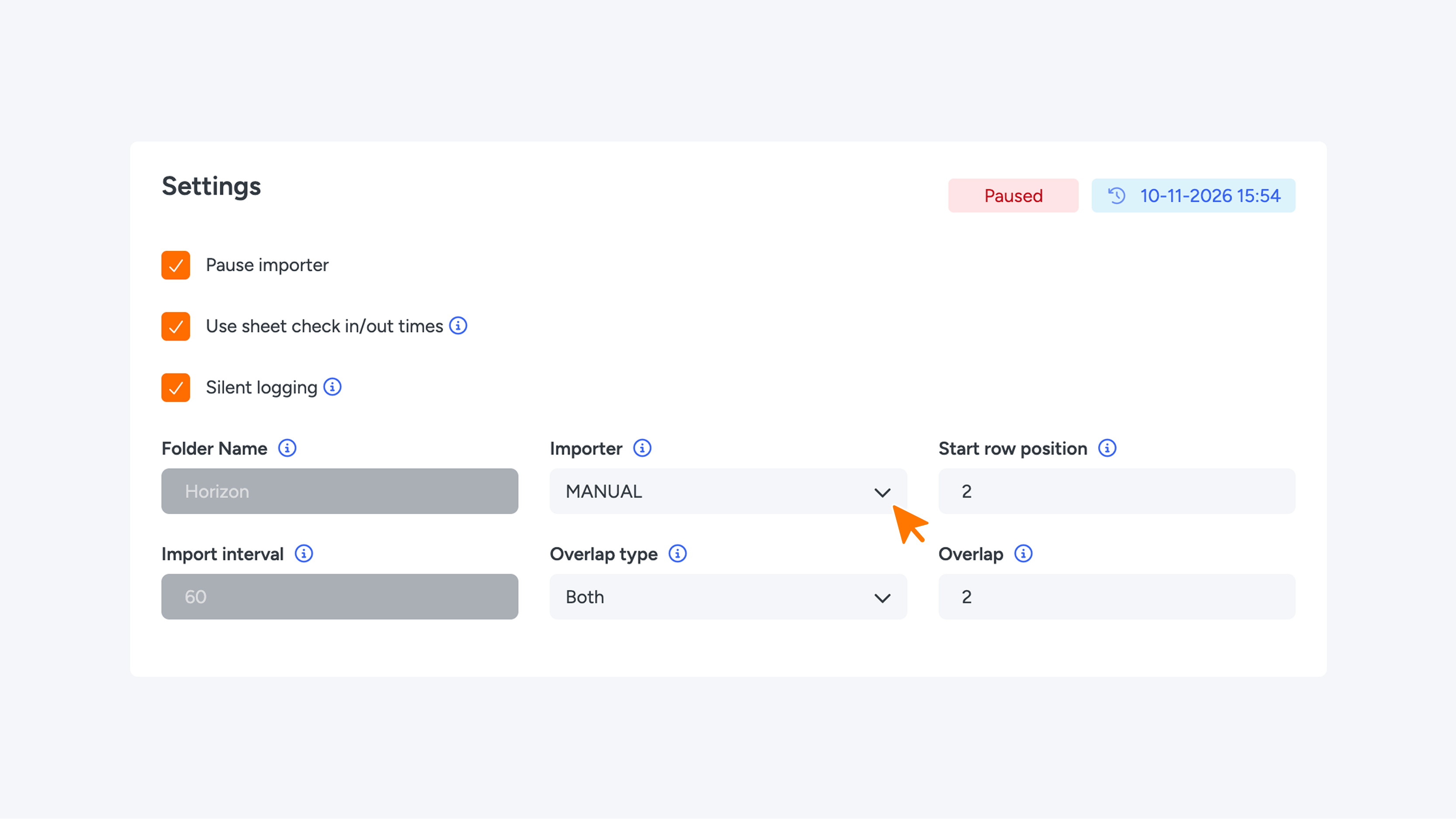
Importer
Hiermee geef je aan uit welk externe systeem we het bestand importeren. Als je een importer kiest, worden lege velden automatisch gevuld met de standaardwaarden van die importer.
- TL1: importeert een TL1-export (tblMieter.csv). Het systeem haalt dit bestand op vaste momenten op van de SFTP-server. Gasten worden herkend aan de contractnummer kolom, aangezien je zelf kan kiezen wat voor data erin komt raden we aan een id te gebruiken die altijd hetzelfde blijft voor een gast.
- MANUAL: Je uploadt zelf een .xlsx- of .csv-bestand. Er wordt niets automatisch opgehaald. Elke gast wordt herkend aan zijn contractnummer.
1. SFTP-instellingen
Bij MANUAL zijn deze velden grijs en kun je ze niet invullen.
Mapnaam
Dit is de hoofdmap van de Company op de SFTP-server. De importer zoekt het bestand op /<mapnaam>/upload/<bestandsnaam>.
Importinterval
Hier stel je in hoeveel minuten de importer wacht tussen twee imports.
Importer pauzeren
Zolang dit is aangevinkt, worden geplande imports niet uitgevoerd. Je kunt de importer pas aanzetten als het importertype, de mapnaam en het interval zijn ingevuld en er minstens één kolom is gekoppeld. Wil je zelf een bestand uploaden? Pauzeer dan eerst de importer.
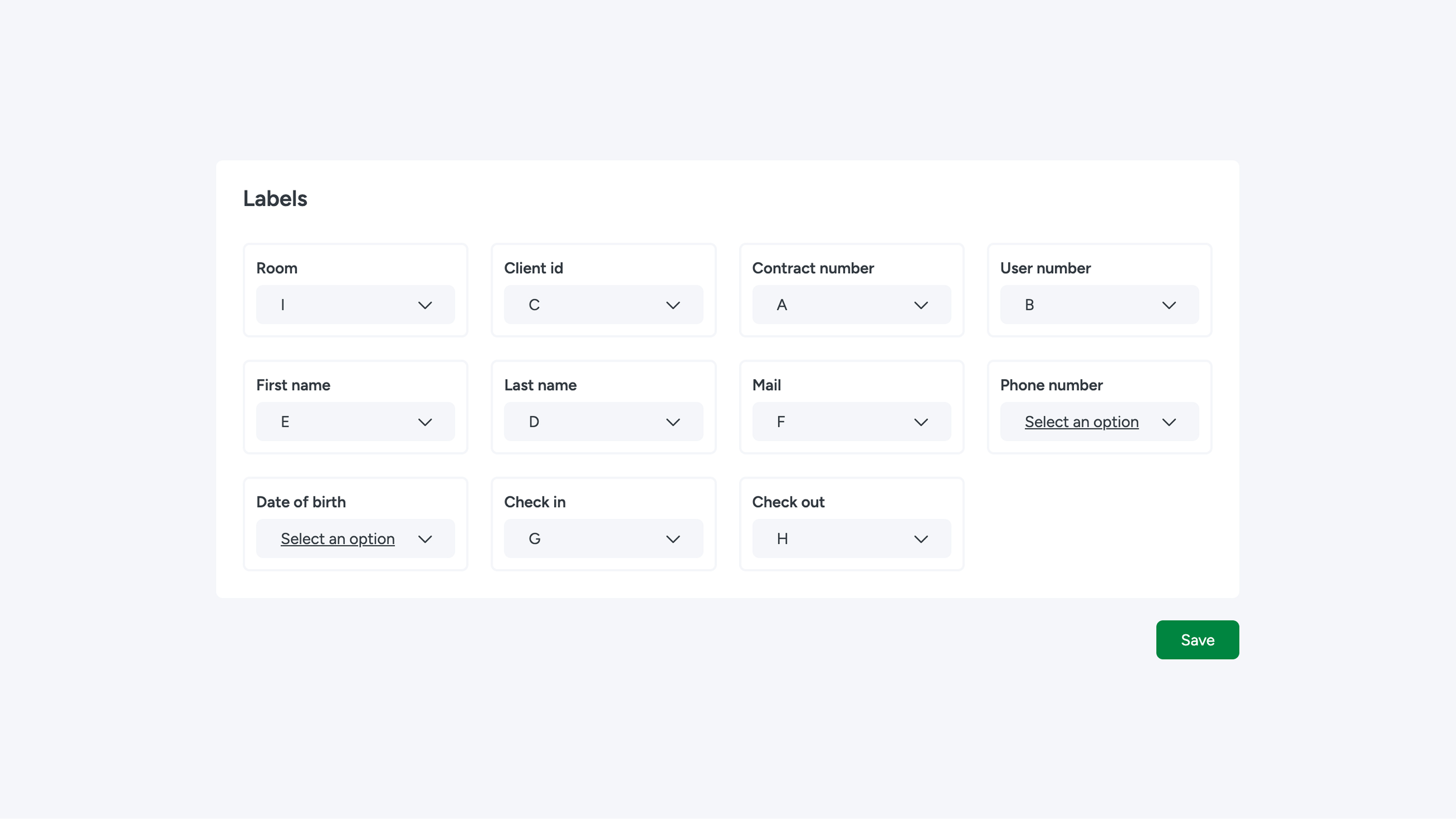
2. Kolomkoppeling
Kies voor elk gastgegeven de kolom (A–Z) waarin dat gegeven in het bestand staat. Staat een gegeven niet in het bestand, laat het veld dan leeg. Je kunt elke kolom maar één keer gebruiken.
3. Importgedrag
Startrij
Dit is de eerste rij met gastgegevens. Vul 2 in als rij 1 kolomkoppen bevat.
Overlaptype en overlap (in dagen)
Hiermee bepaal je wat er gebeurt als een gast naar een andere kamer of een ander appartement verhuist. De overlap is een periode rond de verhuizing. Zolang vandaag binnen die periode valt, heeft de gast toegang tot zowel de oude als de nieuwe kamer of het nieuwe appartement.
- Voor: de periode loopt van X dagen vóór de nieuwe check-in tot aan de nieuwe check-in.
- Na: de periode loopt van de oude check-out tot X dagen daarna.
- Beide: de periode loopt van X dagen vóór tot X dagen ná de oude check-out.
Als je een overlaptype kiest, moet je ook het aantal dagen invullen.
Check-in- en check-outtijden uit bestand gebruiken
- Uit: elke check-in en check-out krijgt de standaardtijden van het bedrijf.
- Aan: als er een tijd in het bestand staat, wordt die gebruikt. Een datum zonder tijd krijgt nog steeds de standaardtijd van het bedrijf.
Silent logging
Als dit aanstaat, worden gewone logberichten niet meer in het log gezet. Fouten en waarschuwingen over rijen die niet geïmporteerd konden worden, komen er altijd in.
