Messaging
Messaging aanzetten
Wil je sleutels digitaal met je gasten delen? Maak dan gebruik van het ingebouwde messaging systeem. Hier kun je de tone of voice aanpassen en gepersonaliseerde elementen toevoegen, zoals je logo.
Zo activeer je het messaging systeem:
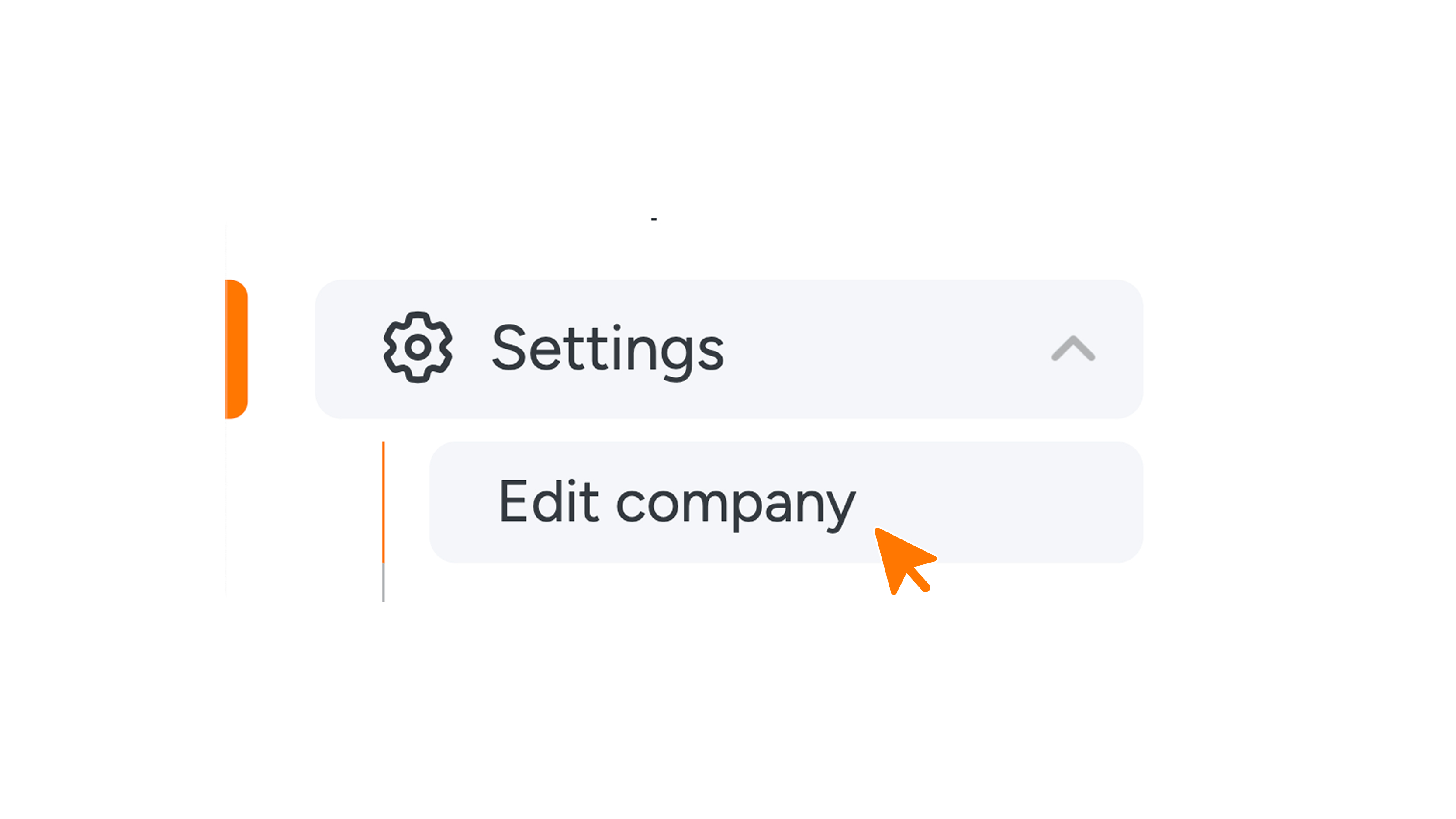
- Ga in het menu naar ‘Settings’ en klik op ‘Edit company’.
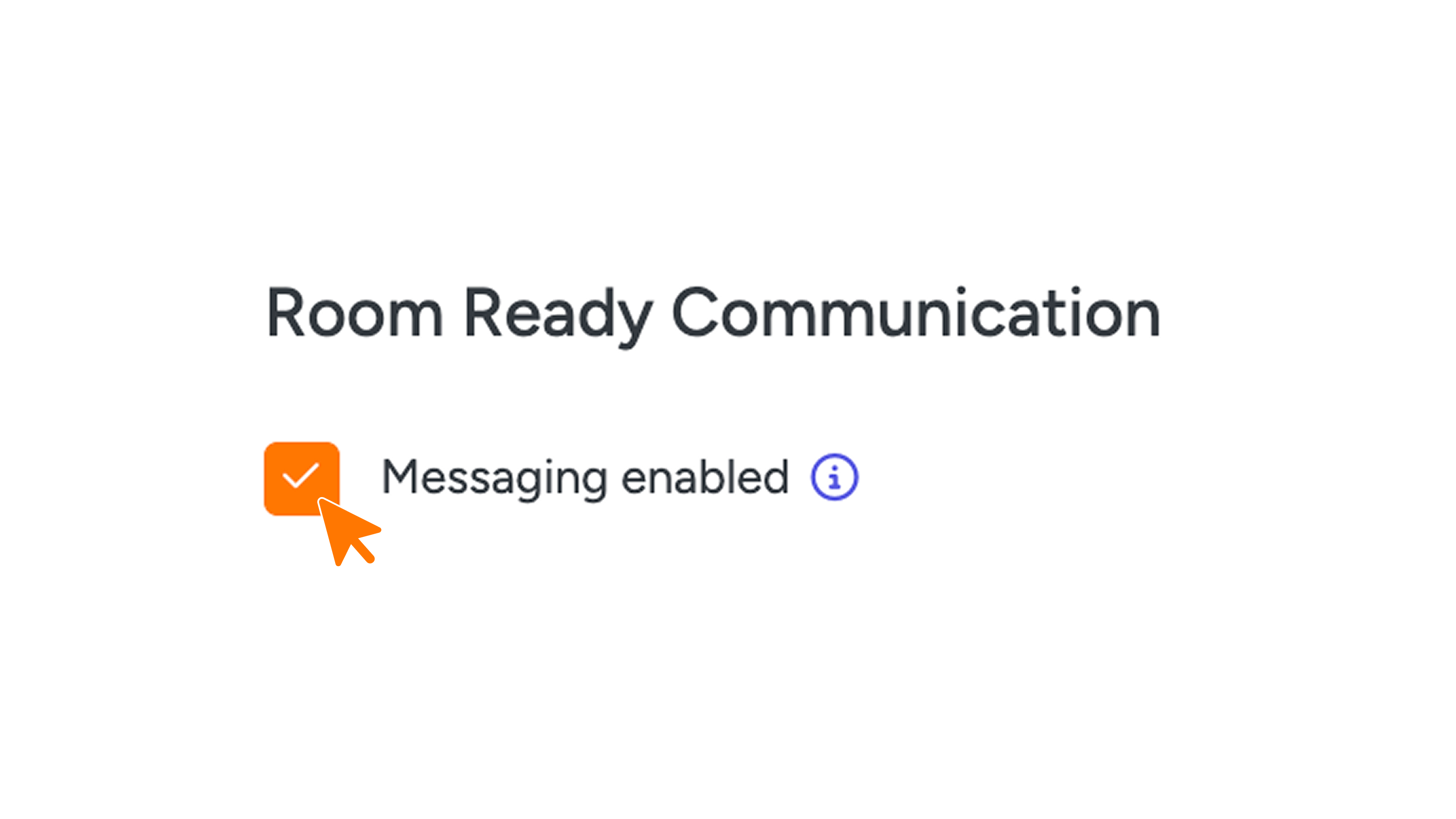
- Scroll naar het onderdeel ‘Room Ready Communication’ en vink ‘Messaging enabled’ aan.
- Klik rechtsonder op de groene ‘Save’ knop om je instellingen op te slaan.
Na het opslaan verschijnt het menu-item ‘Messaging’ aan de linkerkant in het menu.
- Open ‘Messaging’ in het menu.
Controleer of ‘Mailing enabled’ is ingeschakeld onder het onderdeel ‘Mailing’ en klik opnieuw op ‘Save’.
Berichten versturen via WhatsApp of SMS
Naast e-mail kun je het ‘Room Ready’-bericht ook via WhatsApp versturen. Houd er rekening mee dat hier mogelijk kosten aan verbonden zijn. Wil je het bericht liever via SMS versturen? Neem dan contact op met support@guestcompass.nl. Ook aan SMS kunnen kosten verbonden zijn, net als bij WhatsApp.
‘Room Ready’ e-mail instellen en aanpassen
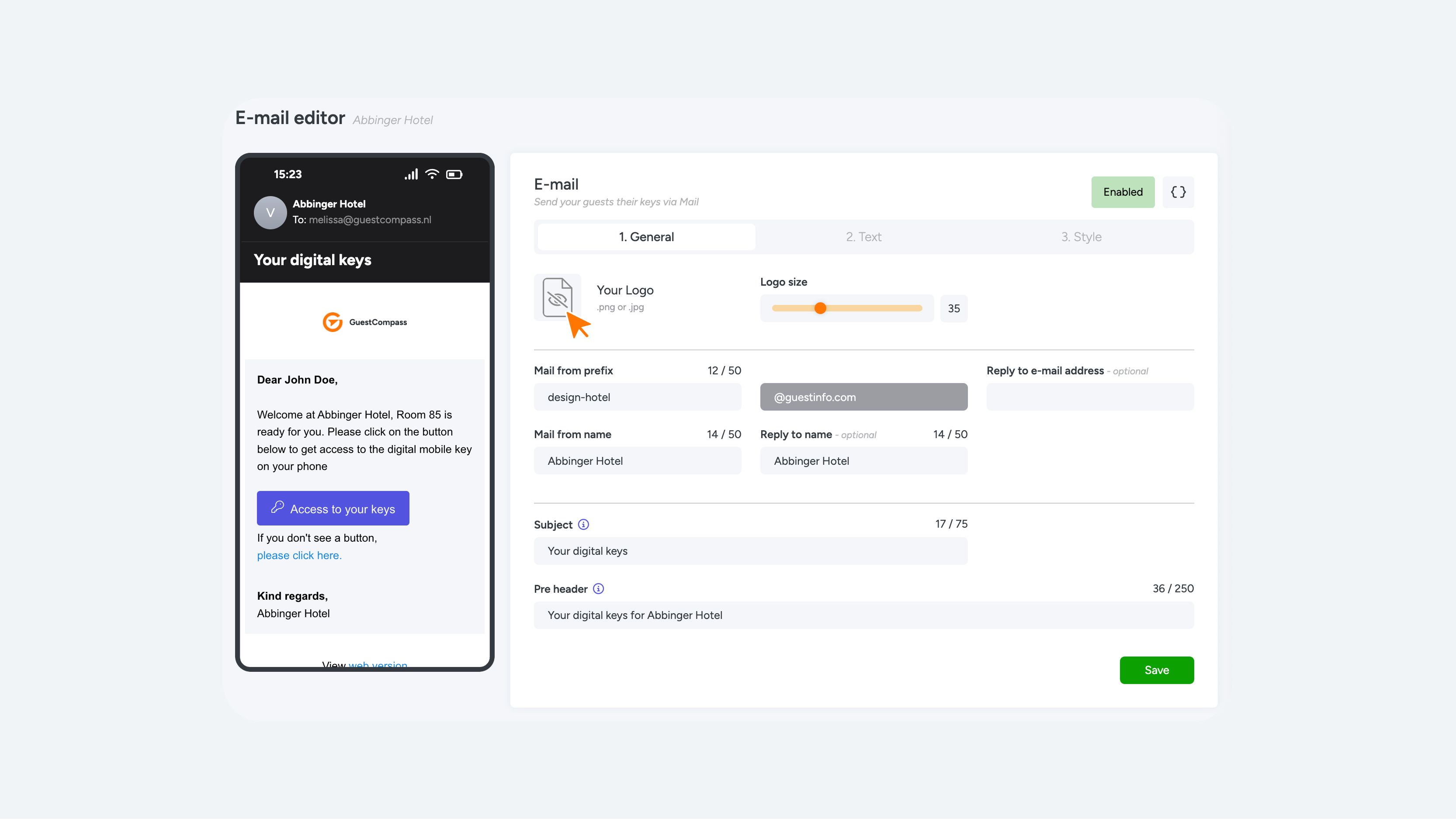
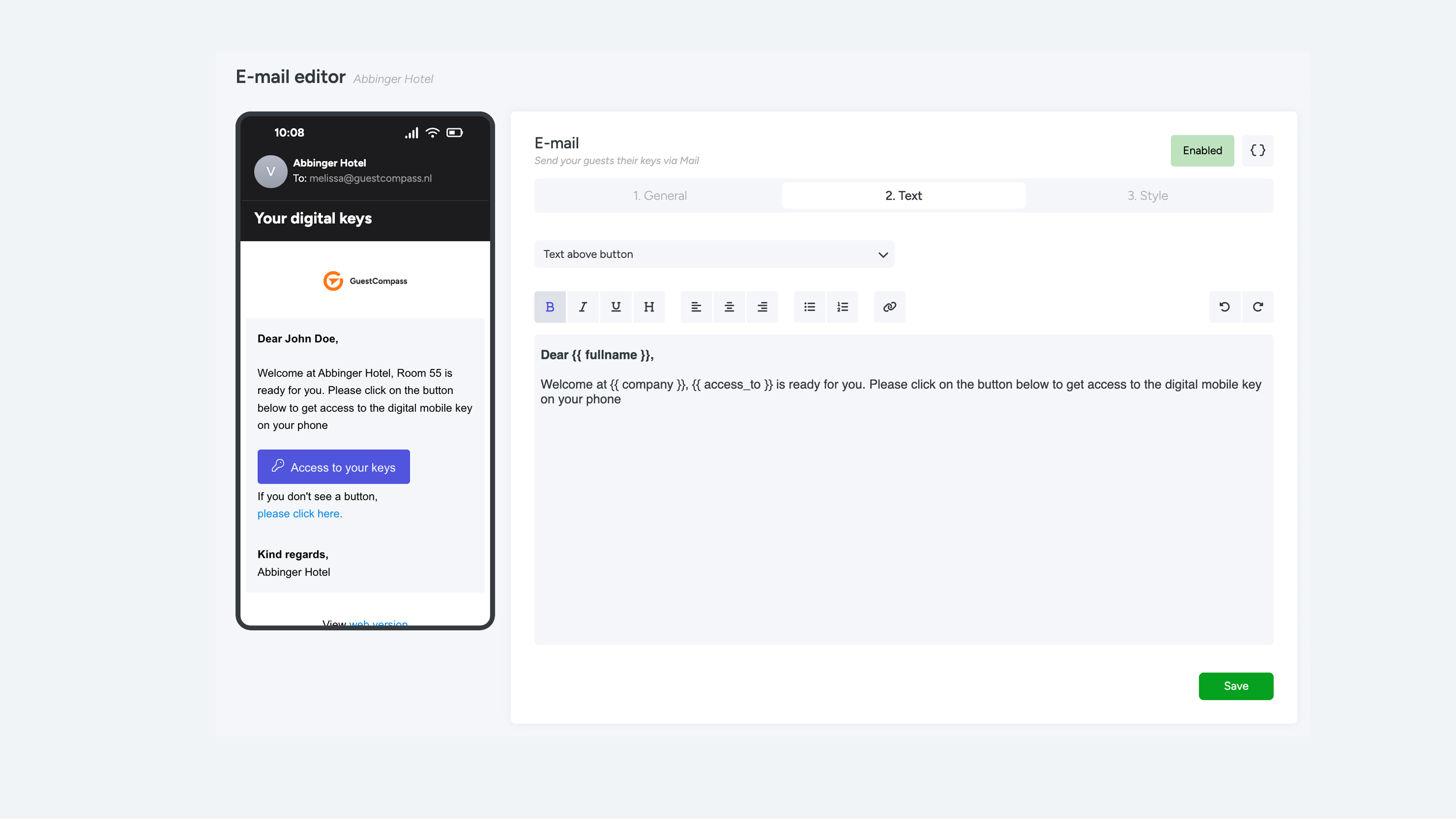
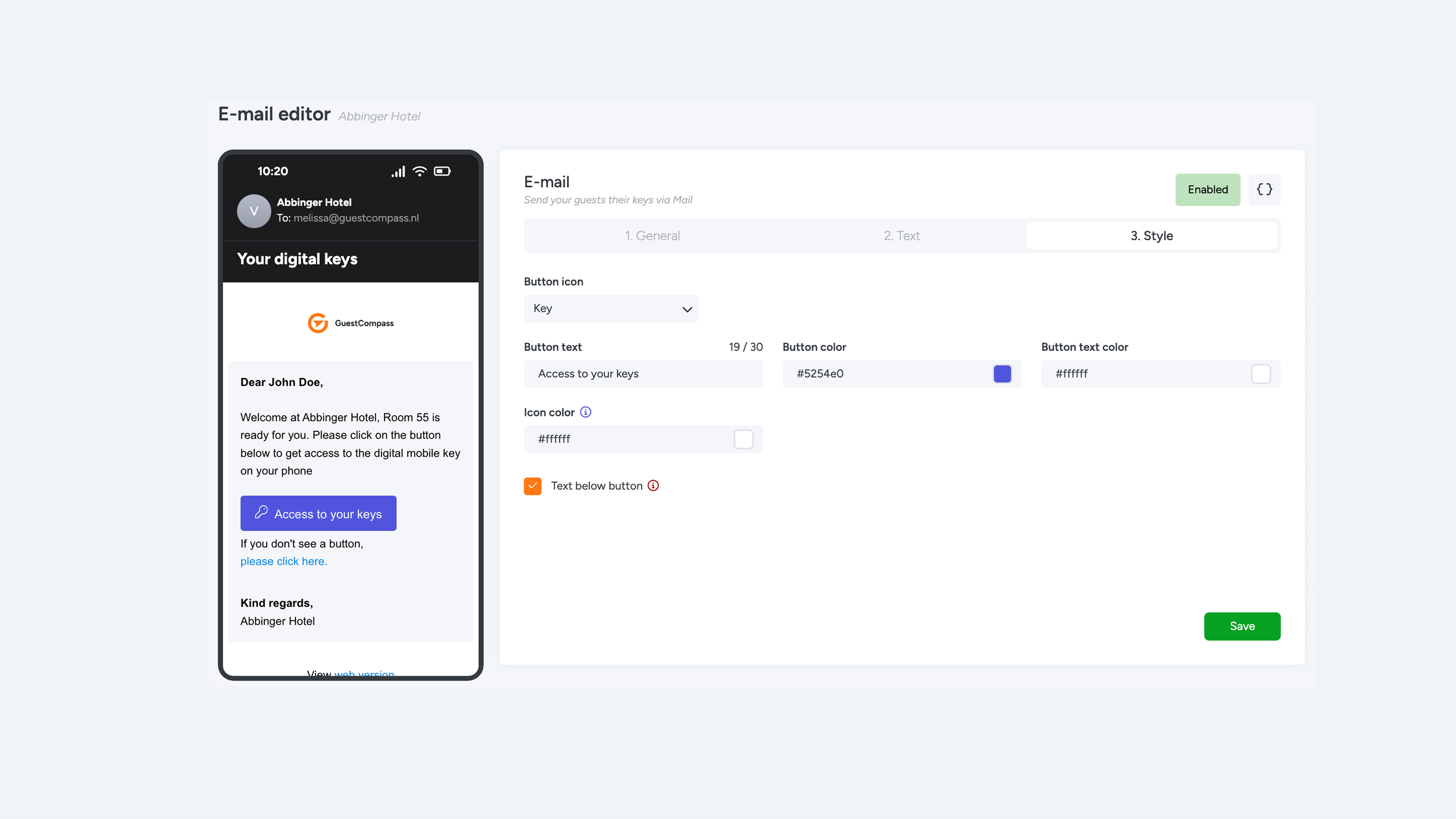
Zodra je messaging hebt geactiveerd, kun je de ‘Room Ready’ e-mail configureren onder het tabblad ‘E-mail’. De instellingen zijn verdeeld over drie tabs: Algemeen, Tekst, en Stijl.
Tab 1 – Algemeen (General)
- Upload hier je logo (PNG of JPG).
- Pas de grootte van het logo aan met de schuifbalk.
- Gegevens zoals afzender en e-mailadres worden automatisch ingevuld vanuit je bedrijfsinstellingen. We raden aan deze niet te wijzigen.
- Stel het onderwerp van de e-mail in. Dit is de korte zin die in de inbox van de gast verschijnt.
- Voeg een pre-header toe: dit is de aanvullende tekst die zichtbaar is voordat de e-mail geopend wordt.
Tab 2 – Tekst (Text)
- Pas hier de inhoud van de e-mail aan.
- Gebruik de dropdown om verschillende tekstonderdelen te bewerken, zoals de tekst boven en onder de knop ‘Access to your keys’.
Je kunt ook placeholders gebruiken door op de {} knop te klikken. Hiermee worden automatisch gegevens ingevuld, zoals naam of kamernummer.
Tab 3 – Stijl (Style)
- Kies het type knopicoon via de dropdown.
- Stel de kleur en tekst van de knop in, inclusief tekstkleur en icoonkleur.
- Je kunt ook een extra tekstlink onder de knop tonen. Dit is handig als de knop in sommige e-mailprogramma’s niet zichtbaar of niet klikbaar is.
Wanneer je alle instellingen hebt ingevuld, klik je rechtsonder op de groene ‘Save’ knop. Je kunt ook tussendoor per tabblad opslaan.
Mailing templates
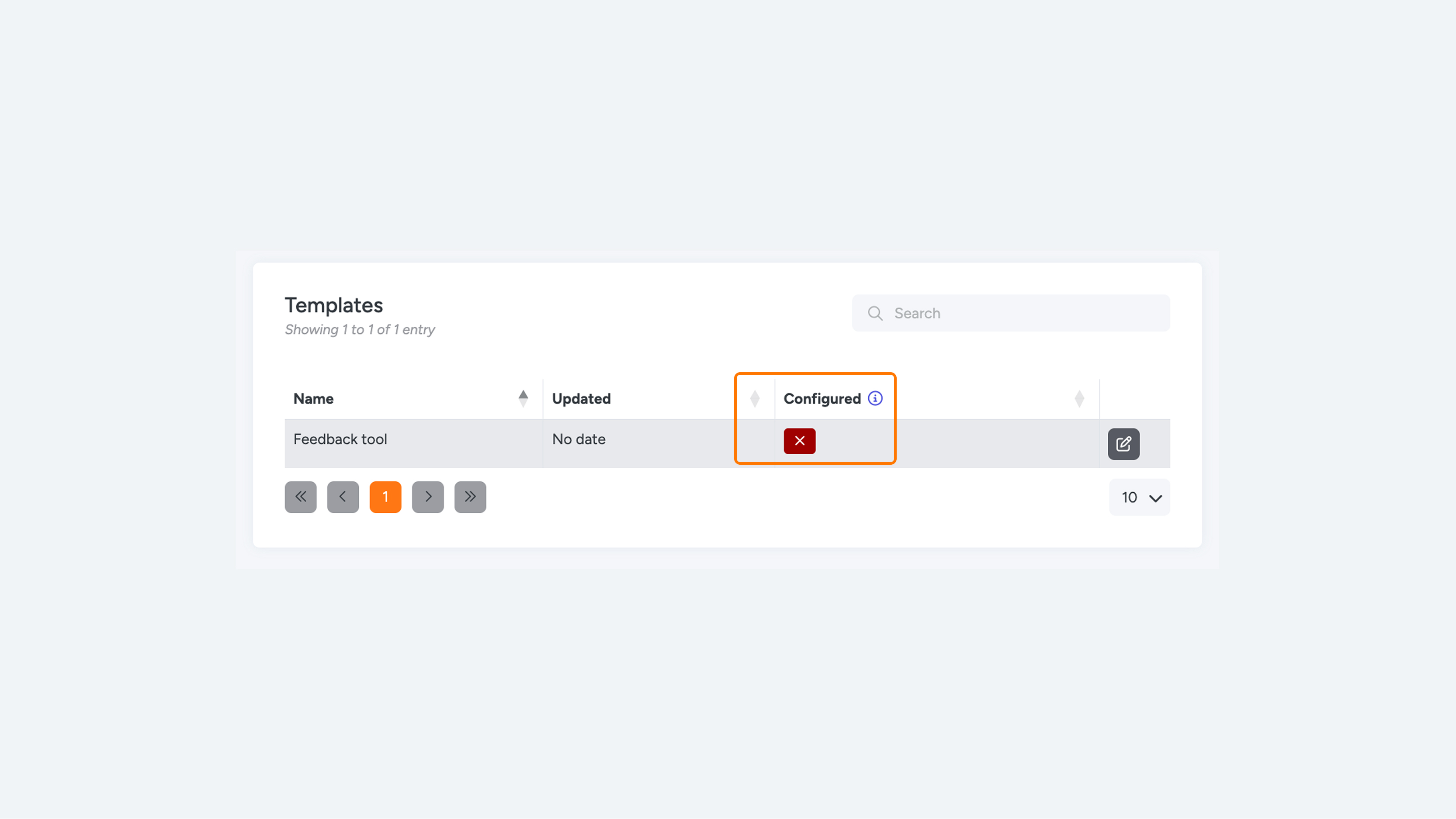
Naast de standaard ‘Room Ready’ e-mail kun je hier ook andere templates beheren zoals voor feedback tools. Bij het onderdeel ‘Configured’ zie je in één oogopslag of de template correct is ingesteld en klaar is voor gebruik.
Wil je ook gebruikmaken van WhatsApp of SMS voor deze berichten? Neem dan contact op met support@guestcompass.nl. Zodra deze kanalen zijn geactiveerd, kun je de bijbehorende teksten invullen in de beschikbare tekstvelden.