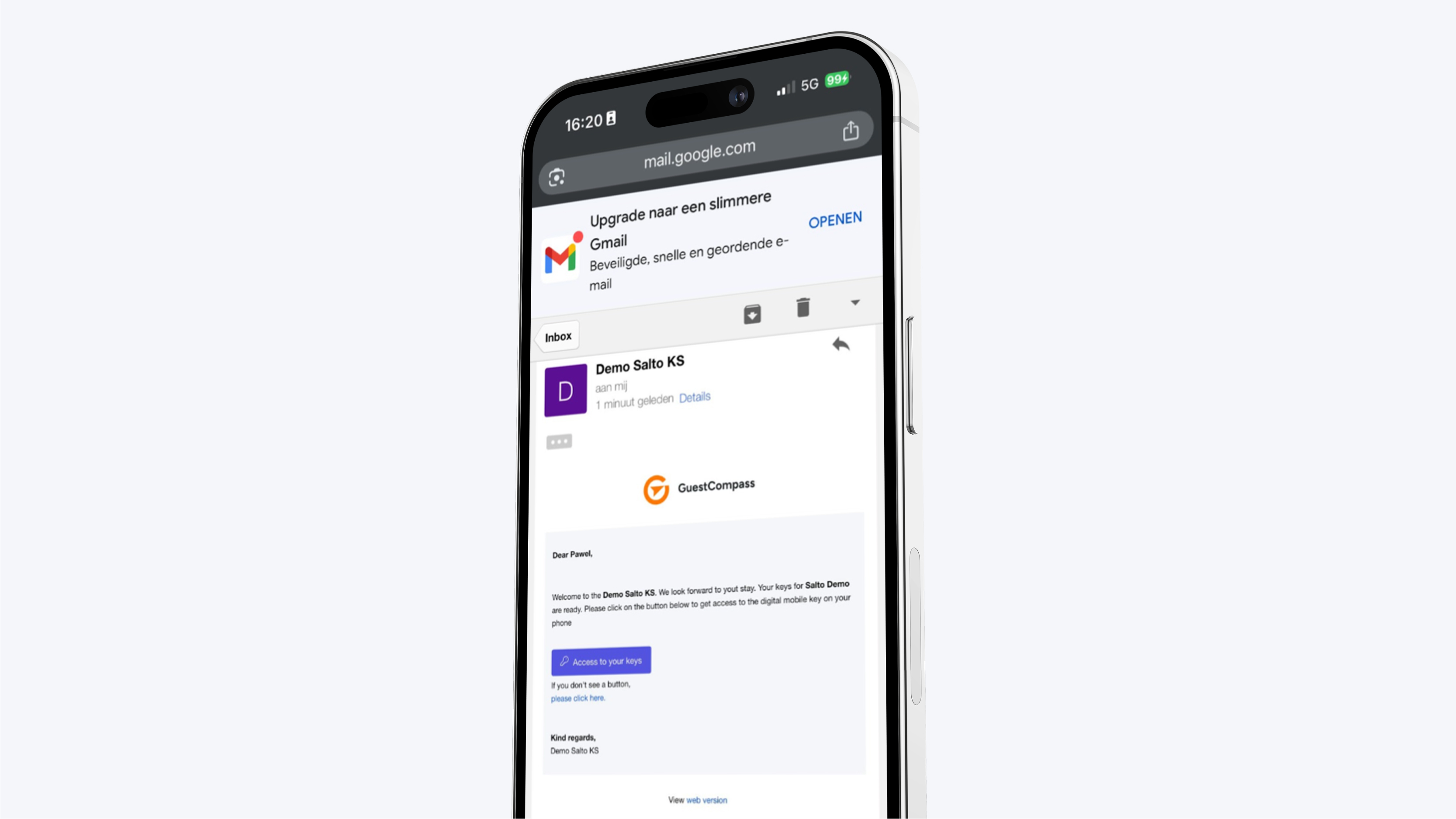
Gast aanmaken en sleutels versturen
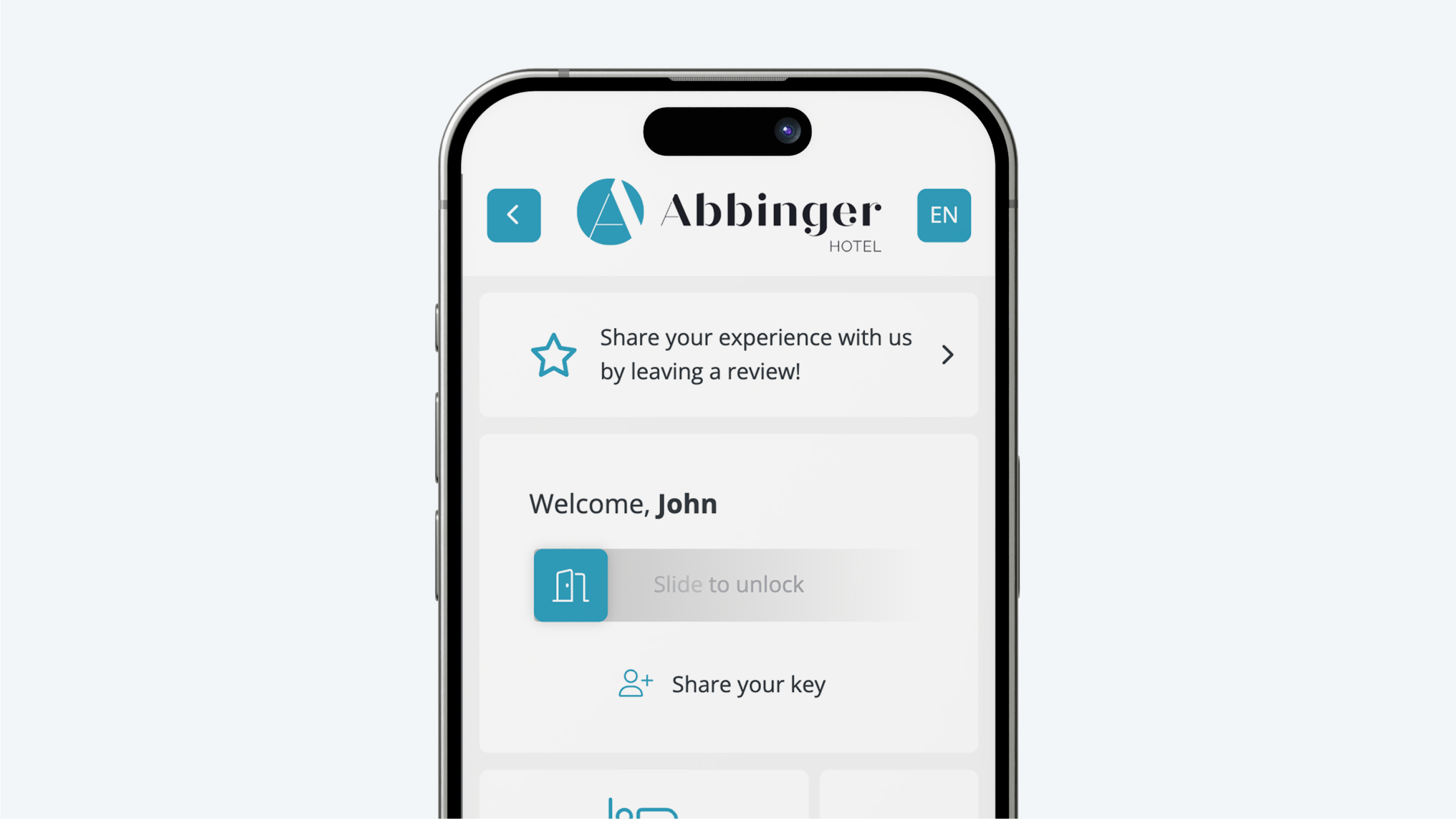
Als je de (Web)App opent op je telefoon kan je zien of je sleutels actief zijn, de ‘Locks’ module zou zichtbaar moeten zijn in de app.
Maak toegang aan door naar de ‘New guest’ pagina te gaan. Hier vul je de volgende gegevens in van de gast:
- Kamer/ruimte
- Nu inchecken. Kan je aanvinken als je de gast gelijk toegang wilt geven.
- Oneindige toegang. Kan je aanvinken als je je gast oneindig toegang wilt geven.
- Sleutel is actief. Let op: Wanneer je de sleutel deactiveert, verlies je onmiddellijk de toegang op jouw mobiel.
- Check-in (datum en tijd)
- Check-out (datum en tijd)
- Naam van de gast
- Mobiele nummer
- E-mail adres
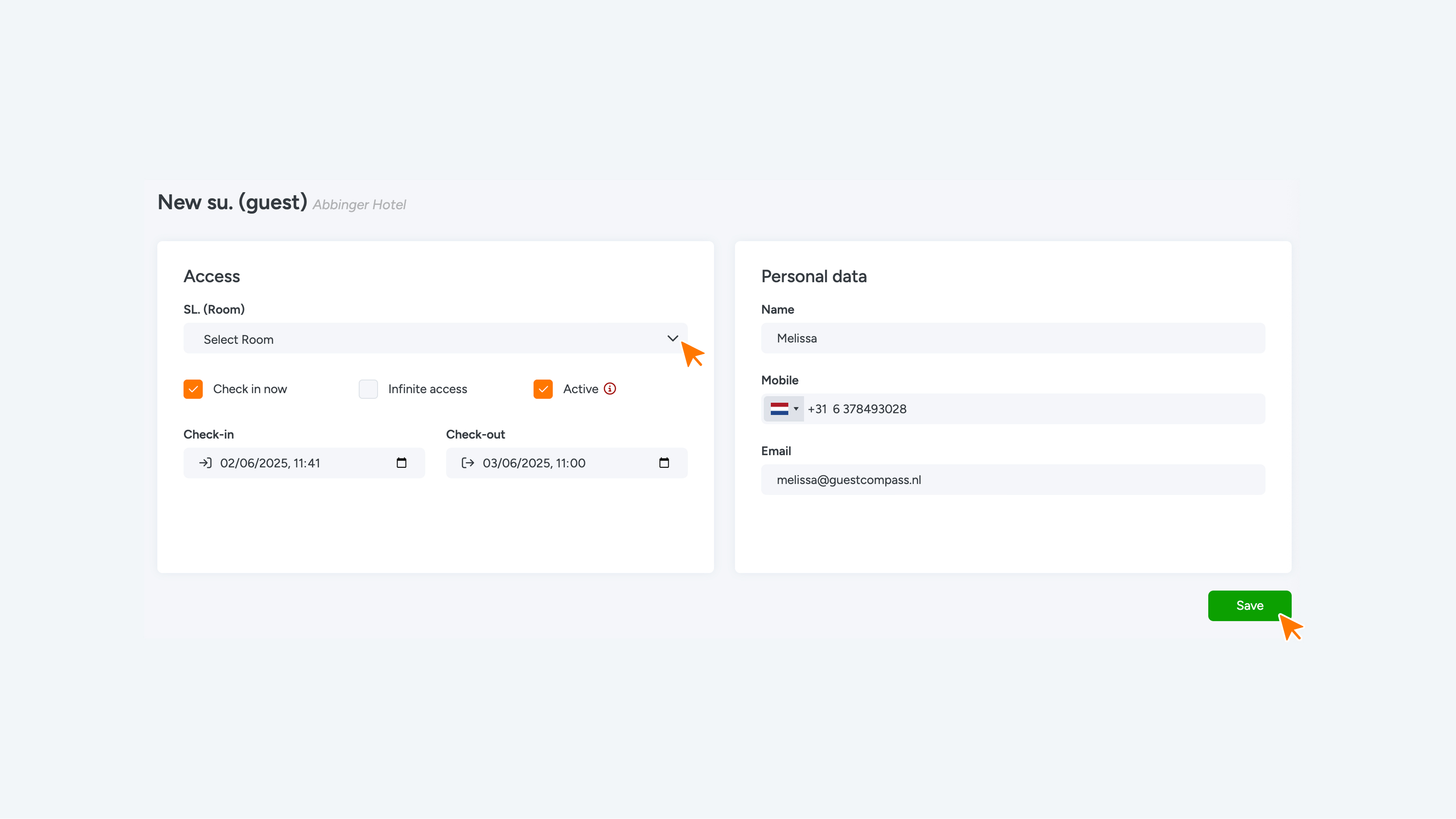
Bij de dropdown staan overige velden die eventueel door het PMS ingevuld kunnen worden. Voor een nieuwe gast aanmaken is dit niet relevant. Klik vervolgens op opslaan.
LET OP! DE SLEUTEL IS NOG NIET VERSTUURD, ALLEEN NOG AANGEMAAKT.
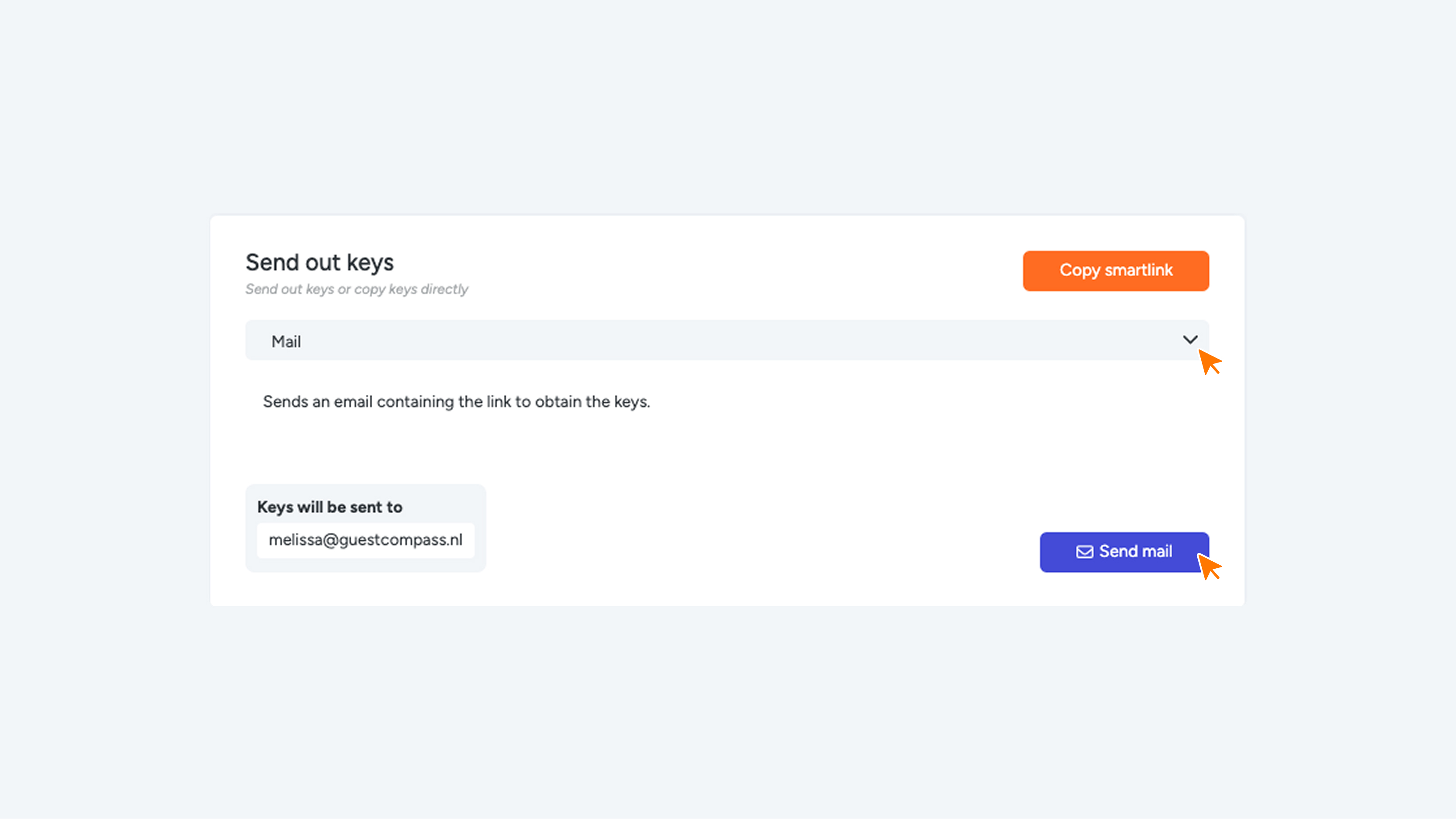
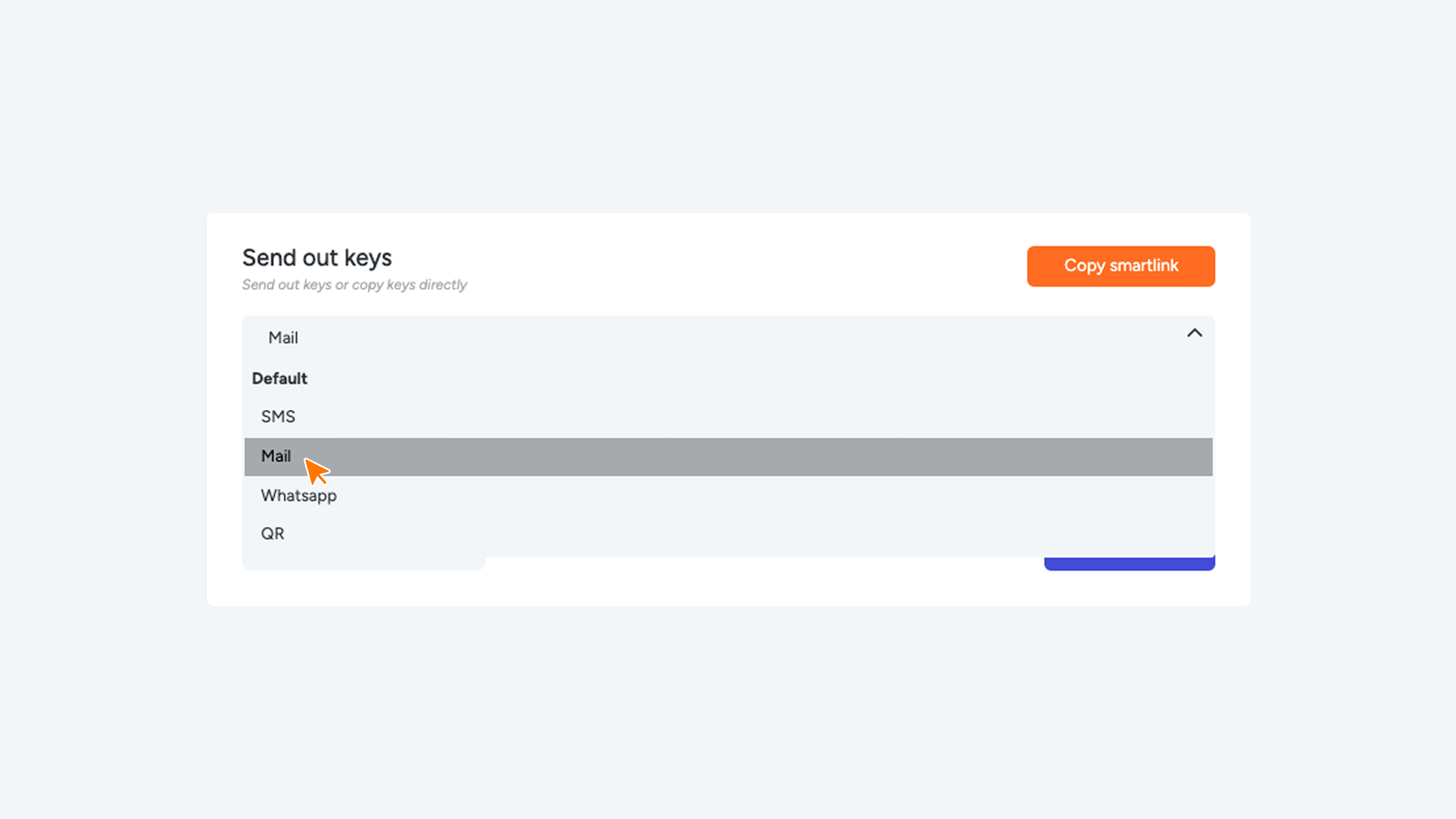
Ga naar het kopje ‘Send out keys’ om de sleutels te versturen naar de gast. In de dropdown kan je kiezen voor de gewenste methode om sleutels te versturen. Je kan kiezen uit mail, Whatsapp of QR code. Klik op de blauwe ‘Send’ knop om de sleutel te sturen. Je kan ook op de oranje ‘Copy smartlink’ knop drukken. De link met de cookie wordt dan gekopieerd en je kan deze op de gewenste manier naar je gast sturen.
LET OP! OM EEN NIEUWE GAST AAN TE MAKEN, GA TERUG NAAR HET DASHBOARD. OVERSCHRIJF DEZE GAST NIET.
Als de gast vanuit de link van de mail, Whatsapp of QR code komt ziet hij/zij de ‘Locks’ module met sliders in de (Web)App. De deuren kunnen hiermee geopend of gedeeld worden.
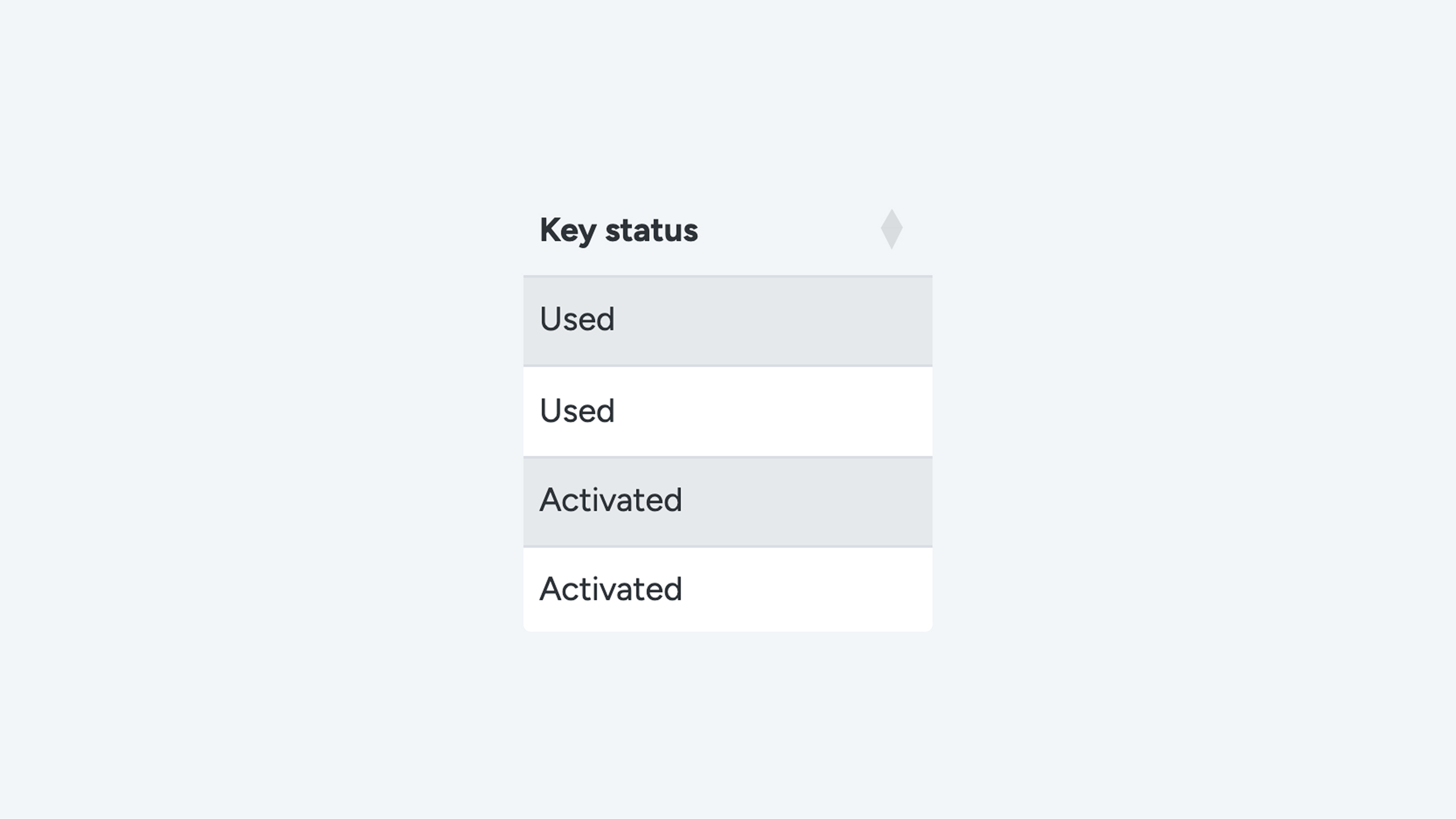
In het dashboard kan je bij ‘Key status’ zien of de sleutel geactiveerd is.