Privacybeleid
Hoe werkt het?
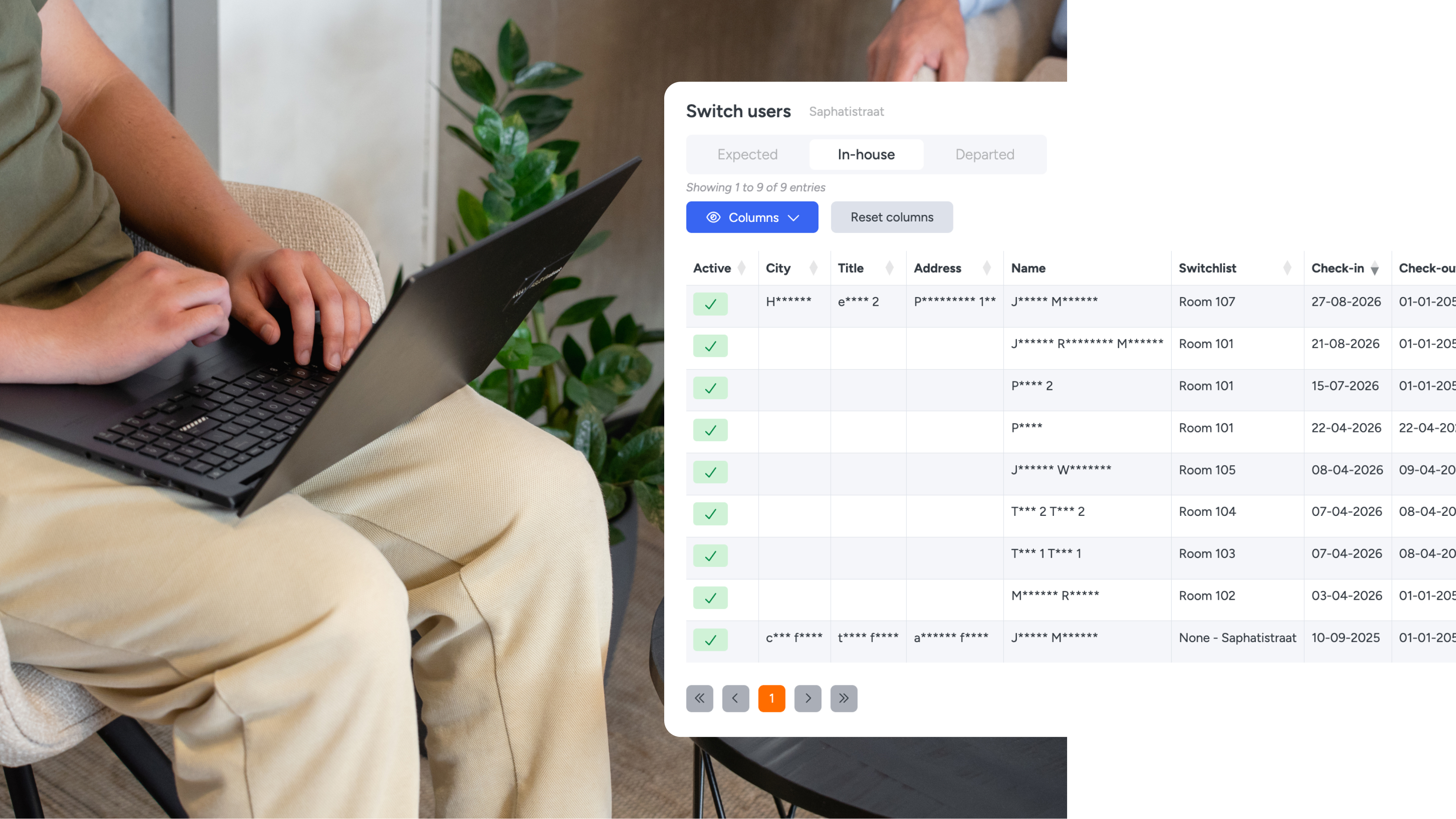
Met een privacybeleid (privacy policy) beveilig je gevoelige data. Gebruikers die deze data willen inzien, moeten hiervoor toegang aanvragen. De aanvraag wordt altijd geregistreerd en afhankelijk van het niveau in het Connect-platform eerst beoordeeld en goedgekeurd.
Policy aanmaken
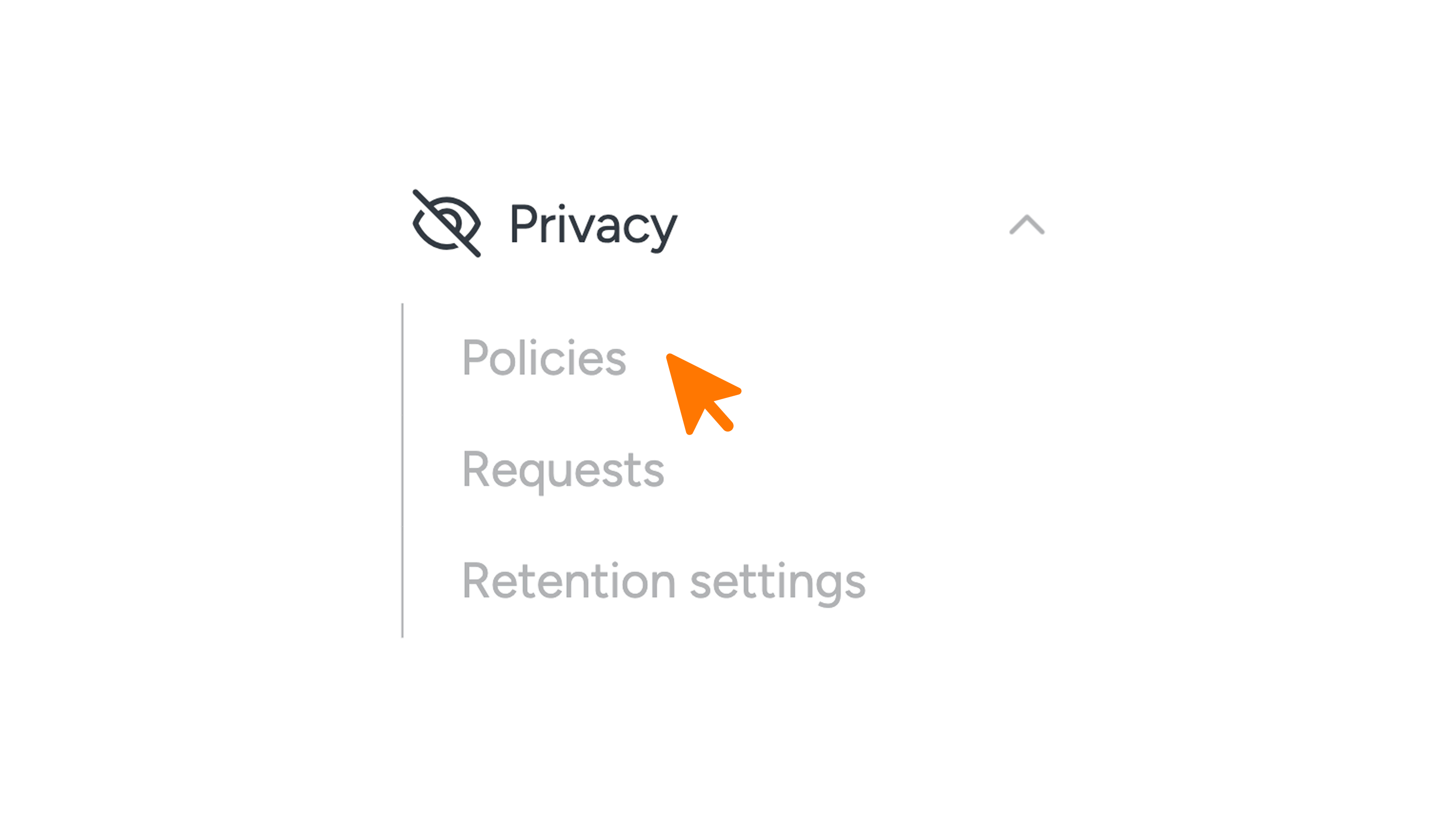
- Ga in het menu naar Privacy > Policies.
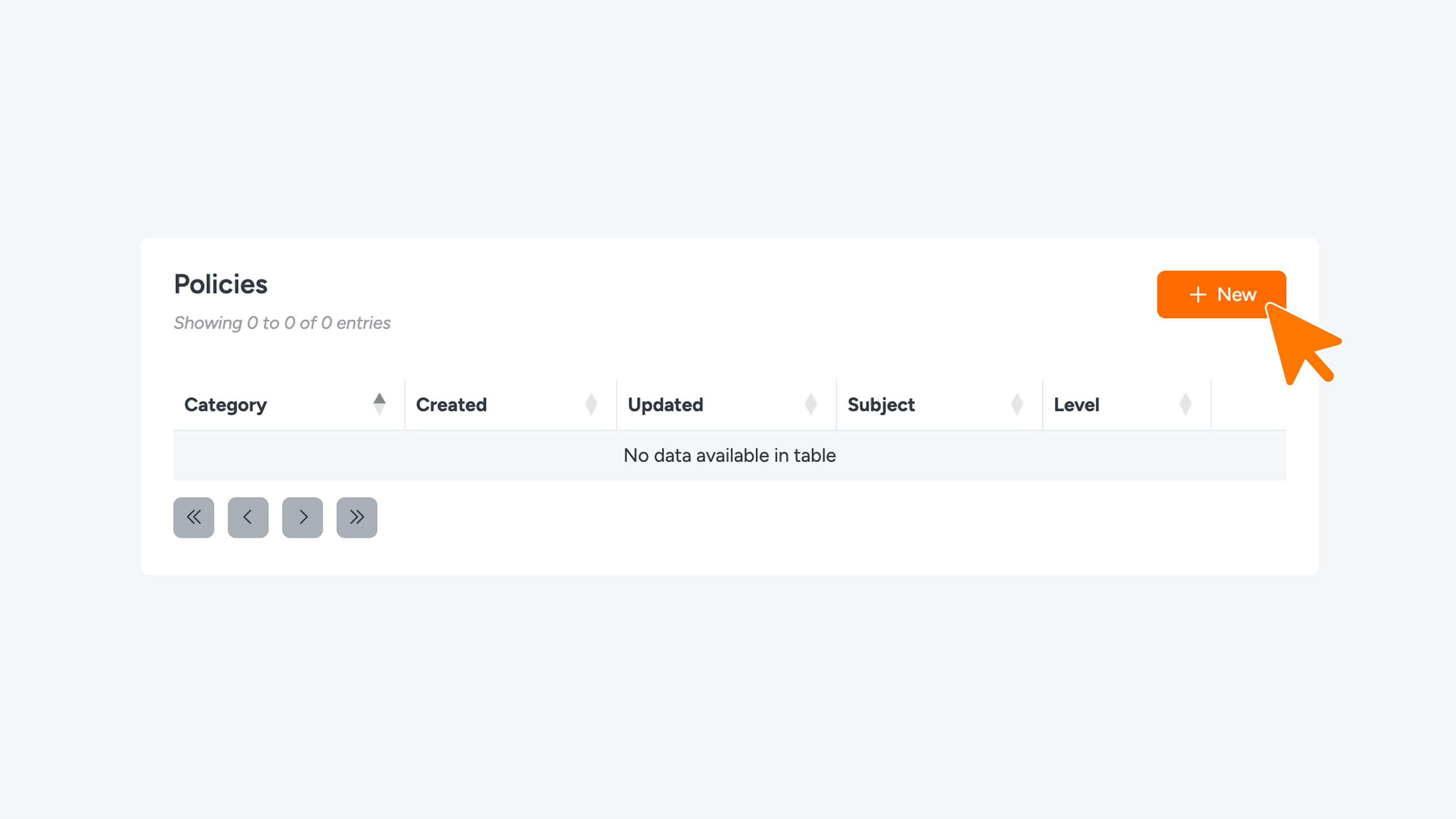
- Klik op de oranje knop New om een nieuwe policy aan te maken.
- Vul de gegevens in en sla de policy op.
Wil je een bestaande policy wijzigen? Klik dan in het overzicht op het potlood-icoon.
1. Waar je policies op kunt zetten
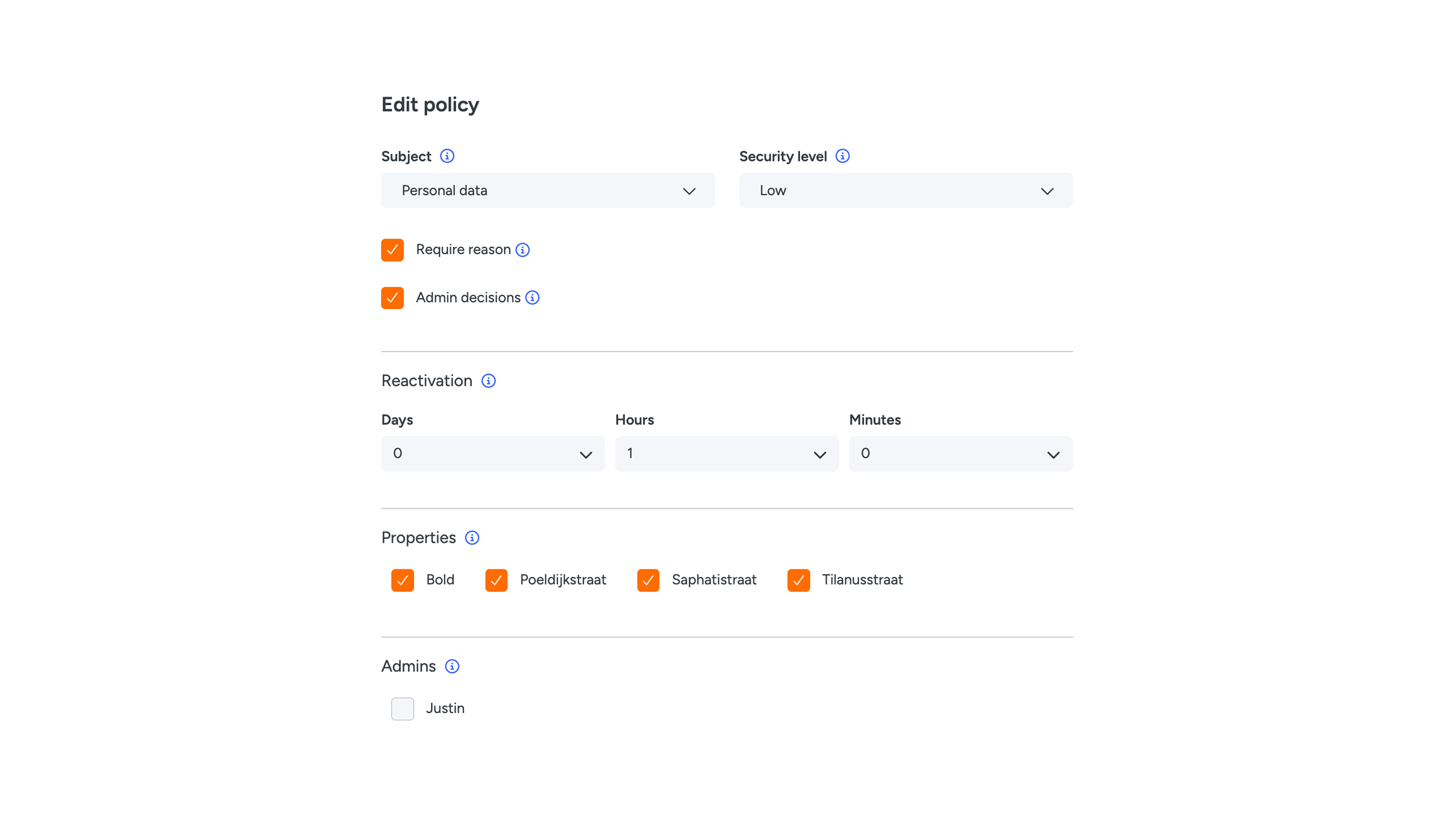
Een beleid (policy) is gekoppeld aan één bedrijf en dekt één onderwerp. Er kan maar één beleid per onderwerp bestaan.
Beschikbare categorieën en onderwerpen:
- Company: Access logs
- Key (Gebruiker): Personal data, Access data, Access logs (optioneel af te bakenen per property/pand)
- Chat: Chat
- Switch (Schakelaar): Access logs (optioneel af te bakenen per property/pand)
Selecteer je bij Key of Switch geen property, dan is de policy van toepassing op het hele bedrijf.
2. Niveaus
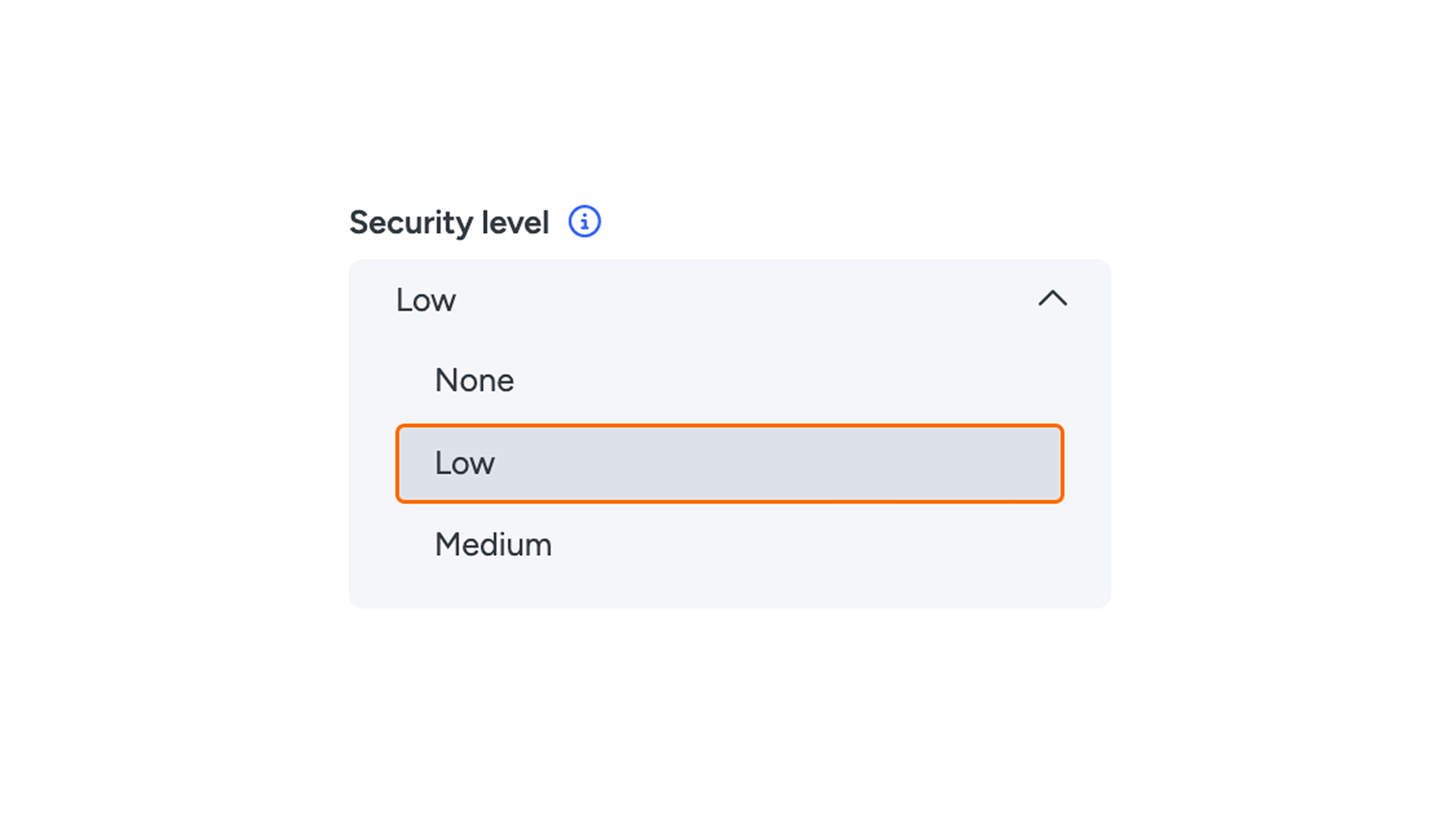
Het beveiligingsniveau (security level) bepaalt hoe streng de data is afgeschermd:
- None: Geen afscherming; alle data is direct zichtbaar.
- Low: Data is afgeschermd, maar een gebruiker kan zelf toegang aanvragen. De toegang wordt direct verleend. Het doel hiervan is registratie: elke aanvraag legt vast wie de data bekijkt, wanneer en met welke reden.
- Medium: Toegang moet expliciet worden goedgekeurd door een Admin van de policy. Tot de goedkeuring blijft de data verborgen.
Statusverloop van een gebruiker:
Hidden > Requested > Visible> Expired
Hoe zien verborgen gegevens eruit?
Verborgen persoonsgegevens worden gemaskeerd getoond. Zo blijft het record herkenbaar zonder dat de data volledig leesbaar is (bij een e-mailadres blijft bijvoorbeeld het domein zichtbaar, bij een telefoonnummer de landcode).
Extra opties
- Require reason: Verplicht de gebruiker om een reden op te geven bij een toegangsaanvraag.
- Admin decisions: Geeft ook Connect-admins de bevoegdheid om aanvragen goed of af te keuren.
- Uitzondering: Data die een gebruiker zelf heeft aangemaakt, is altijd direct zichtbaar, ongeacht het ingestelde security level.
3. Reactivation time
Dit venster bepaalt hoe lang een gebruiker toegang behoudt nadat deze is toegekend.
- Instelling: In te stellen in dagen, uren of minuten (standaard: 1 uur, minimaal: 1 minuut).
- Startmoment: De timer gaat in op het moment van goedkeuring (niet bij het indienen van de aanvraag).
- Verloop: Zodra de tijd verstrijkt, verandert de status naar Expired en wordt de data automatisch weer afgeschermd.
Herhaalde aanvragen: Om na afloop opnieuw toegang te krijgen, moet de gebruiker een nieuwe aanvraag indienen (en bij Medium opnieuw laten goedkeuren). Bij een nieuwe goedkeuring start de geldigheidstimer weer volledig opnieuw.
4. Admins
Selecteerbaar zijn de gebruikers die aan dat bedrijf gekoppeld zijn met de rol ROLE_COMPANY, ROLE_RESELLER_SUB of ROLE_RESELLER.
Een Policy Admin heeft de volgende verantwoordelijkheden:
- Binnenkomende aanvragen inzien: Je bekijkt de aanvragen voor deze policy.
- Goedkeuren of afkeuren: Bij een besluit start direct het reactivatievenster.
- Beperkingen: Je kunt niet beslissen over je eigen aanvraag of over een aanvraag die al is afgehandeld.
Selecteer je niemand? Dan worden aanvragen niet verwerkt en blijft een Medium-policy permanent gesloten.
Platform-admins (ROLE_ADMIN) kunnen aanvragen altijd inzien, maar mogen er alleen op beslissen als Admin decisions aanstaat.
Let op: Je kunt het onderwerp van een policy niet wijzigen zolang er nog lopende aanvragen zijn.