11. Afbeelding
Eén losse afbeelding in je (Web)App
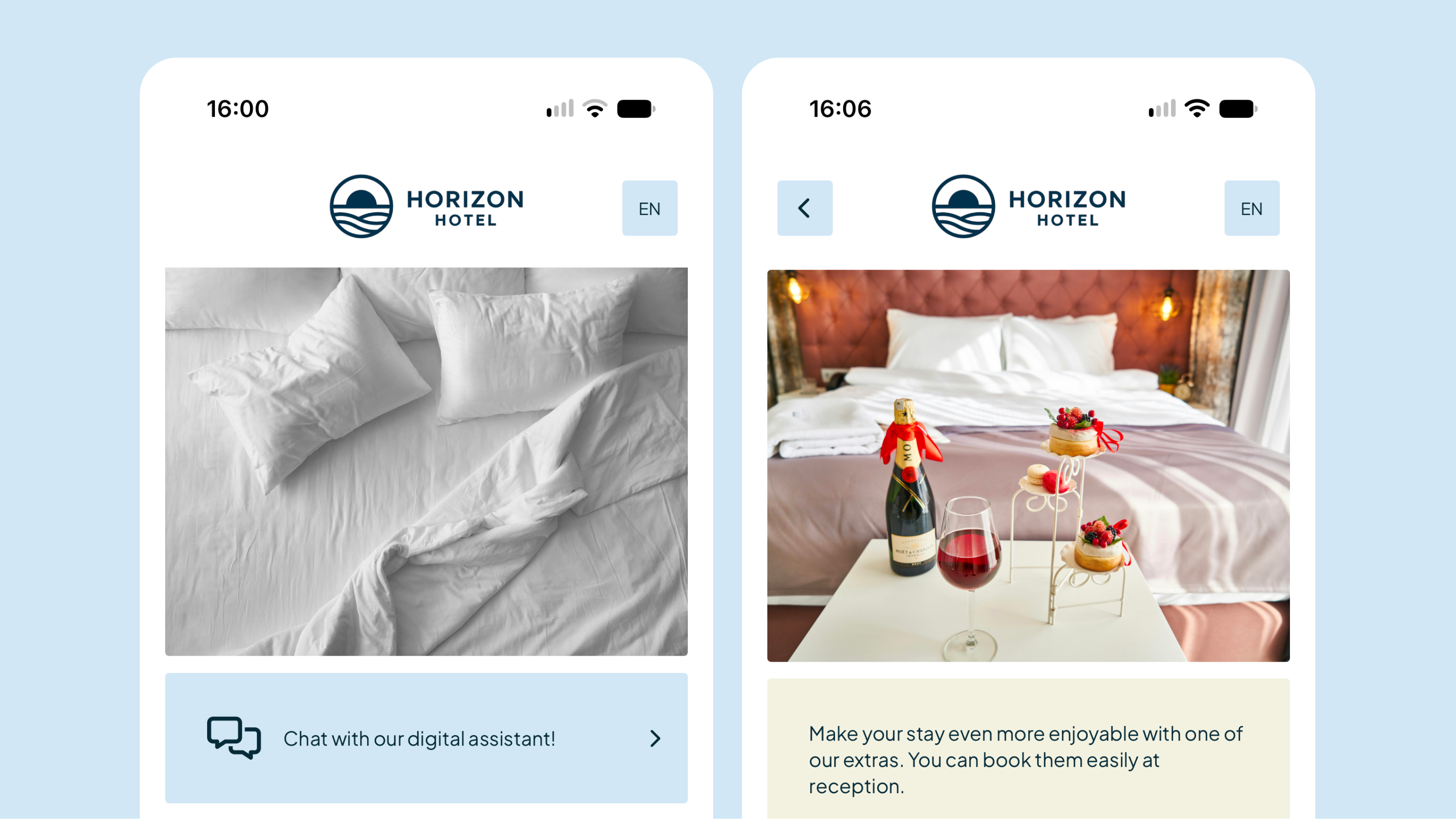
Met de Image module plaats je één afbeelding op een pagina van je (Web)App. Je kunt de afbeelding ook klikbaar maken. Gasten gaan dan met één tik naar een andere pagina, een externe link, een website, een telefoonnummer of een e-mailadres. Handig voor een banner, een plattegrond of een actie die moet opvallen.
Let op: je kiest één afbeelding per module. PDF-bestanden kun je hier niet gebruiken.
Hoe voeg je een afbeelding toe?
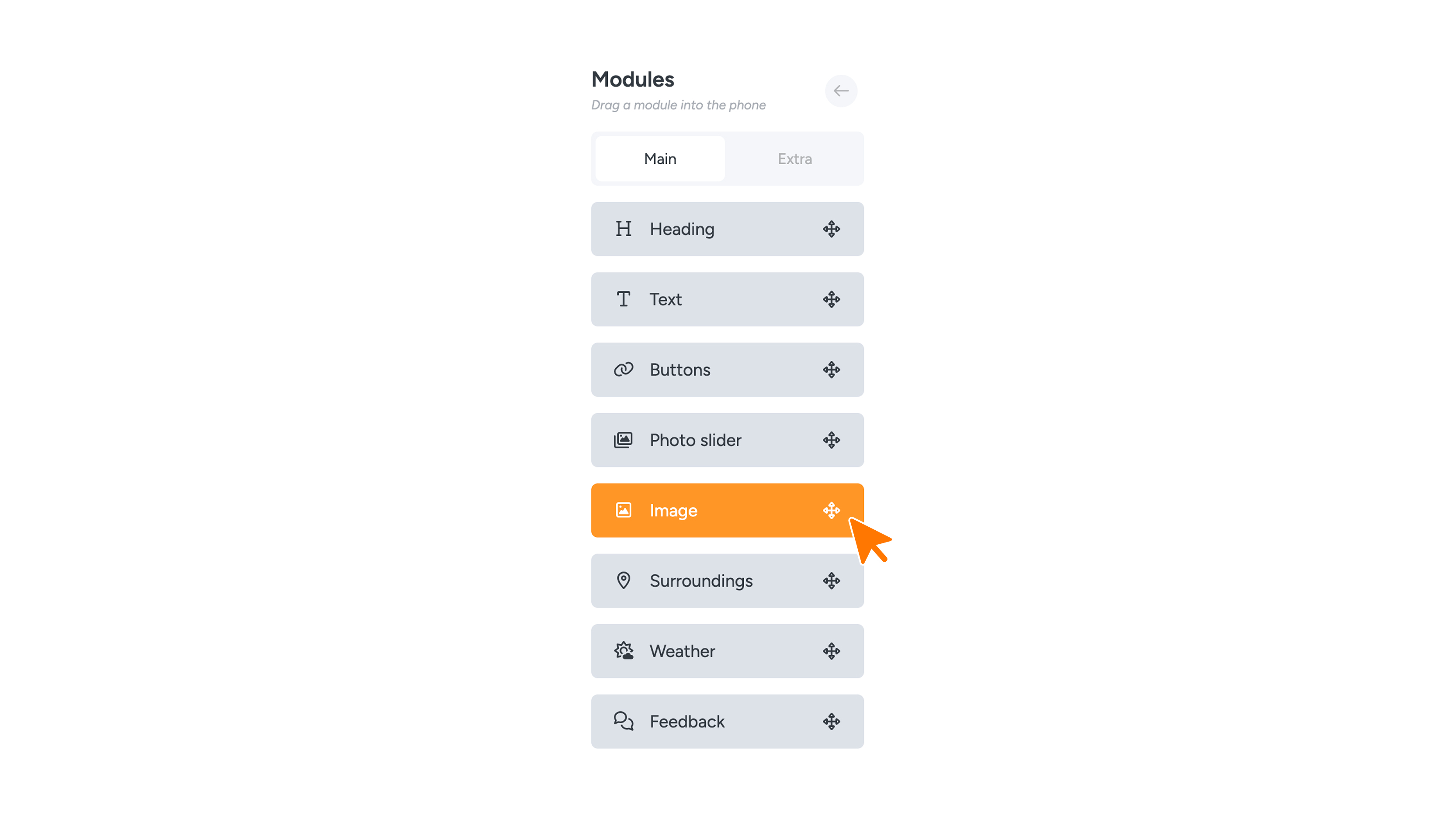
1. Sleep de Image module naar de telefoonpreview.
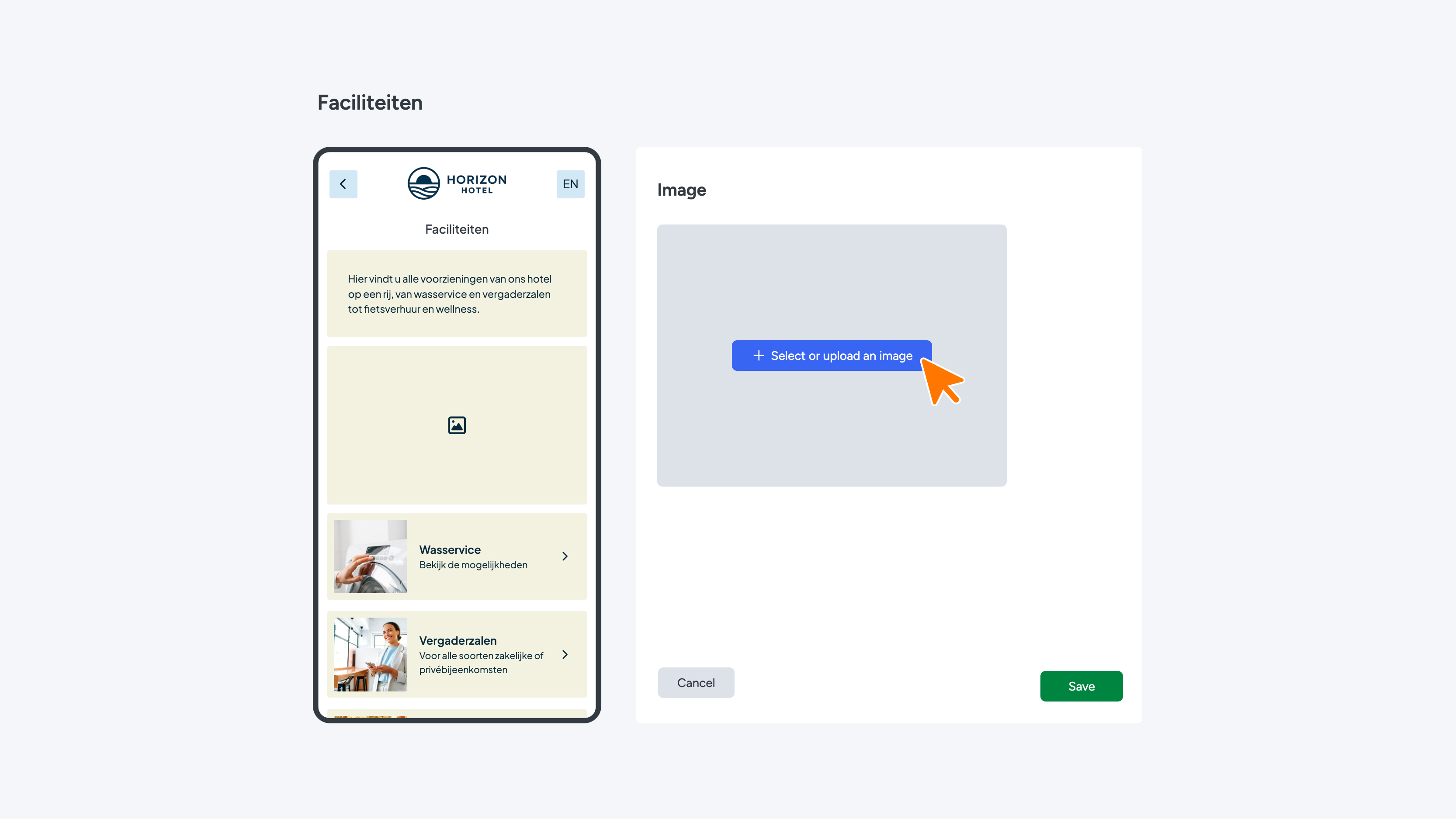
2. Klik op Select or upload an image.
3. Kies een afbeelding uit je bestanden of upload een nieuwe.
4. Snijd de afbeelding bij in de maat 4:3.
5. Bevestig je keuze.
6. Klik op Save.
De afbeelding verschijnt meteen in de telefoonpreview.
Afbeelding vervangen?
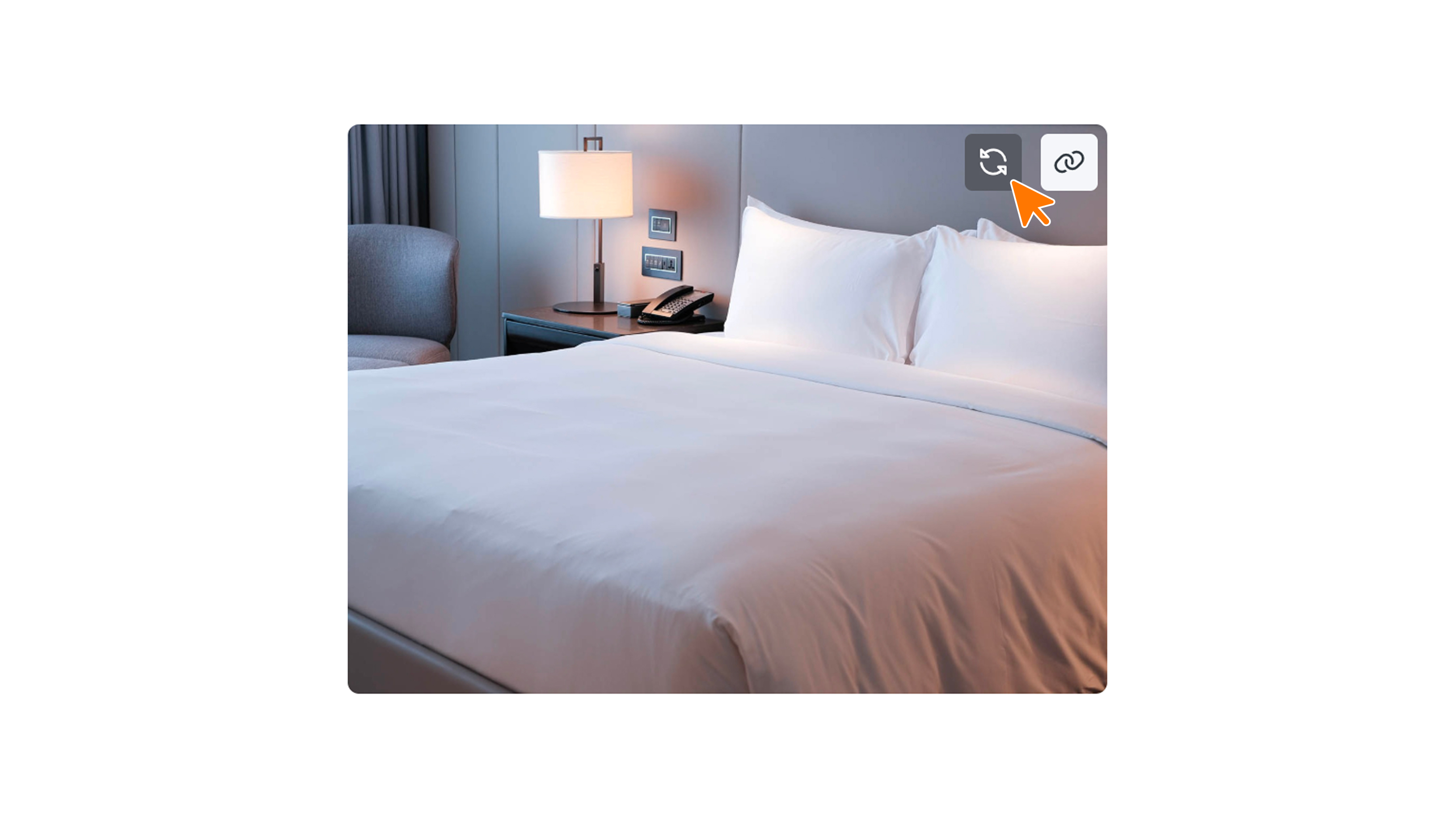
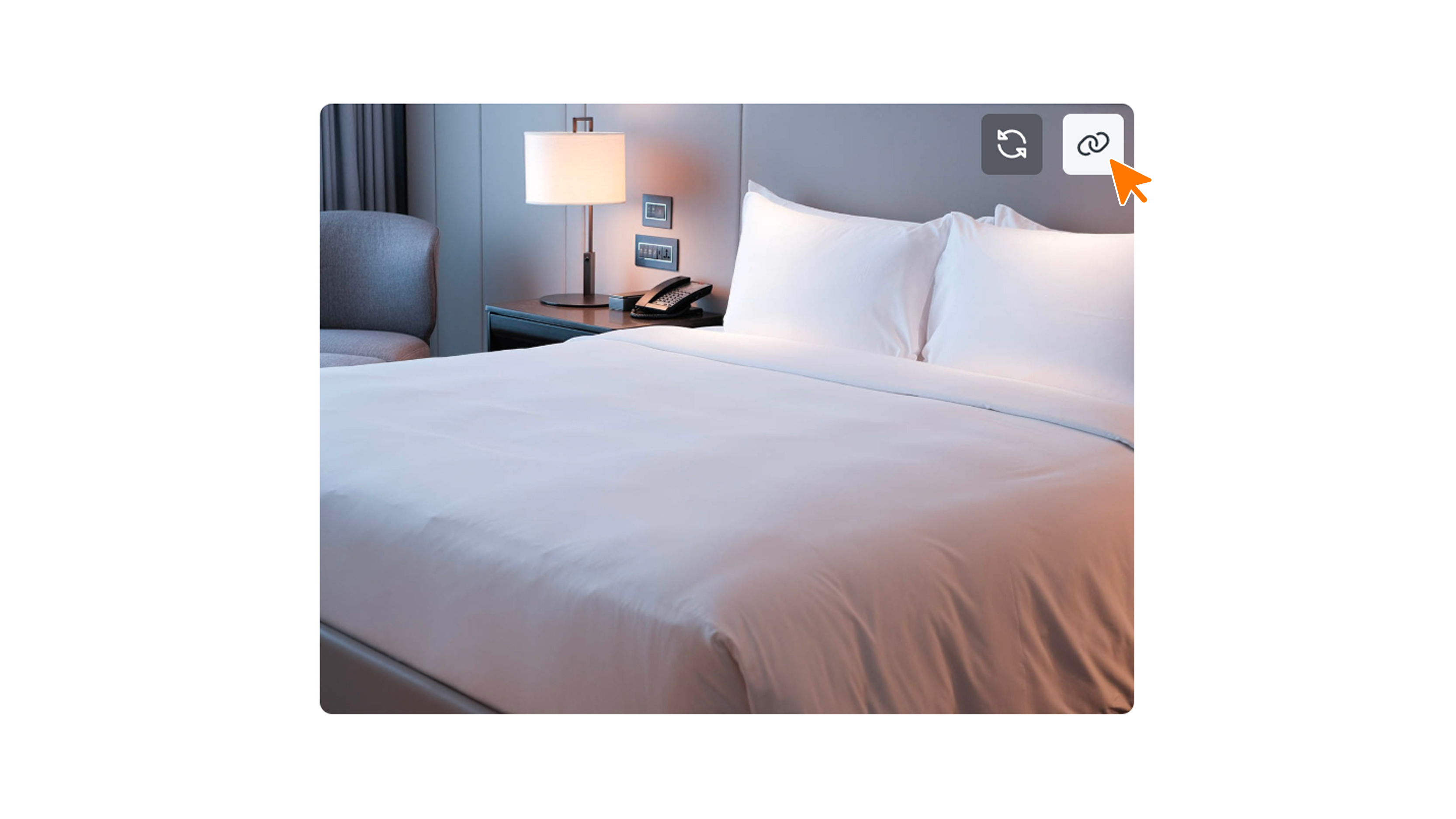
1. Klik op het icoon met de ronde pijlen naast de afbeelding.
2. Kies een andere afbeelding.
3. Klik op Save.
Hoe maak je de afbeelding klikbaar?
1. Klik op het link-icoon naast de afbeelding.
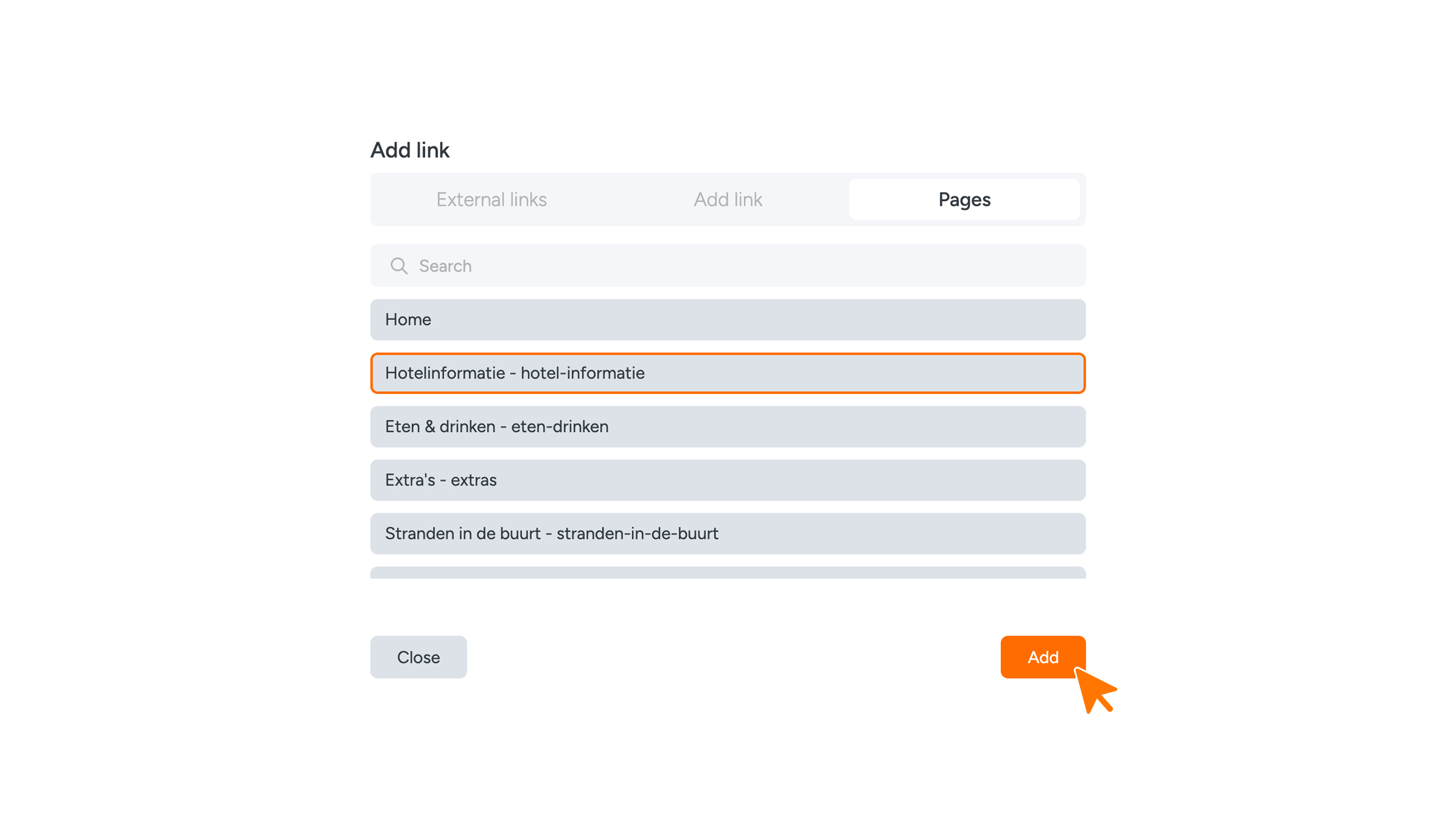
2. Kies het tabblad dat bij je link past.
3. Selecteer de link of vul hem in.
4. Klik op Add.
5. Klik op Save.
In het venster kies je uit drie tabbladen:
- External links: kies een van je externe links.
- Add link: kies 'https://', 'tel:' of 'mailto:' en vul het webadres, telefoonnummer of e-mailadres in.
- Pages: kies een pagina uit je (Web)App.
Ga je met je muis over het link-icoon? Dan zie je naar welke link de afbeelding verwijst.
Link verwijderen?
1. Klik op het link-icoon naast de afbeelding.
2. Klik op Save.
De afbeelding blijft staan, maar is niet meer klikbaar.
