9. Bestanden
Alle bestanden op 1 plek
De 'Bestanden' functioneert als de afbeeldingsbibliotheek van de webapp. In deze sectie kun je eenvoudig nieuwe bestanden uploaden en, indien nodig, bijsnijden of aanpassen naar de juiste grootte.
Bovenaan het scherm, aan de linkerkant, kun je snel zien hoeveel MB (megabytes) van je opslagruimte al in gebruik is, zodat je altijd een overzicht hebt van je beschikbare ruimte. In de afbeeldingsbibliotheek kun je verschillende bestandstypen uploaden, waaronder JPEG, PNG, WEBP, HEIC, PDF, GIF en SVG, zolang de bestanden niet groter zijn dan 5 MB per bestand. Dit geeft je de flexibiliteit om een breed scala aan bestandsformaten op te slaan voor gebruik in je app of project.
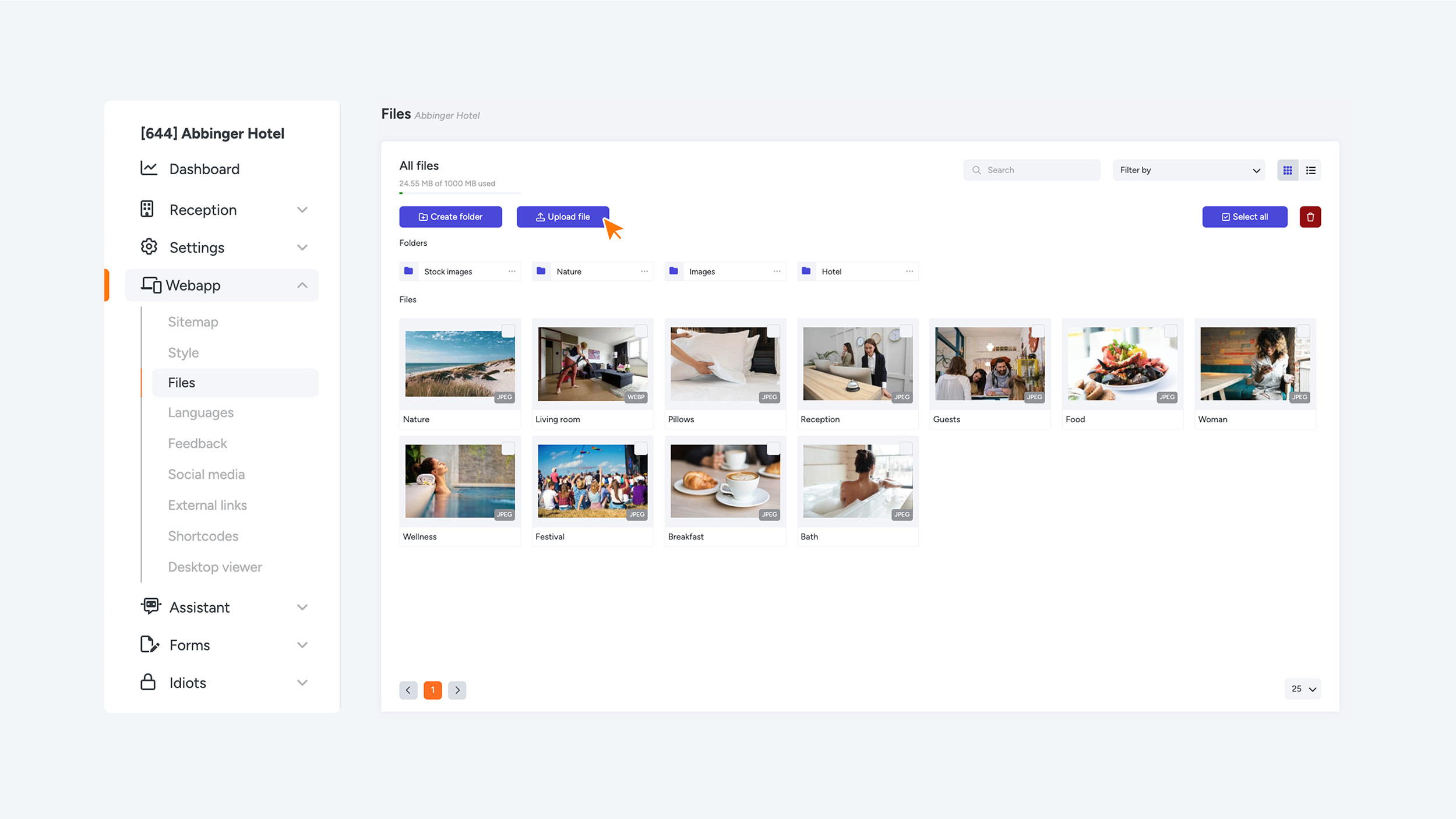
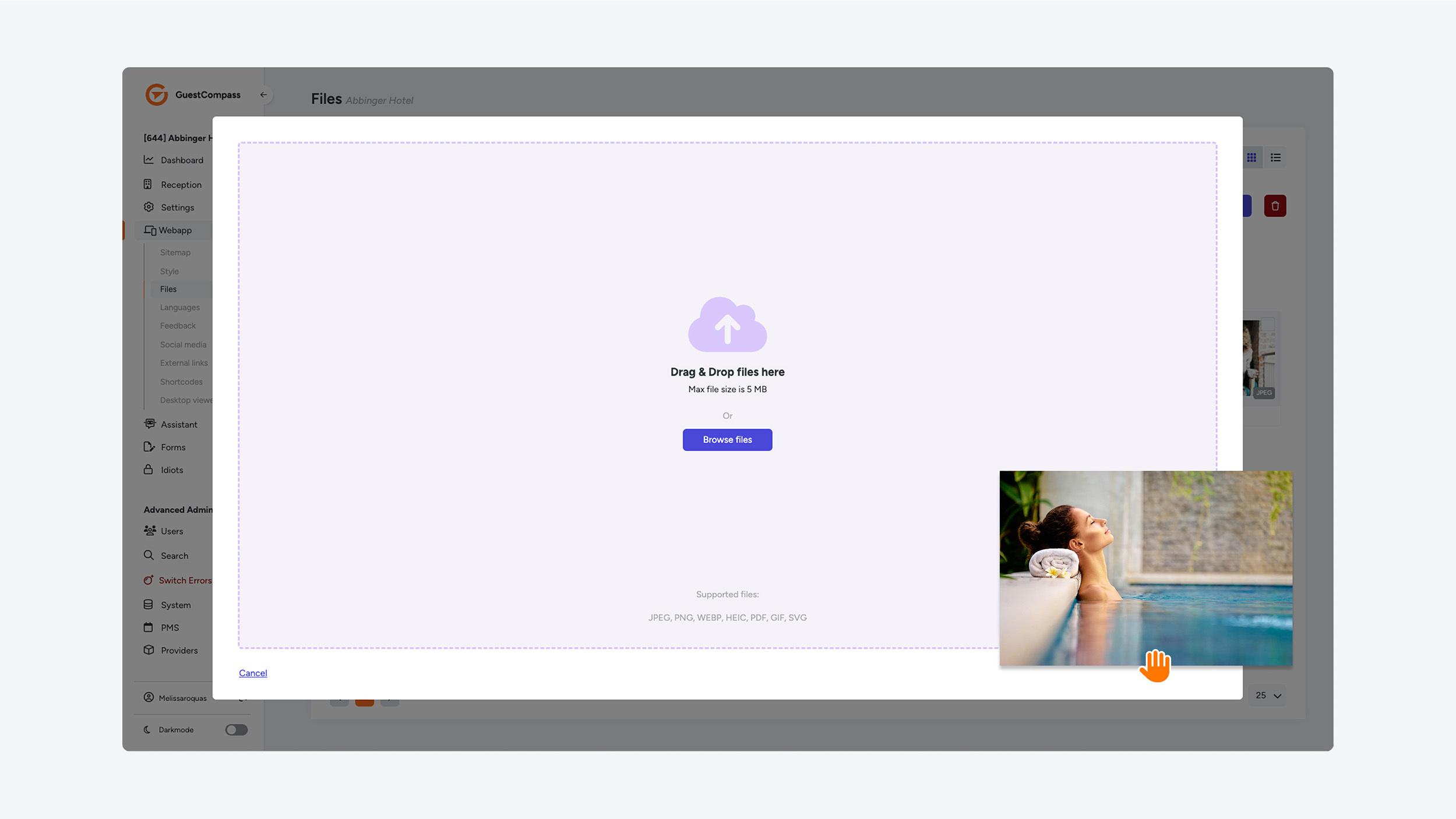
Een van de handige functies van ons platform is dat je afbeeldingen kunt bewerken zodra ze zijn geüpload. Je hebt de optie om bestanden te hernoemen, afbeeldingen te bijsnijden om ze naar de juiste afmetingen te krijgen, of ze helemaal te verwijderen als ze niet meer nodig zijn. Bovendien kun je gedetailleerde informatie over elk bestand bekijken, zoals bestandsgrootte, bestandsformaat, uploaddatum, laatste bewerkingsdatum en afmetingen van de afbeelding. Deze gegevens geven je meer controle en inzicht in je bestanden.
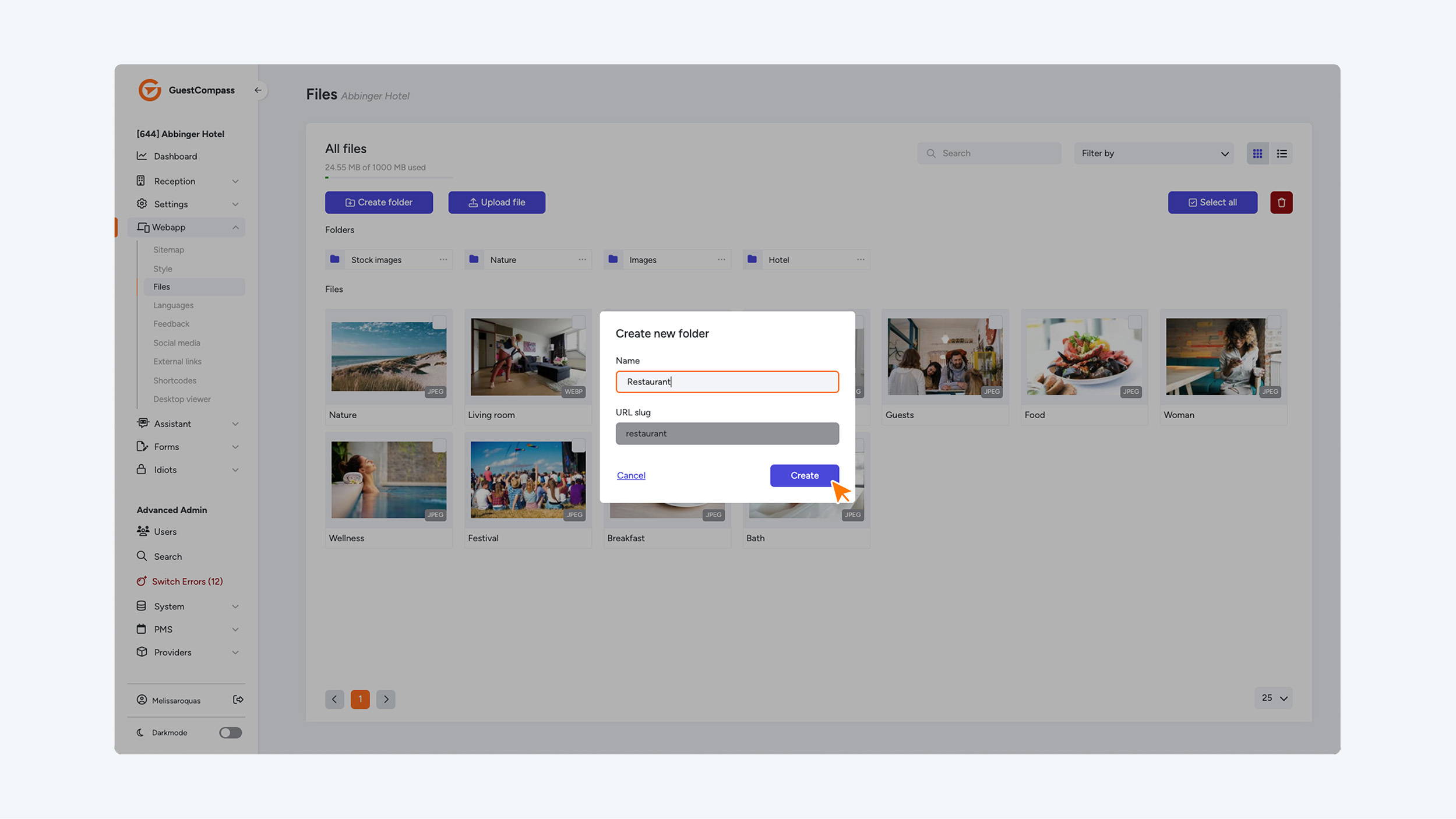
Om je bestanden verder te organiseren, kun je ze in mappen plaatsen. Je kunt elke map een naam geven, zodat je een logische structuur kunt creëren die past bij je projecten of workflows. Dit maakt het gemakkelijk om door je bestanden te navigeren en snel te vinden wat je zoekt. Daarnaast kun je de zoekfunctie binnen de afbeeldingsbibliotheek gebruiken, waarmee je kunt zoeken op bestandsnaam of bestandstype, zodat je snel het juiste bestand kunt vinden, zelfs als je een groot aantal bestanden hebt geüpload.