9. Company groups (centrale pagina's)
Pagina’s centraal beheren binnen je organisatie
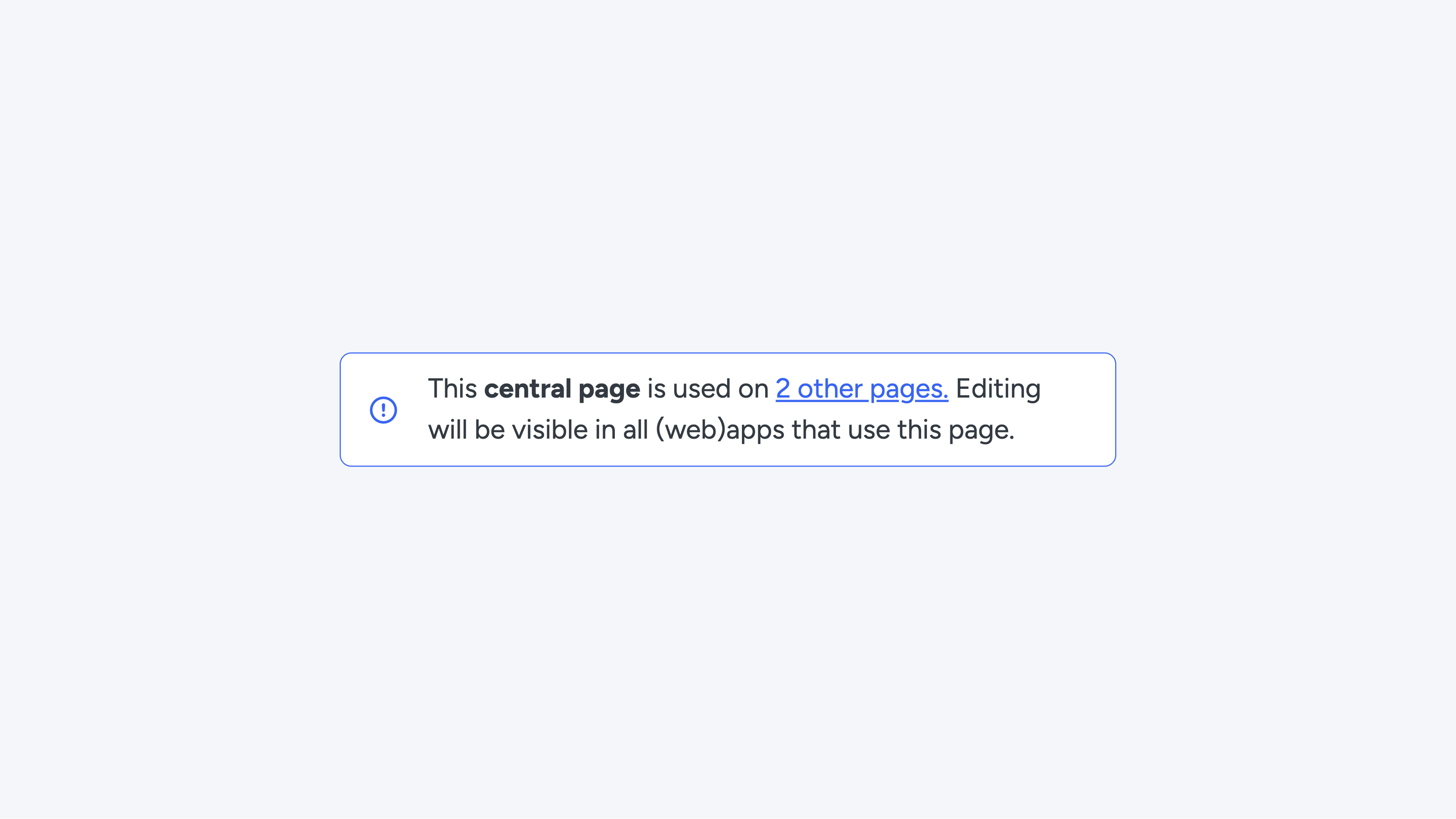
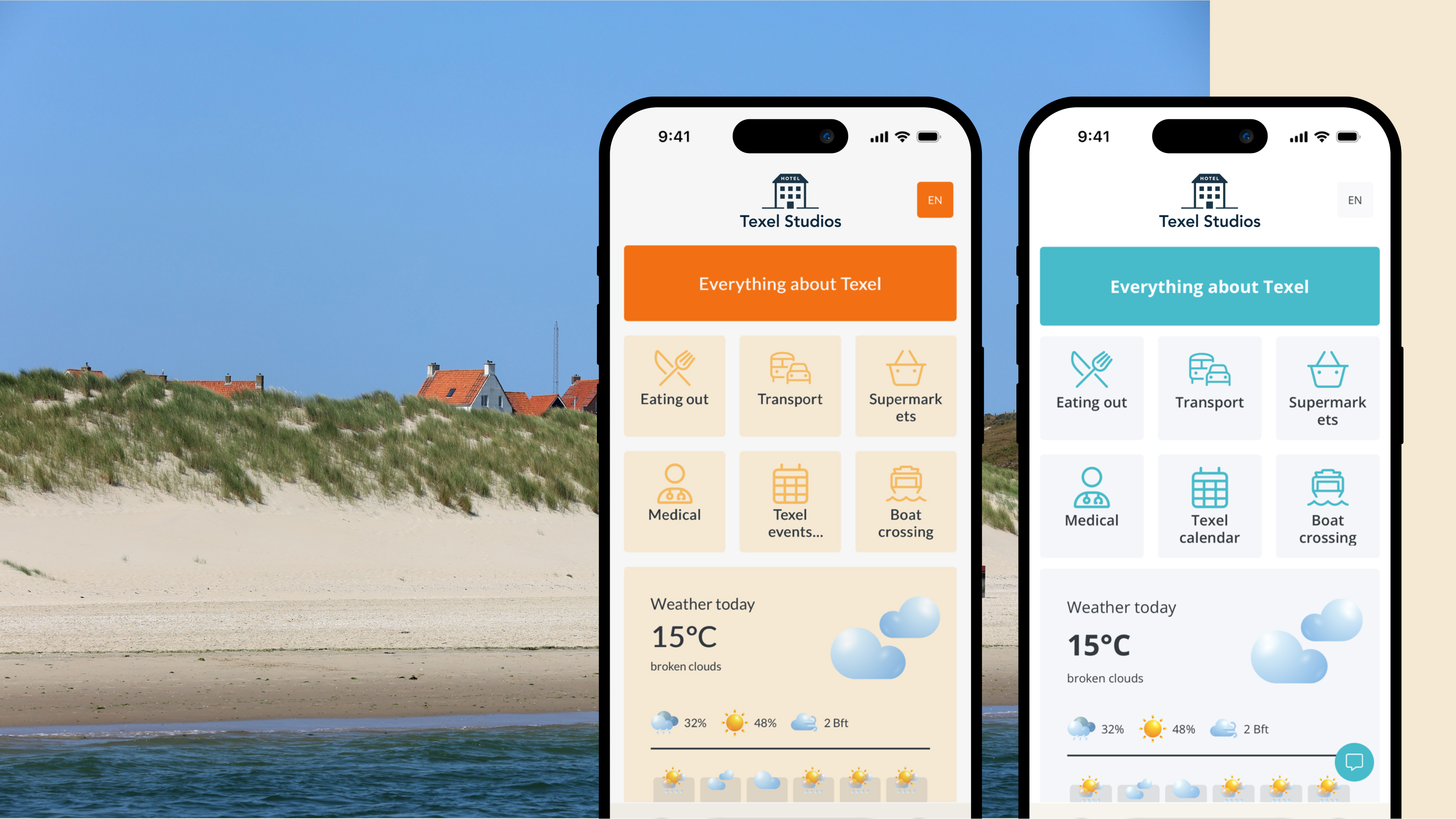
Werkt jouw organisatie met meerdere locaties? Dan is een deel van de informatie in je webapps waarschijnlijk veel hetzelfde: denk aan huisregels, formulieren, faciliteiten of protocollen. Met Company Groups maak je zulke pagina’s één keer aan en koppel je ze aan meerdere webapps binnen je organisatie. Je beheert ze op één plek, en een wijziging is meteen zichtbaar in alle apps die de pagina gebruiken en dit wordt allemaal vertoond in de ingestelde huisstijl.
Een voorbeeld
Stel dat jouw organisatie vijf verschillende hotellocaties heeft, elk met een eigen webapp. Locatiespecifieke informatie verschilt per app, maar algemene informatie (zoals de huisregels, leuke bezienswaardigheden in de buurt of prijzen in het restaurant) is voor iedereen gelijk. Door deze algemene pagina’s in een Company Group te plaatsen, hoef je ze niet in alle vijf de apps afzonderlijk op te stellen én bij te houden.
Zonder Company Groups zou je die pagina’s vijf keer moeten aanmaken en bij elke wijziging vijf keer moeten aanpassen. Met Company Groups zet je ze één keer in een group en koppel je ze aan alle vijf de apps.
De voordelen
- Eén keer aanmaken, overal gebruiken. Maak een pagina één keer aan en koppel deze aan elke webapp binnen je organisatie waar je hem nodig hebt.
- Eén update, overal actueel. Verandert er iets? Pas de pagina aan in de Company Group en de wijziging wordt automatisch doorgevoerd in alle gekoppelde apps.
- Overal dezelfde informatie. Iedereen binnen je organisatie werkt met dezelfde, actuele informatie. Zo voorkom je dat een locatie per ongeluk een verouderde versie laat zien.
Wat heb je nodig?
Company Groups laten aanzetten
Company Groups staat niet standaard aan. Wil je de functie gebruiken? Neem contact op met ons via support@guestcompass.nl, dan zetten wij het voor je aan.
De juiste rechten
Om Company Groups aan te maken, te bewerken of te beheren, heb je minimaal de gebruikersrol ‘Company’ nodig. Heb je deze rol niet, maar moet je wel wijzigingen doorvoeren? Neem contact met ons op via support@guestcompass.nl.
Zo werkt het
Het overzicht van je group
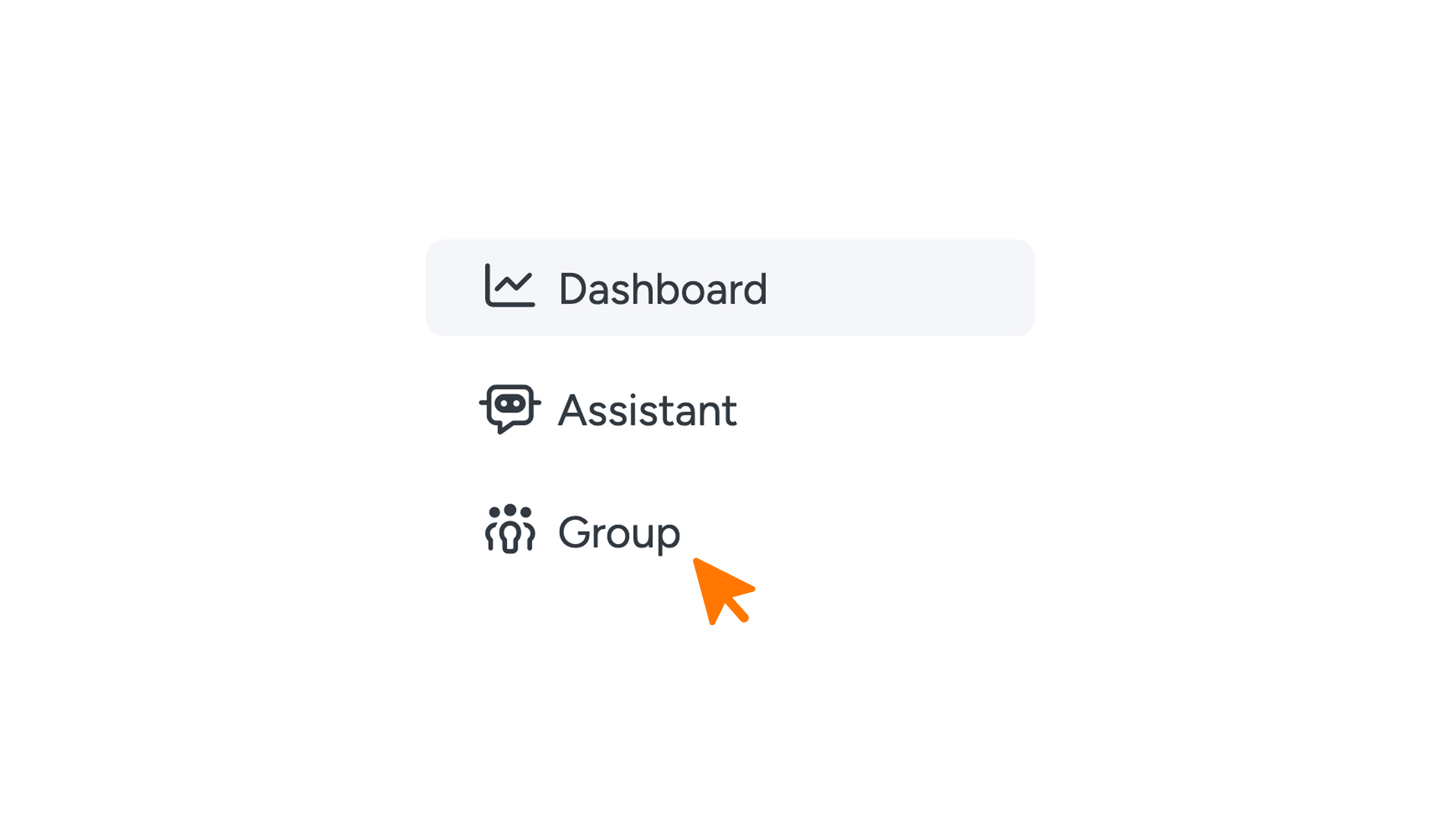
Zodra Company Groups aanstaat, zie je in het menu links de optie ‘Group’. Klik hierop om naar het overzicht van je Company Group te gaan.
Hier zie je in één oogopslag:
- Alle pagina’s, links en bestanden die in de group staan;
- Welke companies (webapps) gebruikmaken van de group. Heb je toegang tot een van deze companies, dan kun je erop klikken om ernaartoe te gaan.
Heb je bijvoorbeeld een group ‘Faciliteiten’ aangemaakt, dan zie je hier alle bijbehorende pagina’s en alle locaties die ze gebruiken.
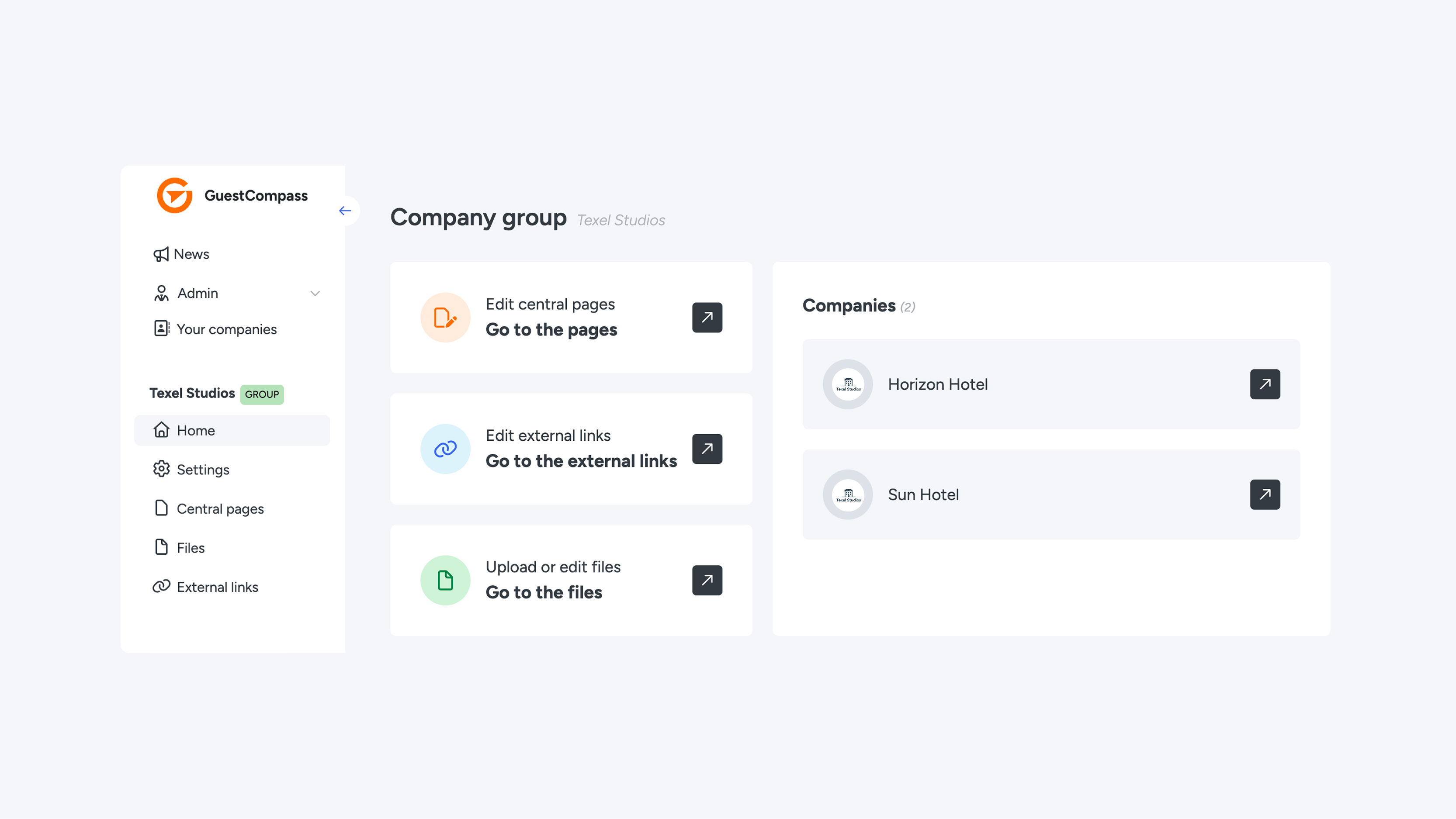
Stap 1: Open de pagina’s van de group
Klik op ‘Go to the pages’. Je ziet nu alle pagina’s in de Company Group. Let op: anders dan in je eigen webapp zie je hier geen sitemap, maar een lijst met losse pagina’s.
- Wil je een nieuwe pagina maken? Klik op ‘Create new page’.
- Wil je een bestaande pagina aanpassen? Beweeg met je muis over de pagina en klik op ‘Edit page’.
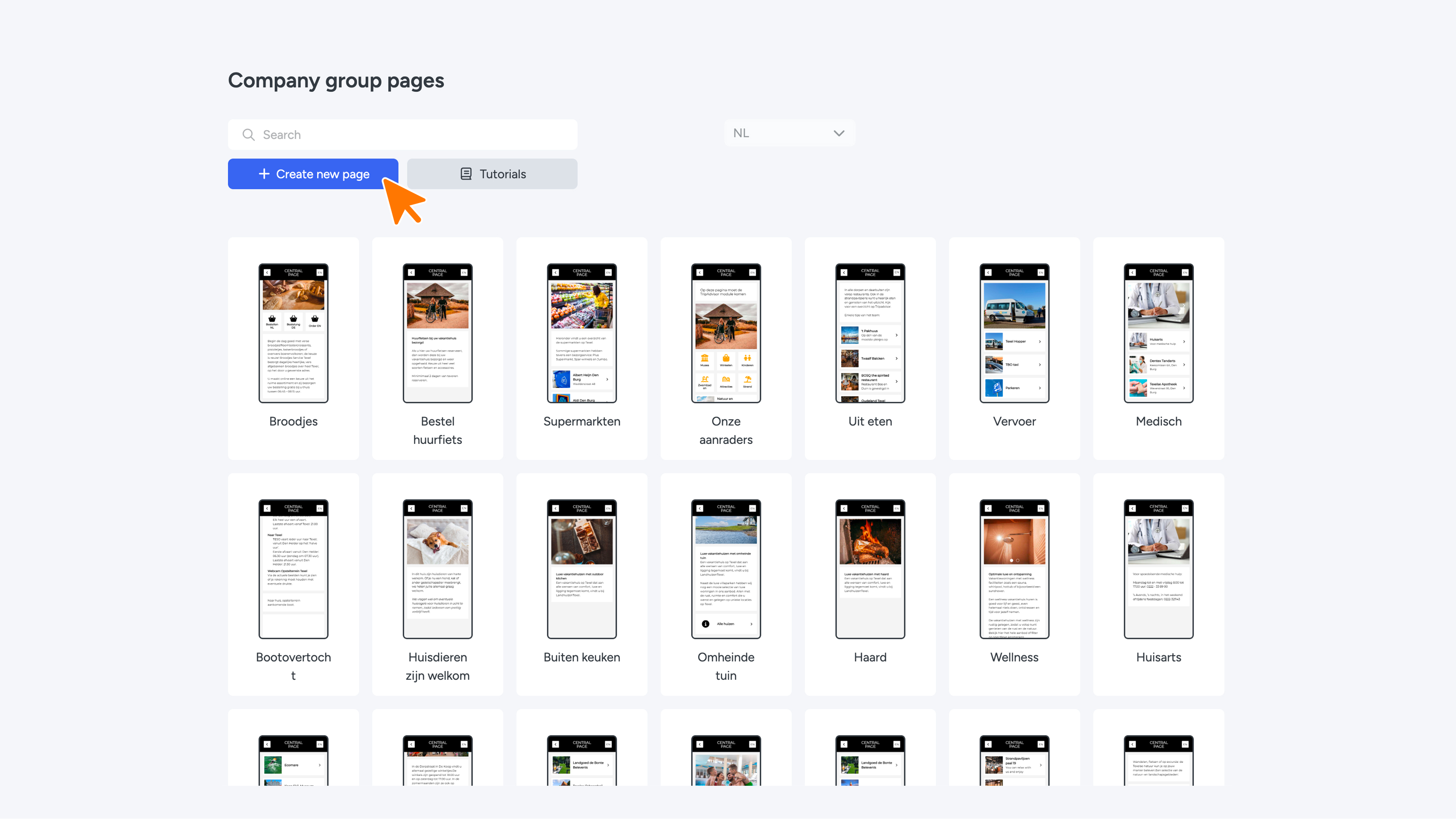
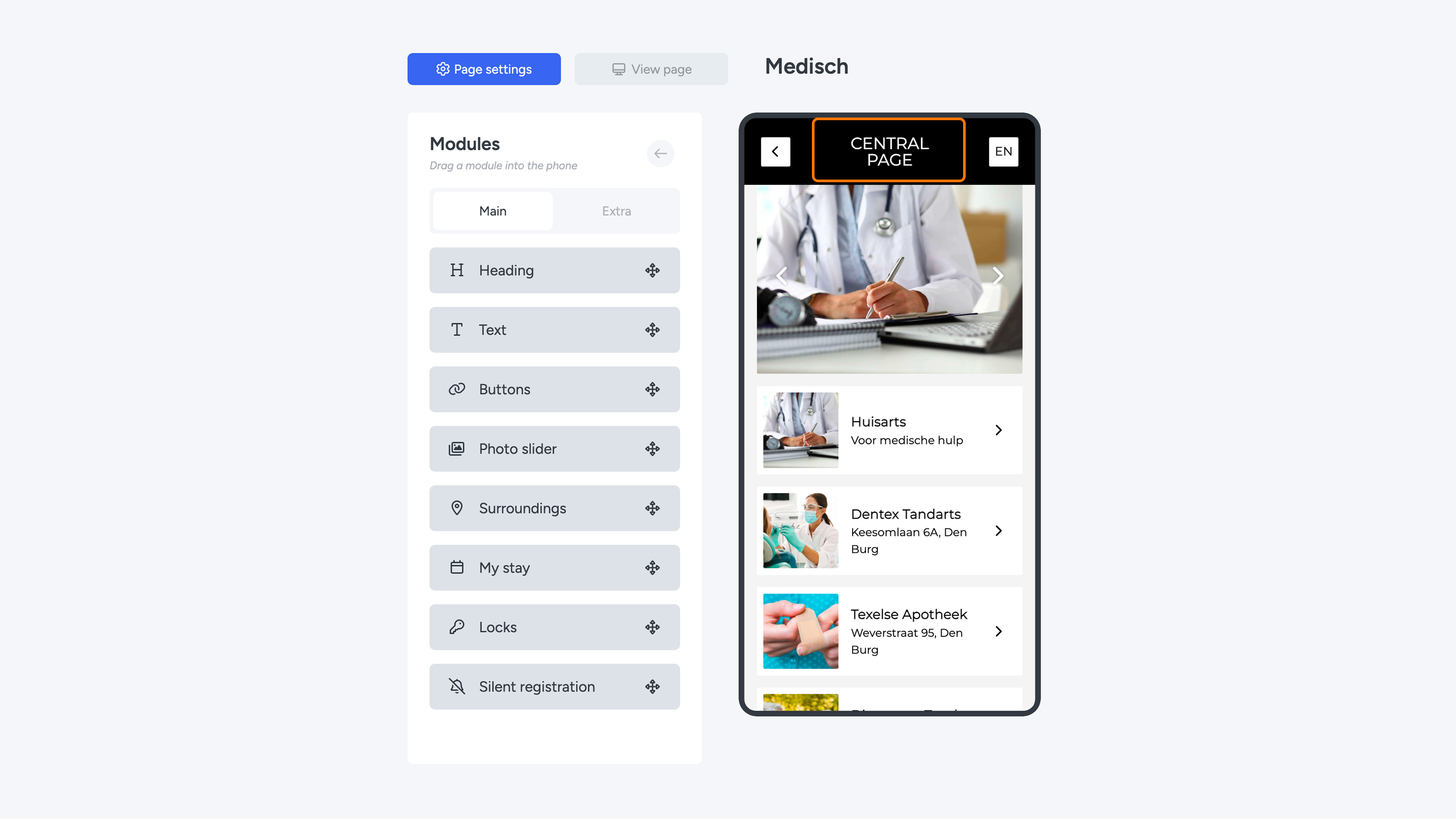
Stap 2: Maak of bewerk de pagina
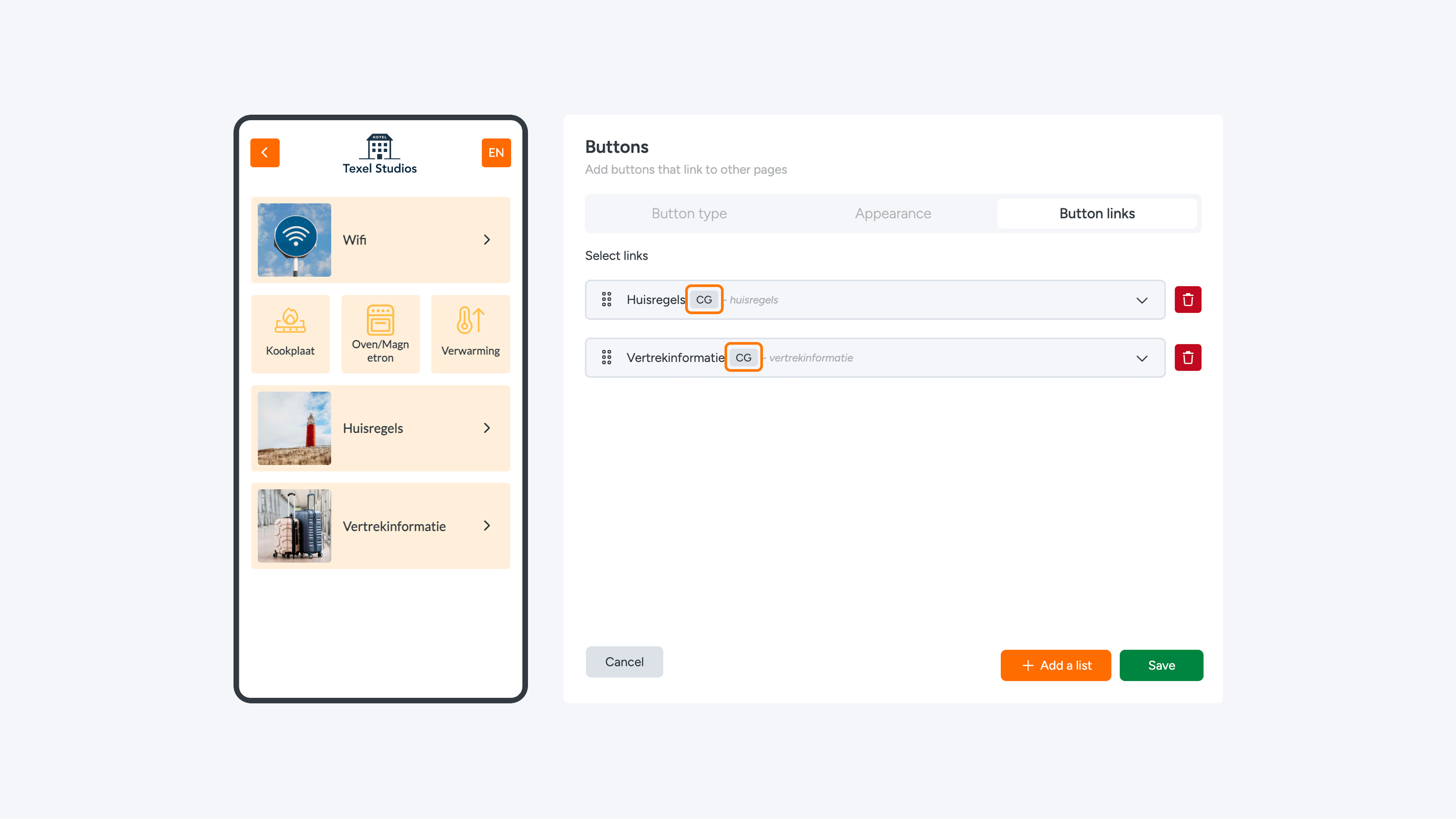
Bouw de pagina zoals je gewend bent, met alle modules die je normaal ook gebruikt. Je kunt pagina’s binnen de group ook naar elkaar laten verwijzen, bijvoorbeeld met een button naar een andere centrale pagina.
Stap 3: Koppel de pagina in je eigen webapp
Ga terug naar je eigen webapp en voeg een button-module toe op de plek waar de pagina moet verschijnen. In de dropdown van de button staan nu ook de pagina’s uit je Company Group. Kies de pagina die je wilt koppelen, en klaar.
Let op: Met company groups gelden wijzigingen overal. Stem aanpassingen eerst af binnen je organisatie, want ze zijn niet terug te draaien.