17. Desktop viewer
(Web)App op computer of tablet bekijken
Achtergrond en QR Code Instellingen
Je hebt de mogelijkheid om te kiezen voor een afbeelding, een (gradient) kleurverloop, of een enkele kleur als achtergrond. Naast de achtergrondopties heb je de mogelijkheid om een QR-code toe te voegen, die naast de telefoon op de pagina wordt weergegeven. Deze QR-code bevat een link naar de live versie van je (Web)App en maakt het voor gebruikers gemakkelijk om snel toegang te krijgen tot je webpagina. Door de QR-code te scannen met hun smartphone, kunnen ze de pagina direct openen zonder dat ze de URL handmatig hoeven in te voeren. Dit biedt een handige en efficiënte manier voor gebruikers om de (Web)App te bezoeken.
Tab 1 - Instellingen (settings)
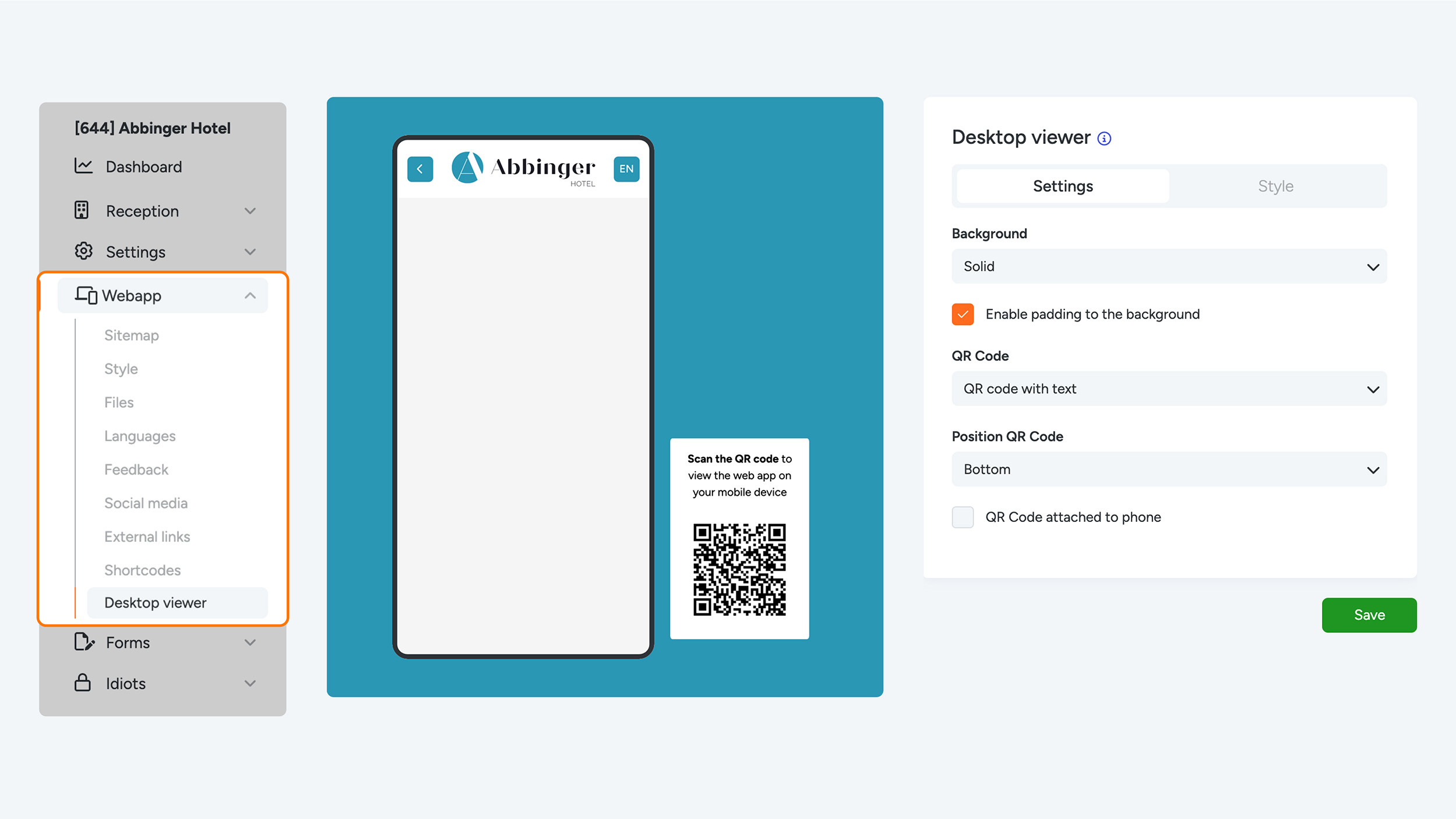
In deze tab kun je een aantal opties kiezen die bepalen hoe je achtergrond eruit komt te zien, evenals de weergave van de QR-code en tekst.
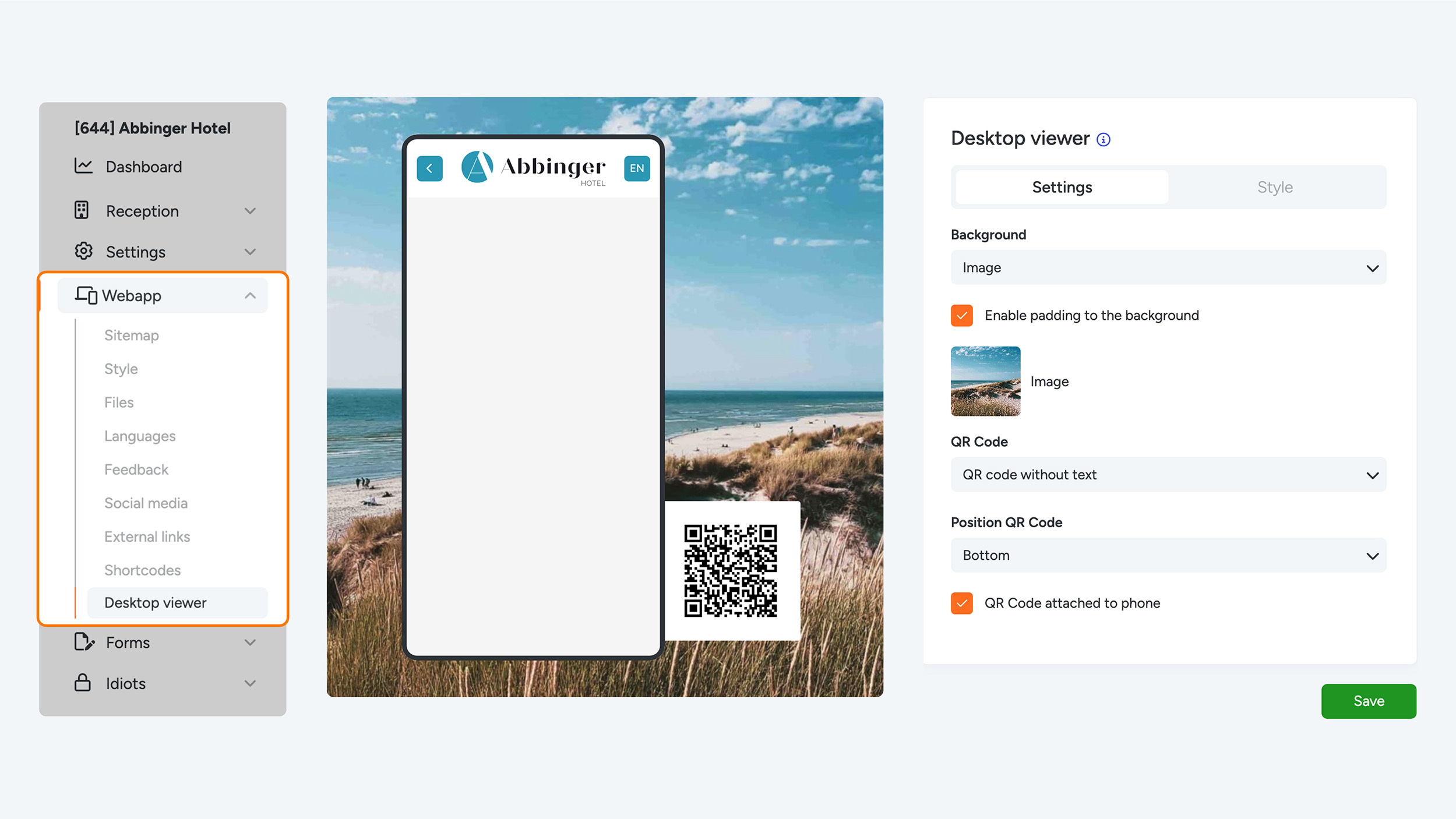
Afbeelding (Image): Kies een afbeelding die goed past bij de Webapp. Zorg ervoor dat de afbeelding scherp is en niet groter is dan 300KB voor een snelle laadtijd.
Kleurverloop (Gradient): Kies voor een kleurverloop. Dit kan een horizontale of verticale richting hebben, afhankelijk van het effect dat je wilt bereiken.
Vaste kleur (Solid): Kies één enkele kleur als achtergrond. Dit kan een neutrale kleur zijn die de rest van de Webapp ondersteunt of een levendige kleur die meteen de aandacht trekt.
Vulling om de achtergrond (Enable padding to the background)
Je hebt de optie om padding toe te voegen rond je achtergrondafbeelding of kleuren, zodat de afbeelding niet volledig het scherm vult.
QR-code naast de telefoon
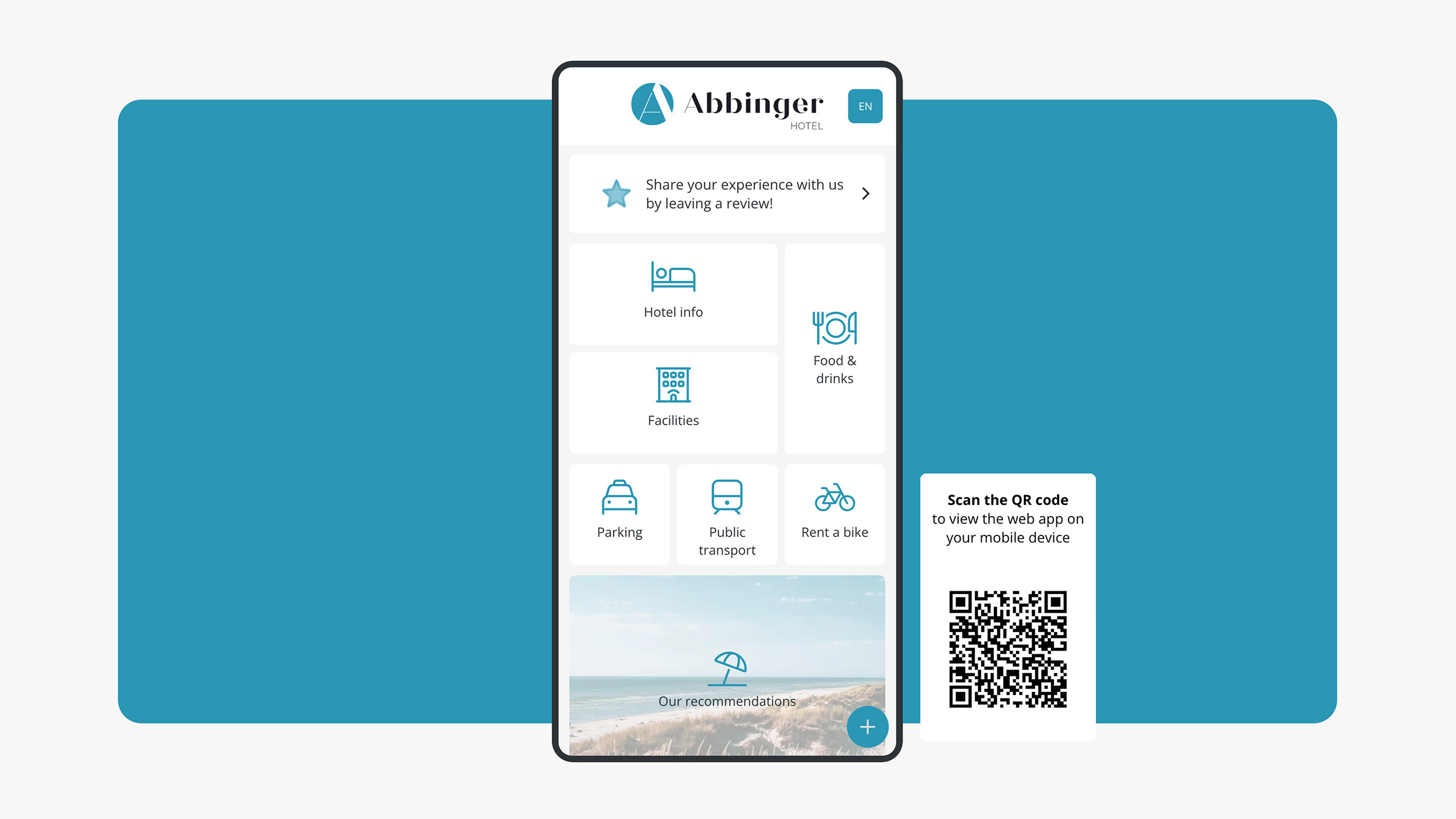
Je kunt ervoor kiezen om een QR-code toe te voegen naast de webapp in de telefoon. Het wordt aanbevolen om een QR-code met tekst toe te voegen, aangezien dit gebruikers de mogelijkheid biedt om de QR-code snel te scannen en rechtstreeks naar de WebApp te gaan, zonder dat ze de URL handmatig hoeven in te vullen. Dit maakt de toegang voor gebruikers sneller en gebruiksvriendelijker.
Als je voor de QR naast de telefoon hebt gekozen, kun je ervoor kiezen om een uitleg tekst naast de code toe te voegen. Deze tekst kan gebruikers helpen te begrijpen waarvoor de QR-code dient en hoe ze deze kunnen gebruiken. Het toevoegen van een duidelijke uitleg zorgt ervoor dat de gebruikerservaring intuïtiever wordt. De QR code kan niet aangepast worden, maar wordt wel automatisch naar de WebApp taal aangepast.
Positie van de QR-code
Je kunt zelf bepalen waar de QR-code gepositioneerd wordt op het scherm. De opties zijn:
- Onder (bottom)
- Midden (middle)
- Boven (top)
QR-code vast aan de telefoon
Tot slot kun je ervoor kiezen om de QR-code vast te maken aan de telefoon

Tab 2 - Stijl (style)
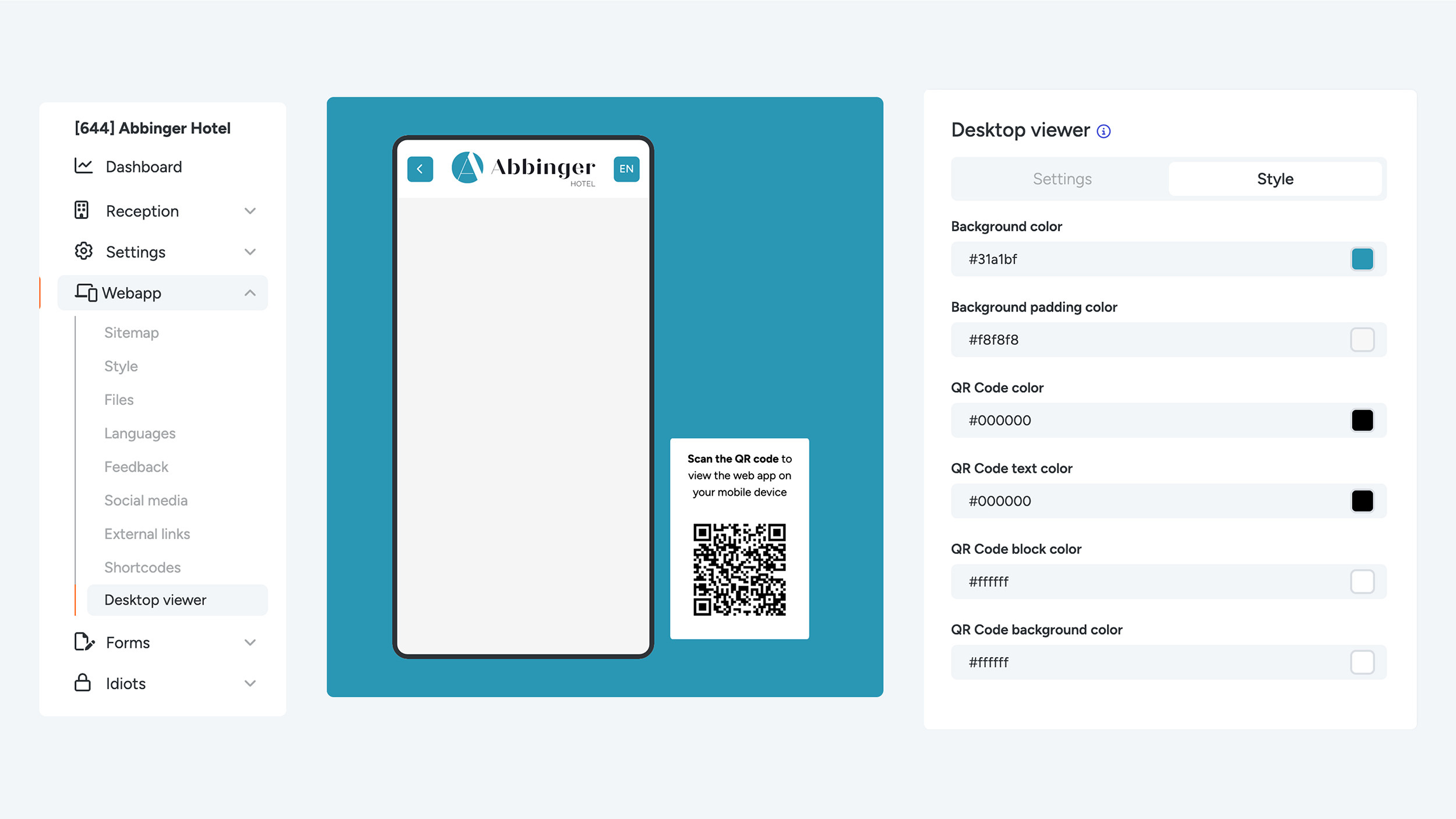
In deze tab kan je de styling aanpassen van de desktop viewer. Je kan hier de volgende opties aanpassen met kleurcodes:
- Achtergrondkleur (background image)
- Achtergrond opvulkleur (Background padding color)
- QR code kleur (QR code color)
- QR code tekstkleur (QR code text color)
- QR code blok kleur (QR code block color)
- QR code achtergrondkleur QR code background color
Klik rechtsboven om de desktop viewer live te zien. Vergeet niet op de save knop te drukken als je de desktop viewer wilt opslaan.