12. Feedback
Het verzamelen van waardevolle ervaringen
Het verzamelen van waardevolle ervaringen van je gasten wordt een stuk eenvoudiger met de Feedback Tool. Deze tool is volledig geïntegreerd in ons platform, zodat je gemakkelijk via het dashboard de feedback van je gasten kunt monitoren en bijhouden. Dit stelt je in staat om in real-time te zien wat gasten denken en voelen over hun verblijf, waardoor je snel kunt reageren en hun ervaring kunt verbeteren.
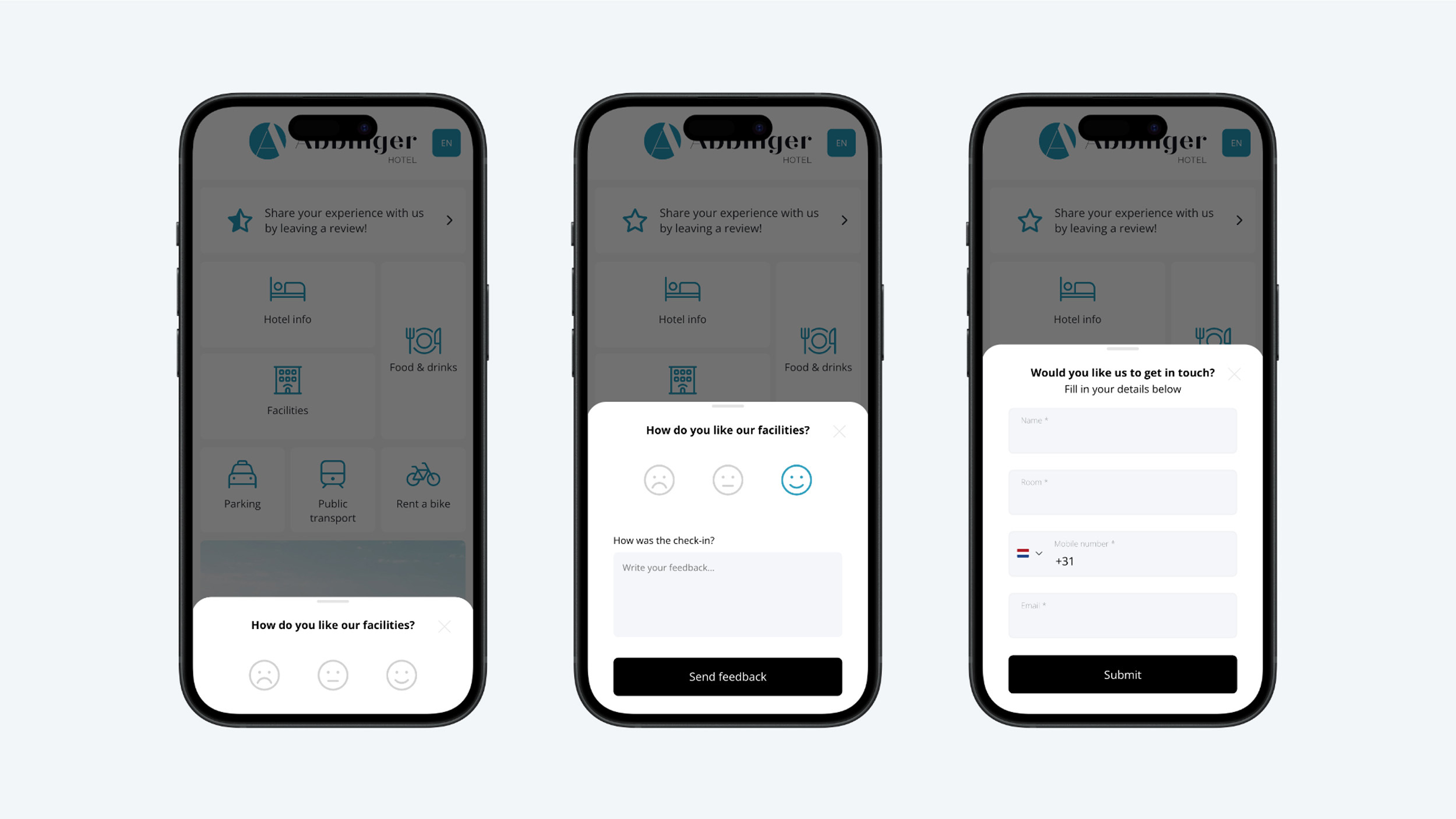
Onze Feedback Tool biedt gasten verschillende manieren om hun mening te delen, wat het proces voor hen zowel eenvoudig als plezierig maakt. Gasten kunnen hun ervaringen geven door middel van een sterrensysteem (1 ster is slecht, 5 sterren - perfect) , smileys of door tekstvelden in te vullen. Dit maakt het mogelijk om zowel kwantitatieve als kwalitatieve feedback te verzamelen, die je vervolgens kunt analyseren om de dienstverlening te verbeteren.
Je hebt als beheerder volledige controle over hoe je de feedback verzamelt.
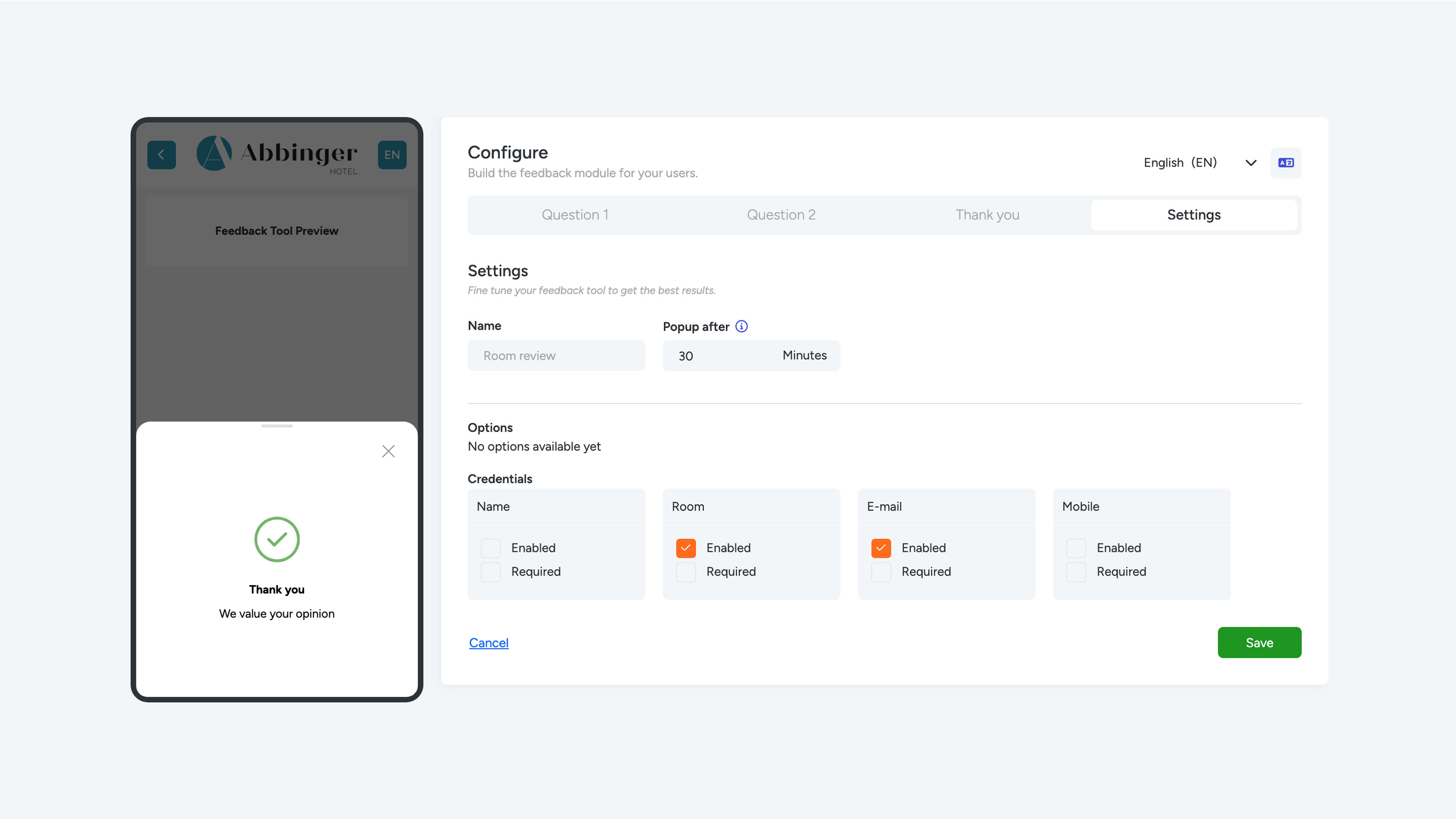
Bij elke tool kun je bepalen of bepaalde velden verplicht zijn om in te vullen of optioneel zijn. Dit geeft je de flexibiliteit om de Feedback Tool aan te passen aan jouw specifieke behoeften en ervoor te zorgen dat je alleen de meest waardevolle informatie ontvangt. Bijvoorbeeld, je kunt ervoor kiezen om gasten te vragen om specifieke feedback te geven over bepaalde diensten of faciliteiten, of je kunt het feedbackproces flexibeler maken door meer open vragen en optionele velden aan te bieden.
In de (Web)App plaatsen
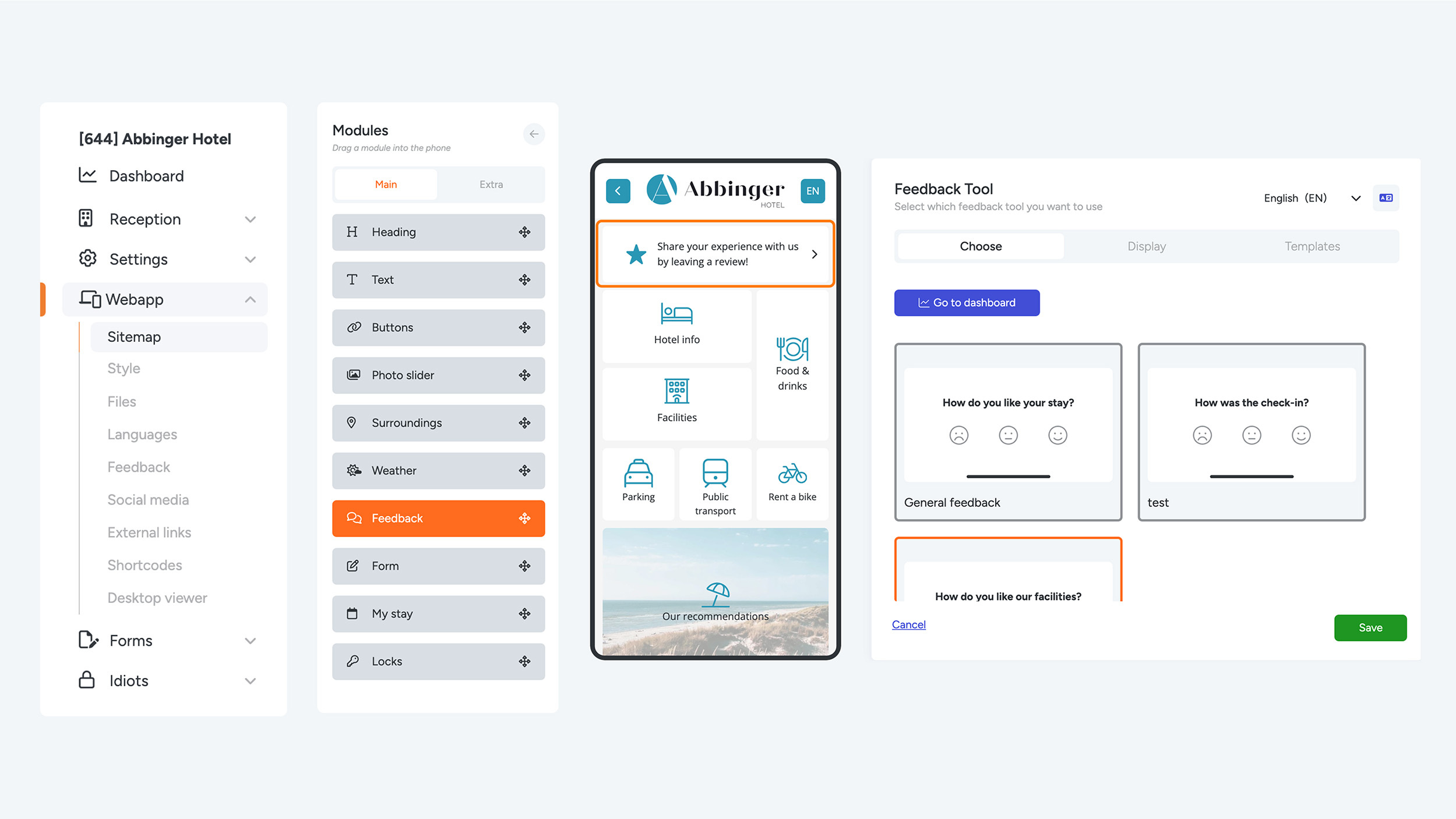
Sleep de feedback module in de telefoon preview. Je krijgt dan een knop te zien in de eerste tab ‘Ga naar dashboard’ (go to dashboard). Klik hier op.
Dashboard en de analytics
Dashboard
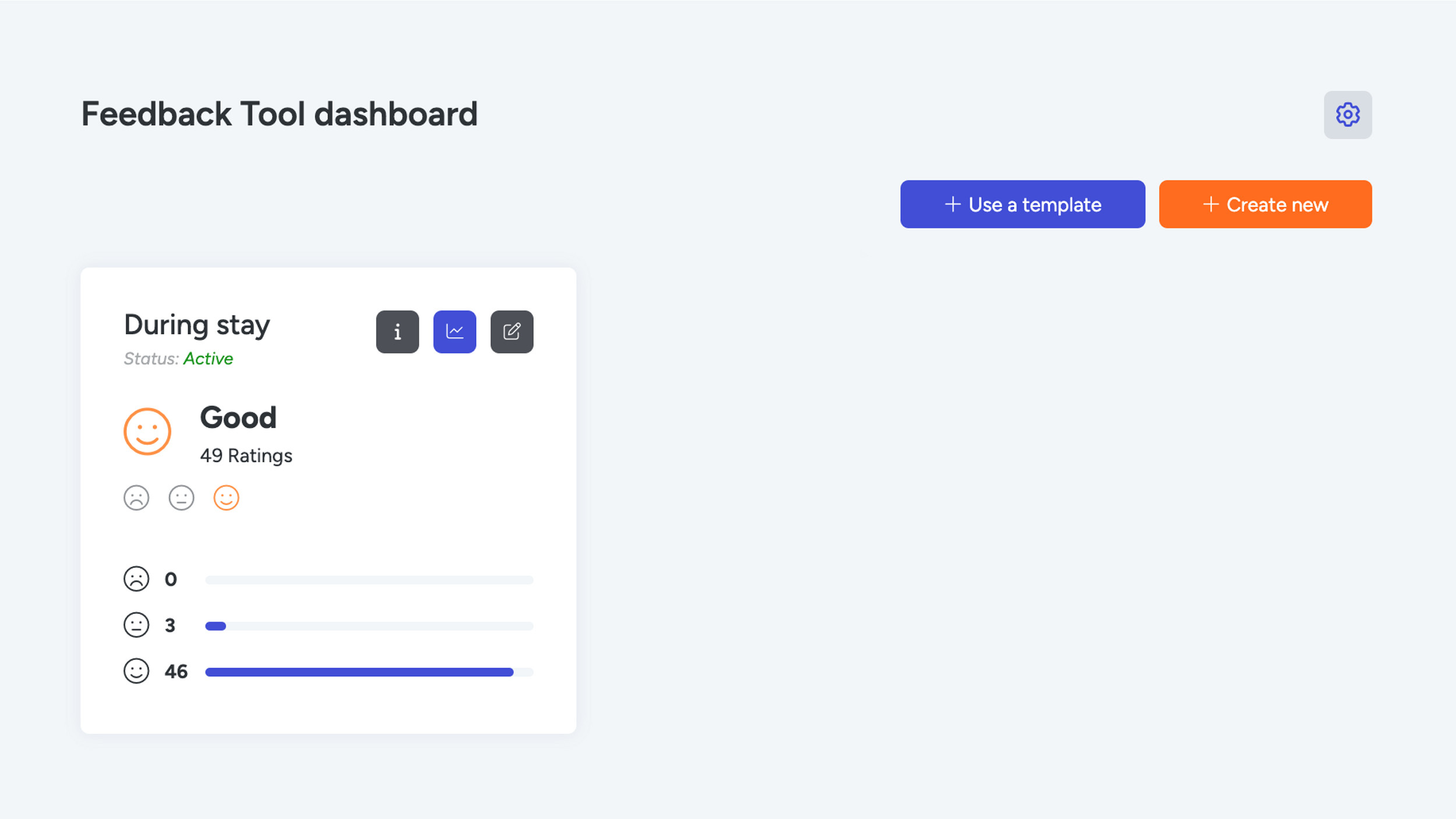
Via het dashboard kan je de huidige status bijhouden van verschillende Feedback Tool’s die je in de (Web)App kan verwerken. Via het dashboard kan je ook instellen dat je de feedback via de mail kan ontvangen.
Wanneer je een nieuwe Feedback Tool aanmaakt op ons platform, krijg je de keuze om een kant-en-klare template te gebruiken of een geheel nieuwe Feedback Tool vanaf nul te creëren.
Het Feedback Tool dashboard vertoont sterren/smileys. Hier kan je ook de status zien, als een Feedback Tool niet in de (Web)app staat is deze inactief. Als een Feedback Tool inactief is kan je de
Analytics
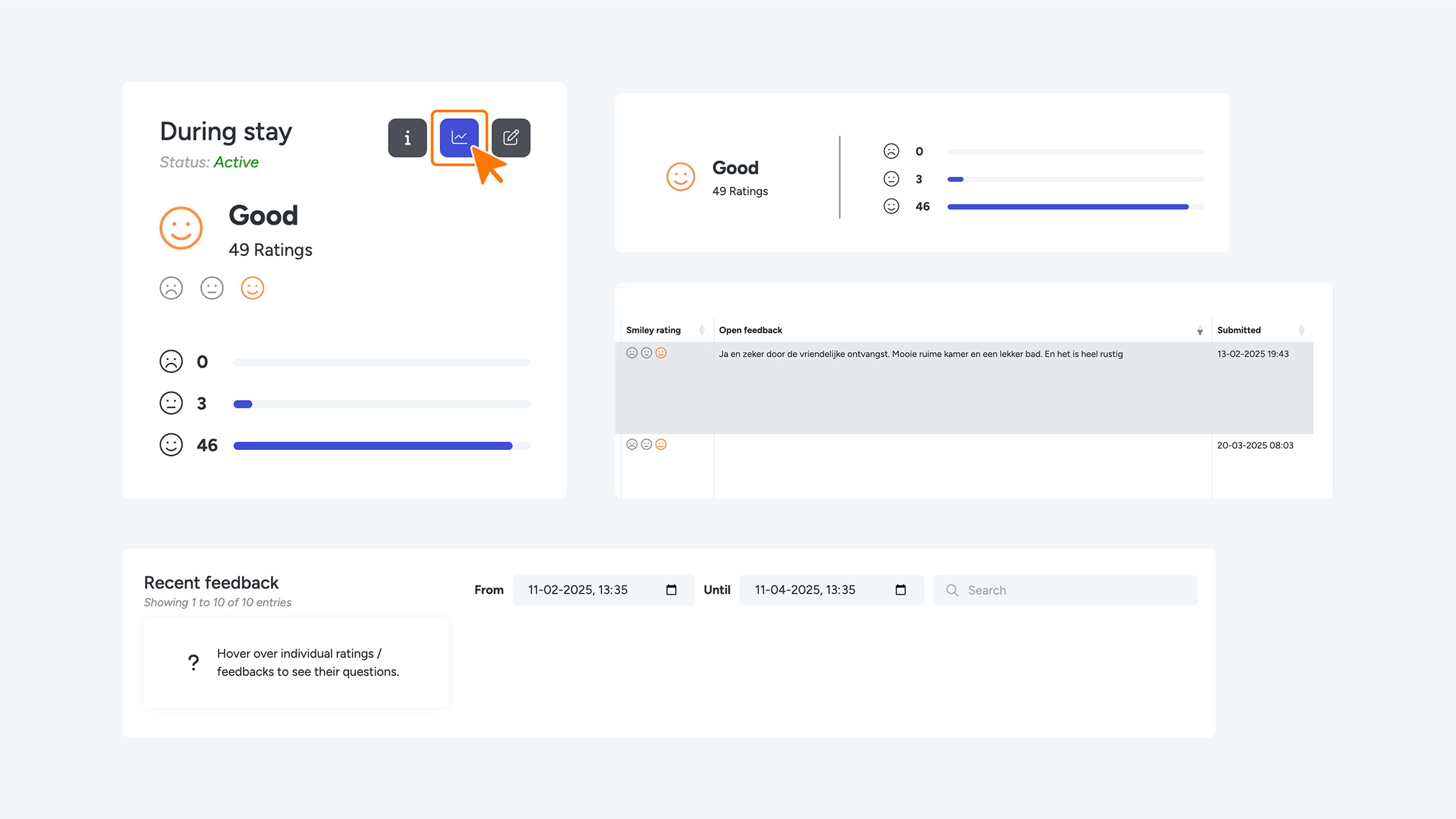
Wanneer je op de blauwe 'Analytics'-knop klikt, krijg je toegang tot een gedetailleerd overzicht van de specifieke Feedback Tool. Hier kun je een volledig overzicht inzien van alle ontvangen feedback, gesorteerd op datum.
Door met je muis over de smiley’s of sterren te bewegen, verschijnt de bijbehorende vraag van de Feedback Tool.
Ben je op zoek naar specifieke feedback of naar een bepaalde gast of gebruiker? Maak dan gebruik van de zoekbalk om eenvoudig te filteren en snel de informatie te vinden die je nodig hebt.
Nieuwe feedback tool aanmaken
Als je een nieuwe feedback tool wilt aanmaken, kan je kiezen voor je eigen aangepaste feedback tool of een template. De template is al grotendeels ingevuld.
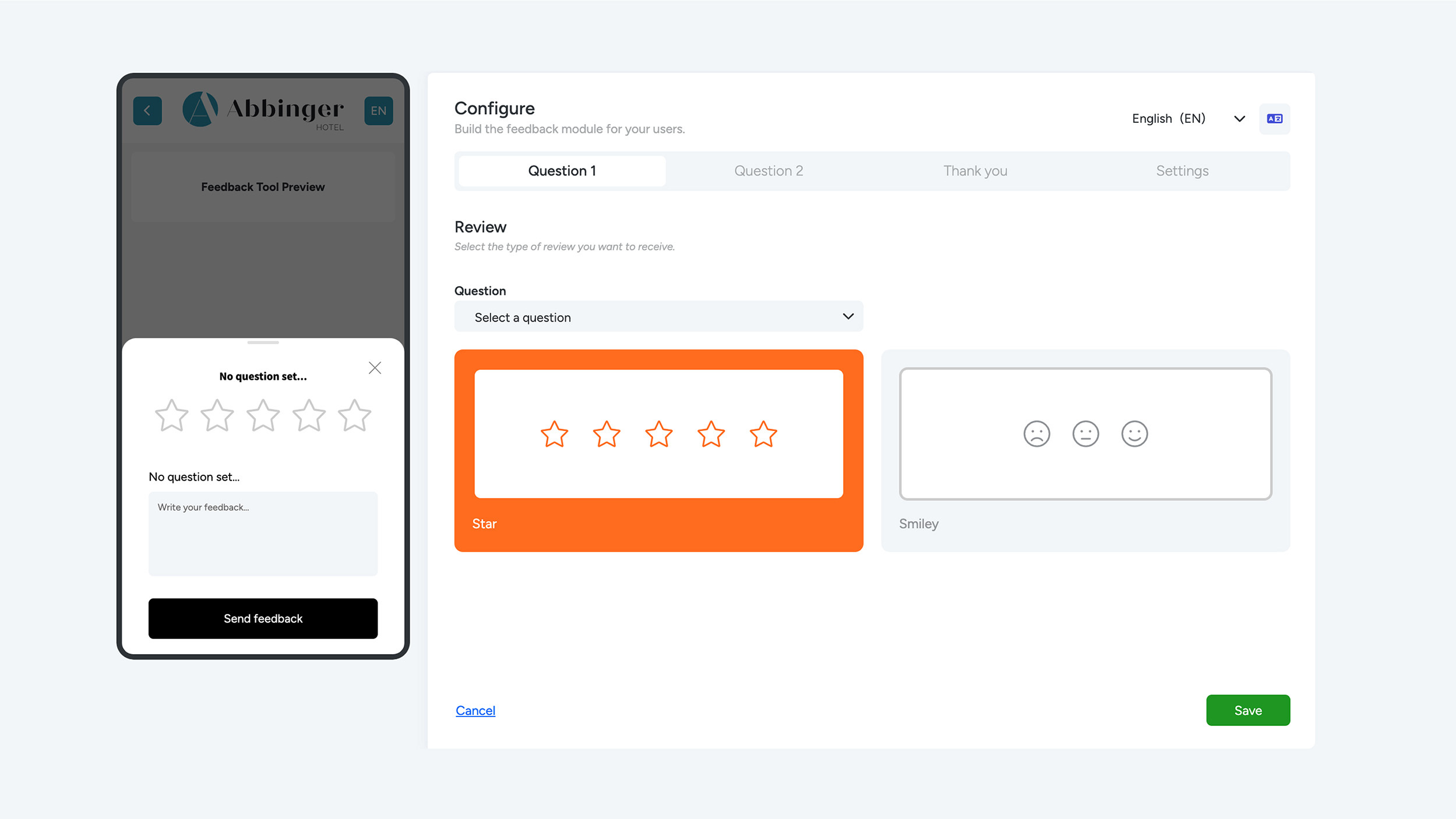
Als je kiest voor een nieuwe feedback tool moet je de volgende opties invullen:
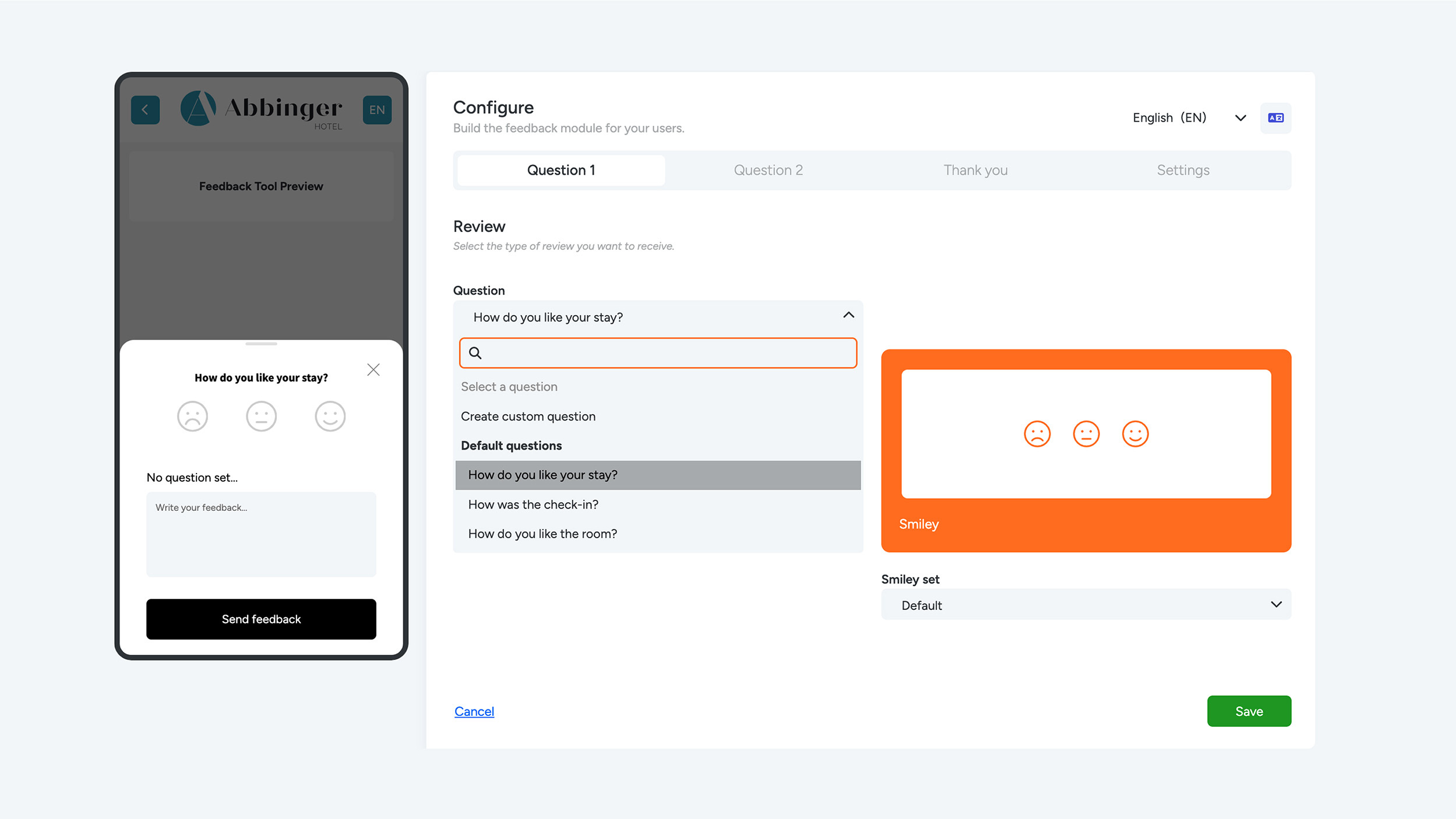
Kies op ‘create new’ knop. Hier zie je verschillende tabs met instellingen. Alle feedback tool heeft 2 vragen. We beginnen bij de eerste tab ‘Vraag 1’ (question 1). Kies bij Vraag (question) de eerste vraag die je aan je gast wilt vragen. Als je op de dropdown klikt zie je standaard vragen die je aan jouw gast zou kunnen vragen:
- Hoe bevalt uw verblijf? (How do you like your stay?)
- Hoe was het inchecken? (How was the check-in?)
- Hoe vind je de kamer? (How do you like the room?)
- Wat vind je het ontbijt? (How do you like the breakfast?)
- Wat vindt u van onze faciliteiten? (How do you like our facilities?)
- Hoe verliep het boekingsproces? (How was the booking process?)
- Kan u het hotel gemakkelijk bereiken? (Were you able to reach the hotel easily?)
- Hoe vind je het huishouden? (How do you like the housekeeping?)
- Hoe vind je de roomservice? (How do you like the room service?)
- Wat vind je van onze activiteiten? (How do you like our activities?)
- Wat vind je van onze activiteiten? (How do you like our activities?)
- Voldoet de kamer aan jouw verwachtingen? (Does the room meet your expectations?)
- Wat vind jij van de ontvangst? (What do you think of the reception?)
- Hoe vriendelijk is ons personeel? (How friendly is our staff?)
- Wat vind je van ons restaurant? (How do you like our restaurant?)
Als de gewenste vraag er niet tussen staat kan je kiezen voor een aangepaste (custom) vraag. Vergeet niet rechts bovenin de aangepaste vraag te vertalen.
Kies vervolgens of je een sterren of smiley rating voor deze vraag wilt ontvangen.
Als je klaar bent met vraag 1 kan je naar de tweede tab ‘Vraag 2 (Question 2)’
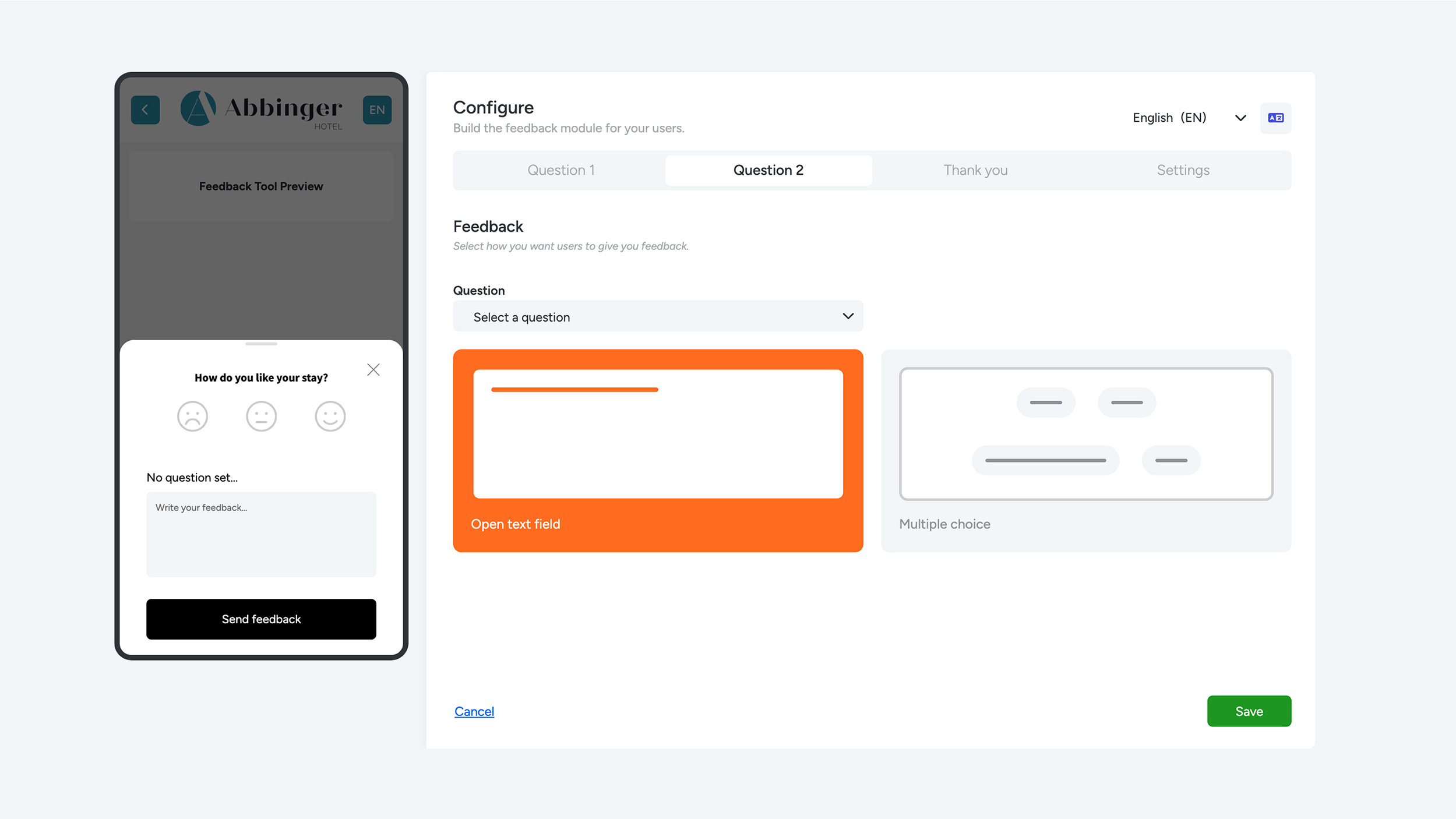
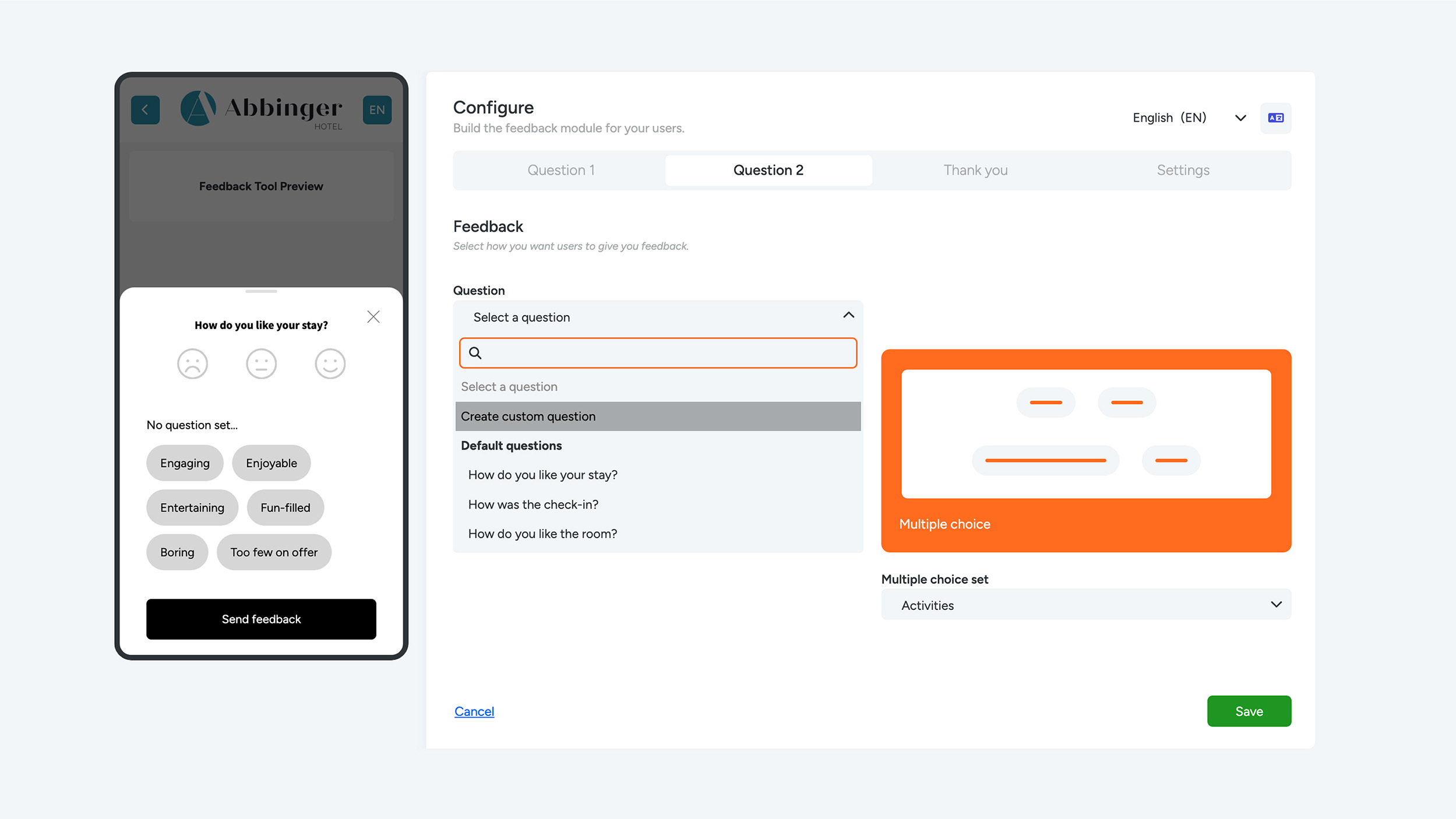
Bij vraag 2 werkt het iets anders. Net als vraag 1 kies je voor een vraag, kies voor je tweede vraag wel een andere vraag zodat je feedback over verschillende onderwerp kan ontvangen.
Als je voor Open tekst veld (open text field) hebt gekozen, kan de gast hier zelf iets invullen. Als je hebt gekozen voor meerdere keuzes (Multiple choice) moet je een Meerkeuzeset (Multiple choice set) kiezen in de dropdown. Kies de juiste set bij de juiste vraag.
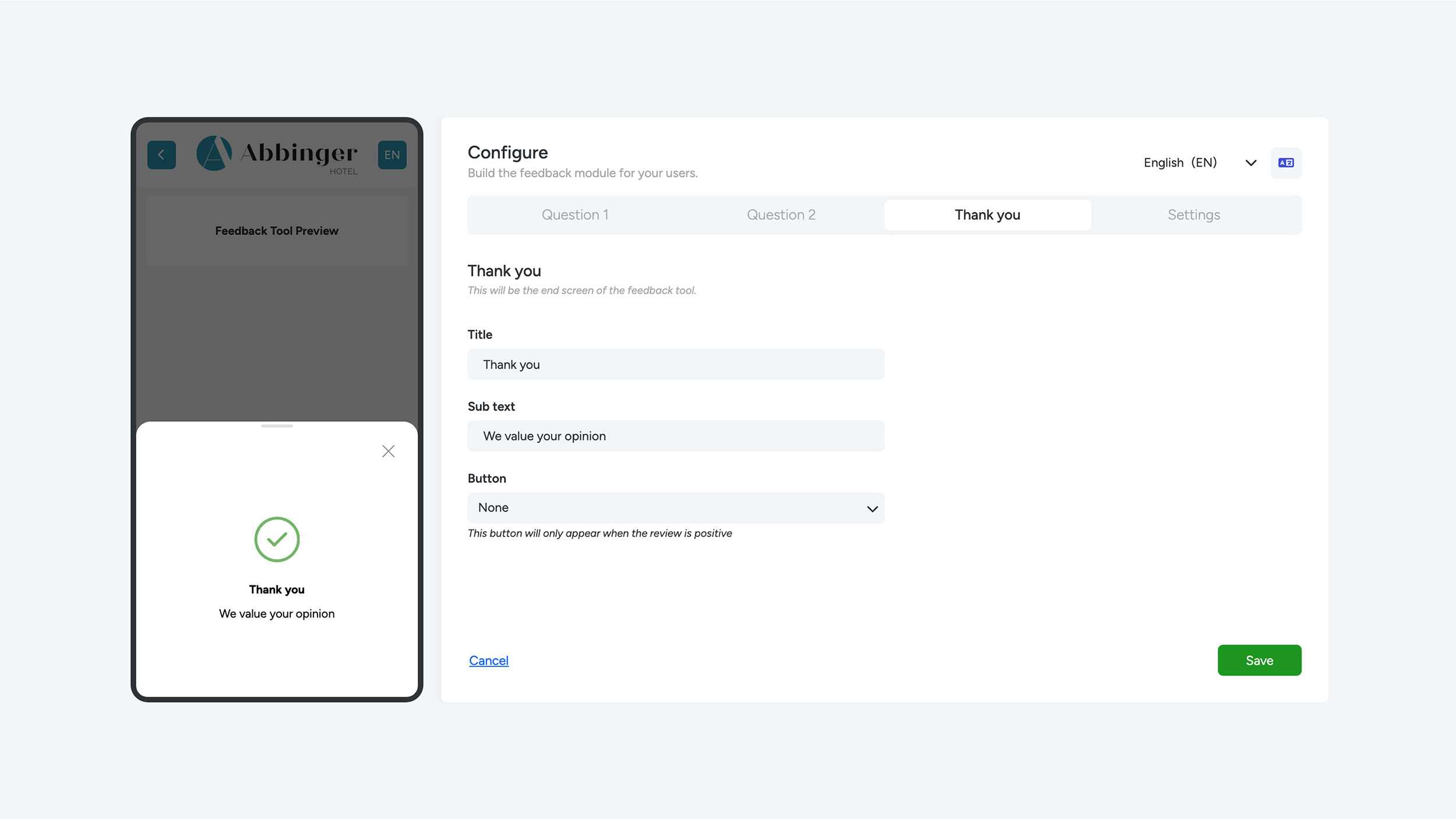
Als je de vragen goed hebt ingevuld en vertaald, kan je naar de derde tab, de Bedankt (Thank you) instellingen. Dit is het scherm dat de gast te zien krijgt als hij/zij de vragen heeft ingevuld. Vul hier een titel met een subtekst in. Kies vervolgens of je een Tripadvisor of Google Review knop in de feedback tool wilt. Als de gast een positieve review achterlaat wordt hij/zij gelijk doorgestuurd naar een van deze platforms om hier ook een review te plaatsen.