Formulieren
In (Web)App plaatsen
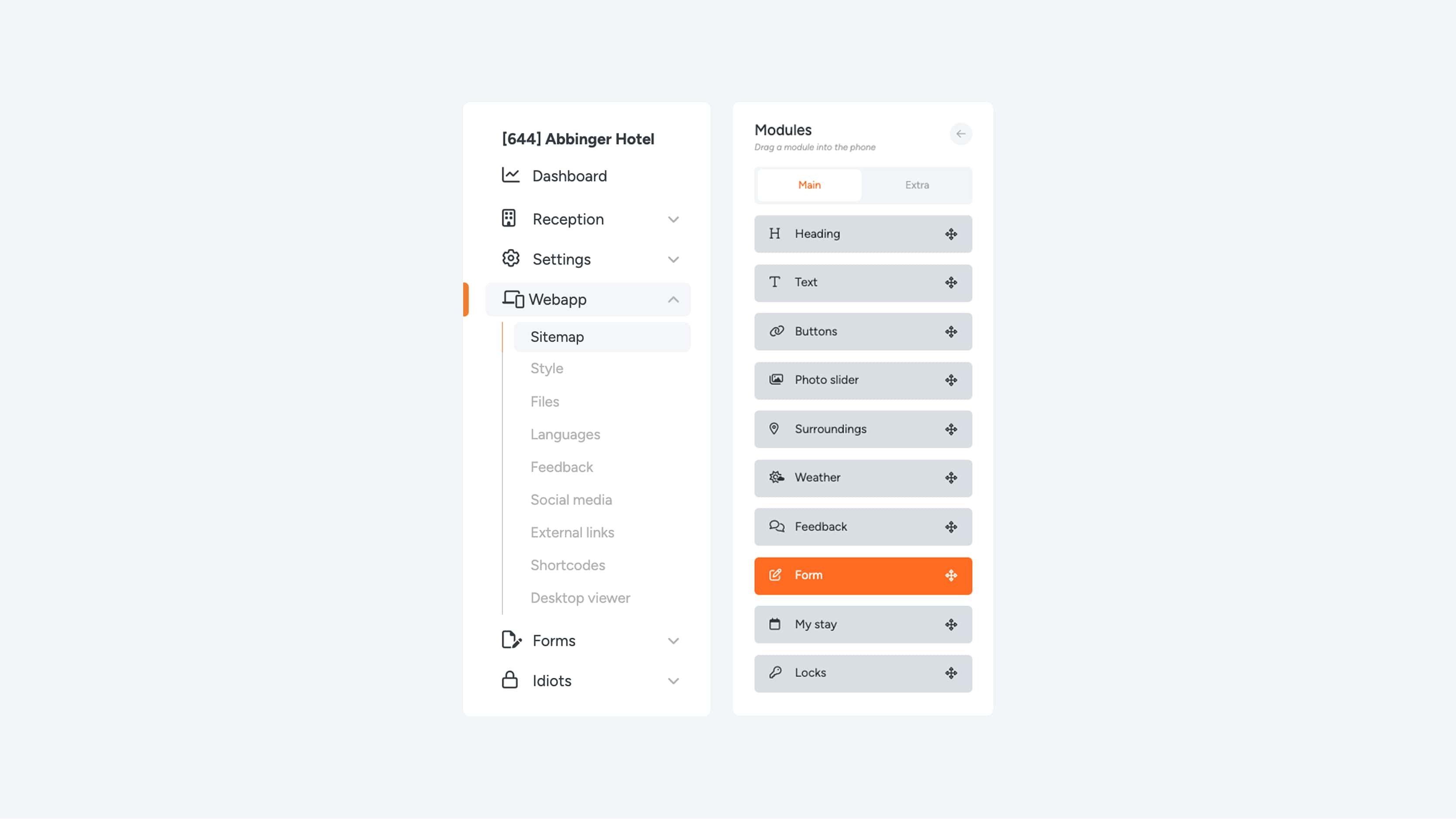
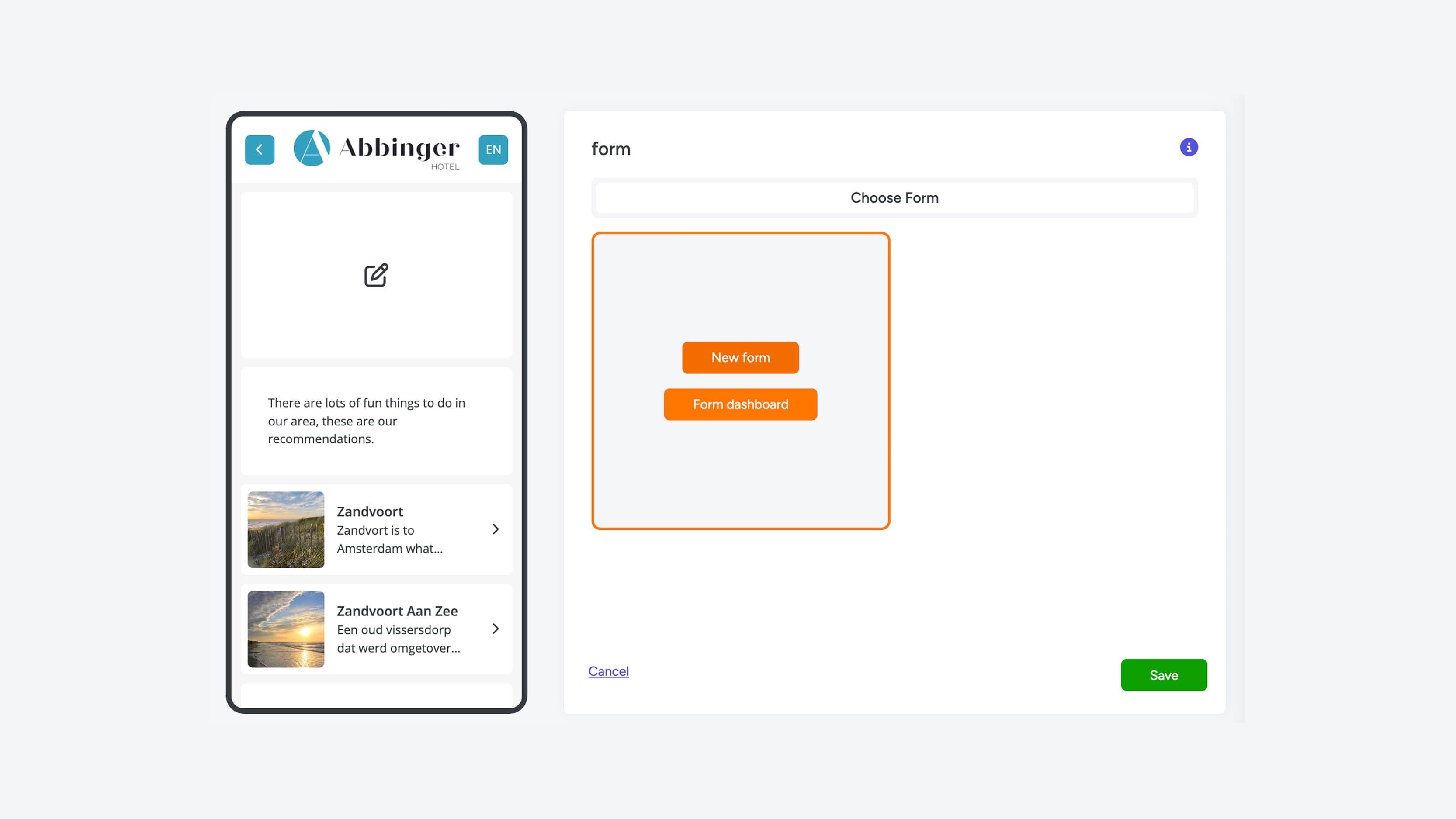
Sleep de formulier module in de telefoon preview. Je krijgt dan een 2 verschillende knoppen te zien: Nieuw formulier (new form) en Formulier dashboard (form dashboard). Klik op jouw gewenste actie.
Informatie verzamelen via het formulier
Wil je communiceren met de gast via de (Web)App? Dan kan je een formulier in de (Web)App plaatsen. Formulieren kunnen bijvoorbeeld ingezet worden voor reserveringen (voor onder andere fietsen, restaurants of voor de spa), maar ook voor broodjes bestellingen of verzoeken. Deze data wordt vervolgens naar de (receptie)mail gestuurd.
Formulieren instellingen
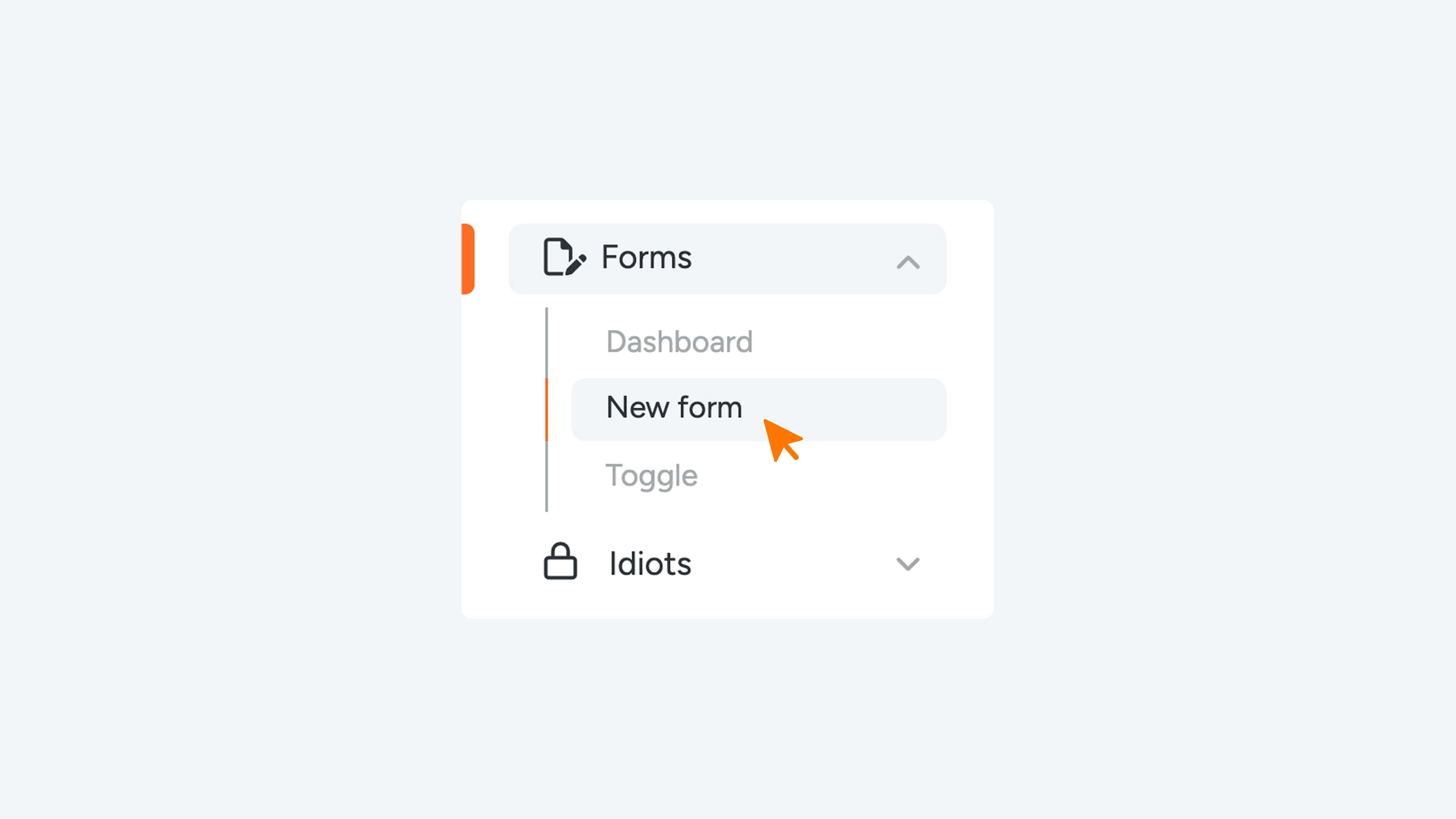
Wanneer je in het menu op ‘Forms’ klikt, krijg je de optie om een nieuw formulier aan te maken onder de sectie ‘Create Form’.
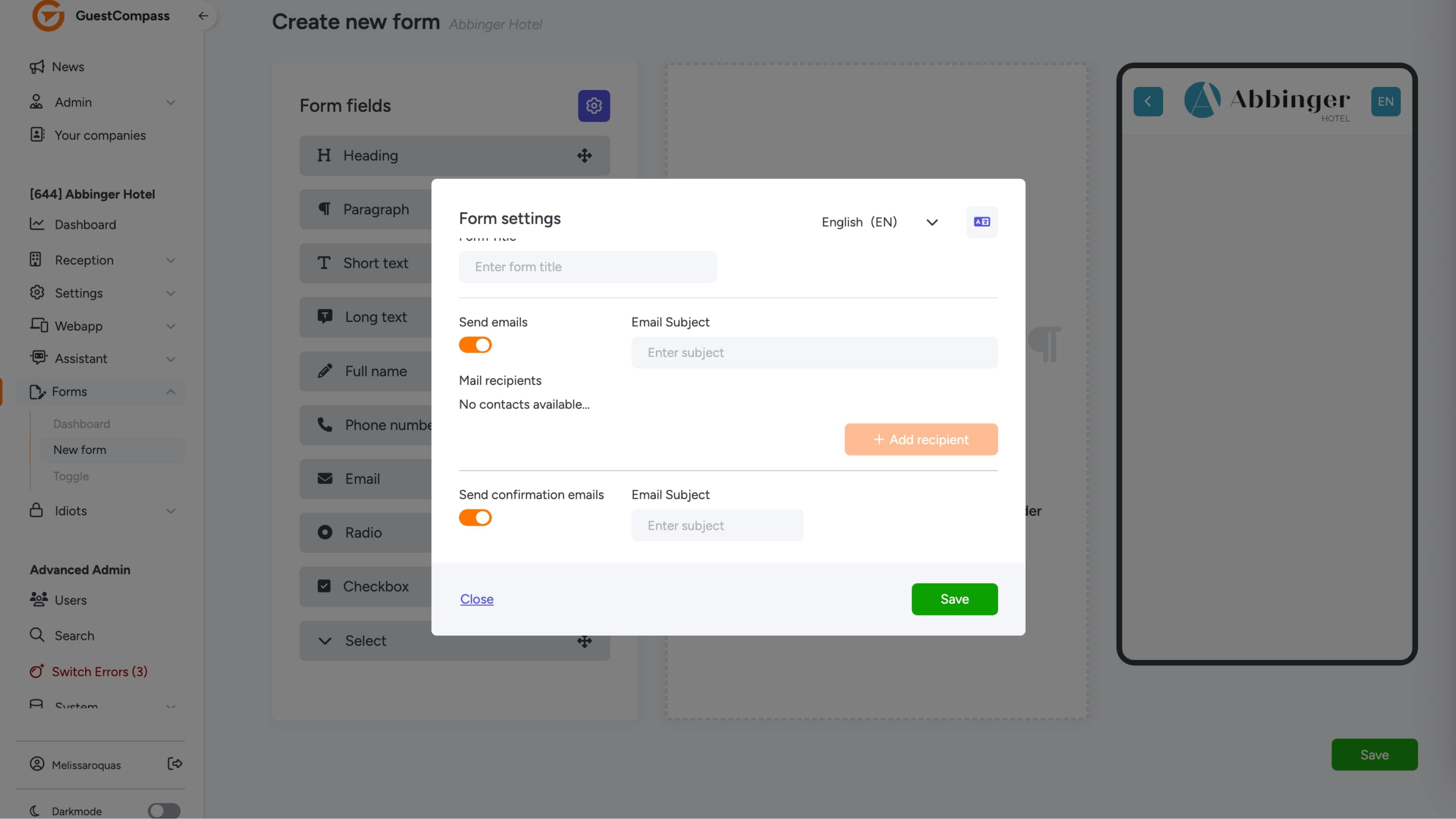
In de ‘Form Settings’ vul je de benodigde gegevens in, die essentieel zijn voor de werking van je formulier:
- Form Title: Dit is de titel van je formulier. Het is raadzaam om een duidelijke en herkenbare titel te kiezen, zodat je altijd snel kunt achterhalen welk formulier er in je e-mailinbox terechtkomt. Dit maakt het beheer van je formulieren eenvoudiger en overzichtelijker.
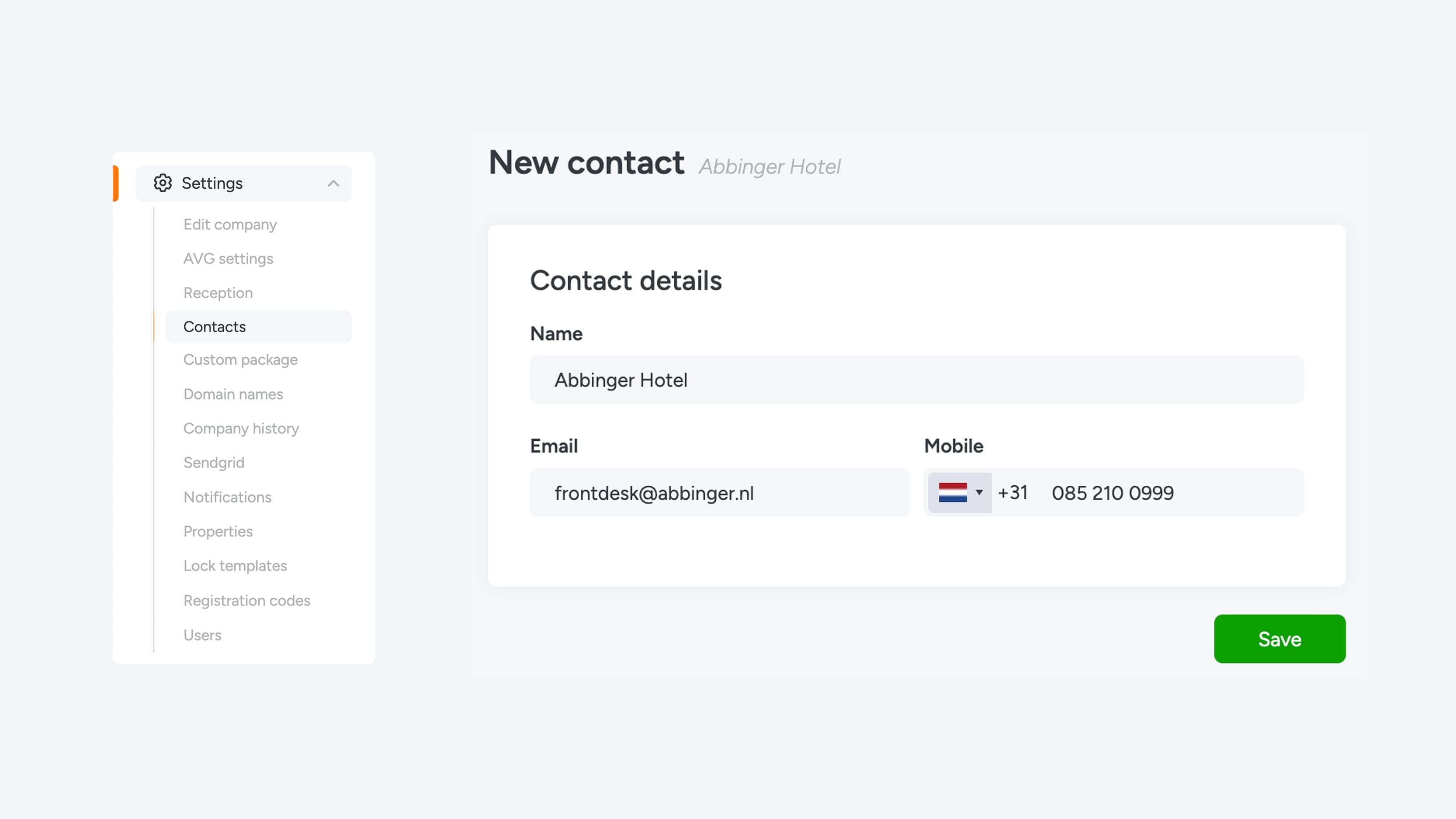
- Send Emails: Hier kun je het onderwerp van de e-mail instellen die verstuurd wordt wanneer het formulier wordt ingediend. Ook kun je hier aangeven wie de e-mail ontvangt. Om dit goed in te stellen, ga je eerst naar het menu ‘Settings’ > ‘Contacts’. Vul de contactgegevens van de receptie of de relevante e-mailadressen van medewerkers in. Nadat je dit hebt gedaan, kun je in de formuliereinstellungen kiezen wie een notificatie ontvangt wanneer een formulier wordt ingevuld.
- Send Confirmation Emails: Wil je een bevestiging sturen naar de gebruiker die het formulier heeft ingevuld? Met deze optie kun je eenvoudig instellen dat de gebruiker een automatische bevestigingsmail ontvangt, zodra het formulier succesvol is ingediend.
Wanneer je alle benodigde gegevens hebt ingevuld, kun je rechtsboven de knop gebruiken om de vertalingen van het formulier te controleren of de velden per taal aan te passen. Vergeet niet om de Form Settings op te slaan door op de groene ‘Save’ knop te klikken, zodat al je wijzigingen bewaard blijven.
Het bouwen van een formulier
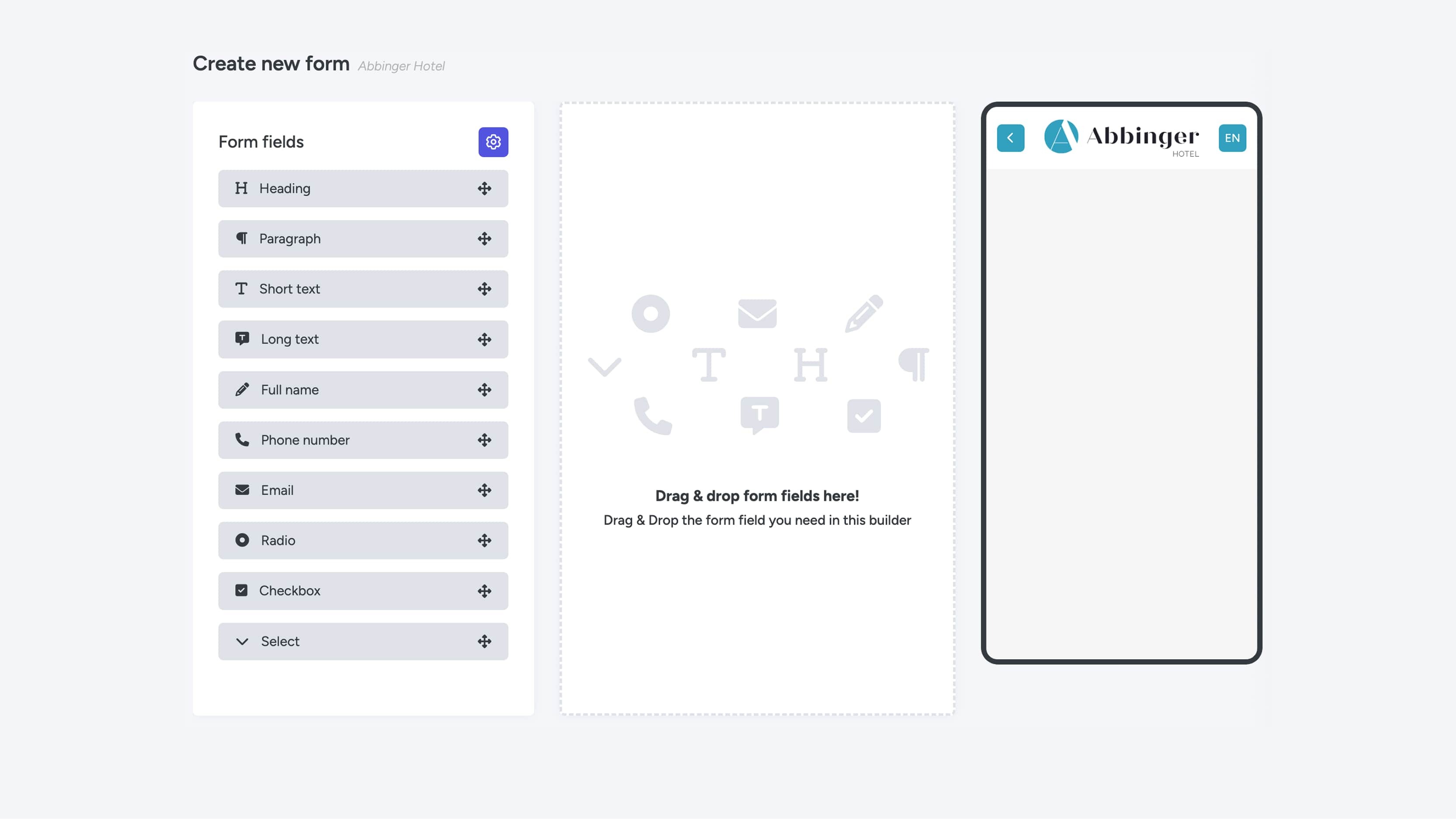
Zodra je de Form Settings hebt ingevuld, kun je beginnen met het daadwerkelijke bouwen van je formulier. Het scherm is overzichtelijk ingedeeld in drie secties: de formulier velden (Form Fields), het Drag & Drop vak, en de Preview weergave op een telefoon. Om te starten, sleep je eenvoudig een formulier veld vanuit de beschikbare opties in het Drag & Drop vak.
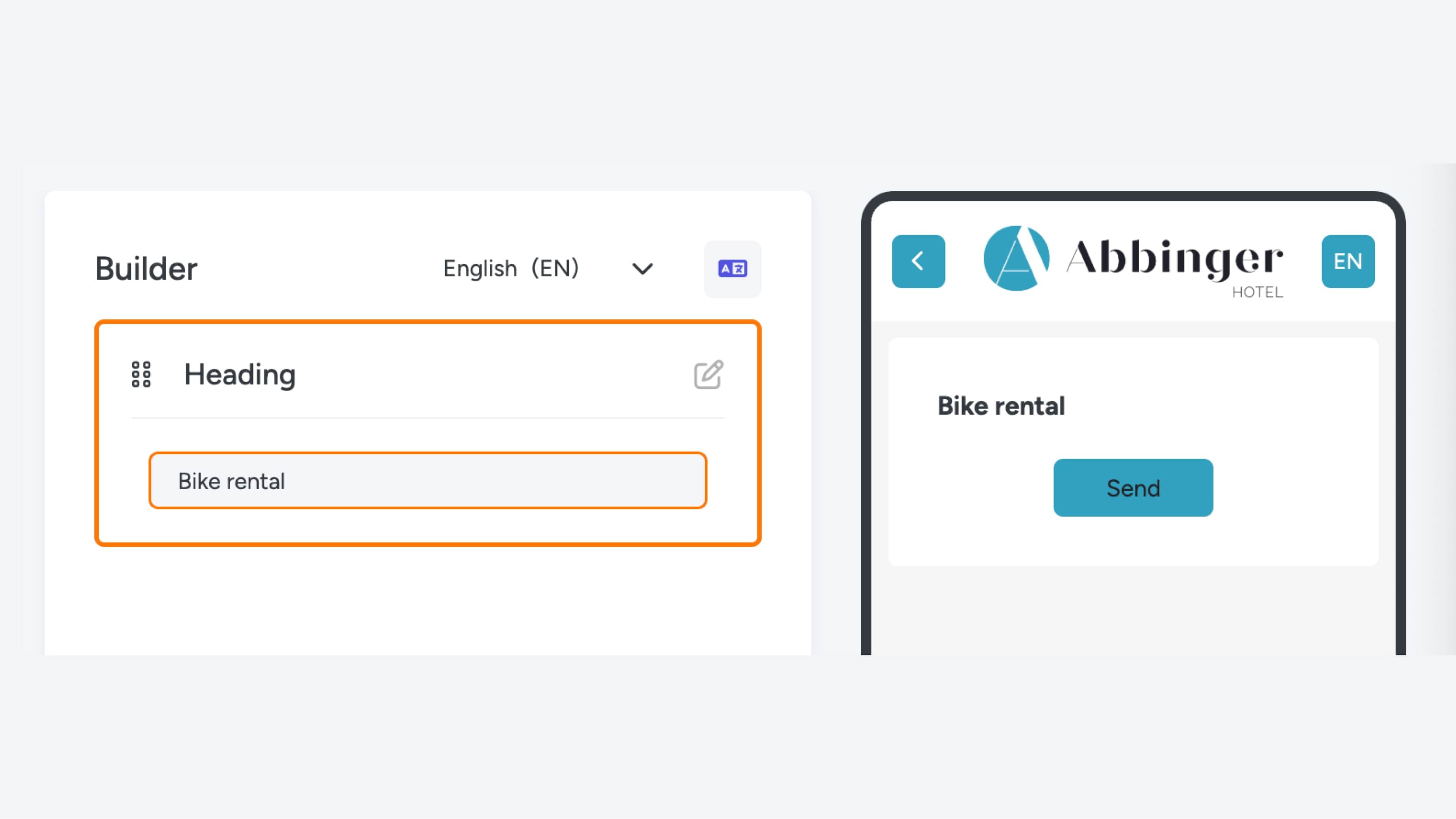
- Kop (Heading): Een kop wordt gebruikt om een sectie of onderwerp binnen het formulier te introduceren of te verduidelijken.
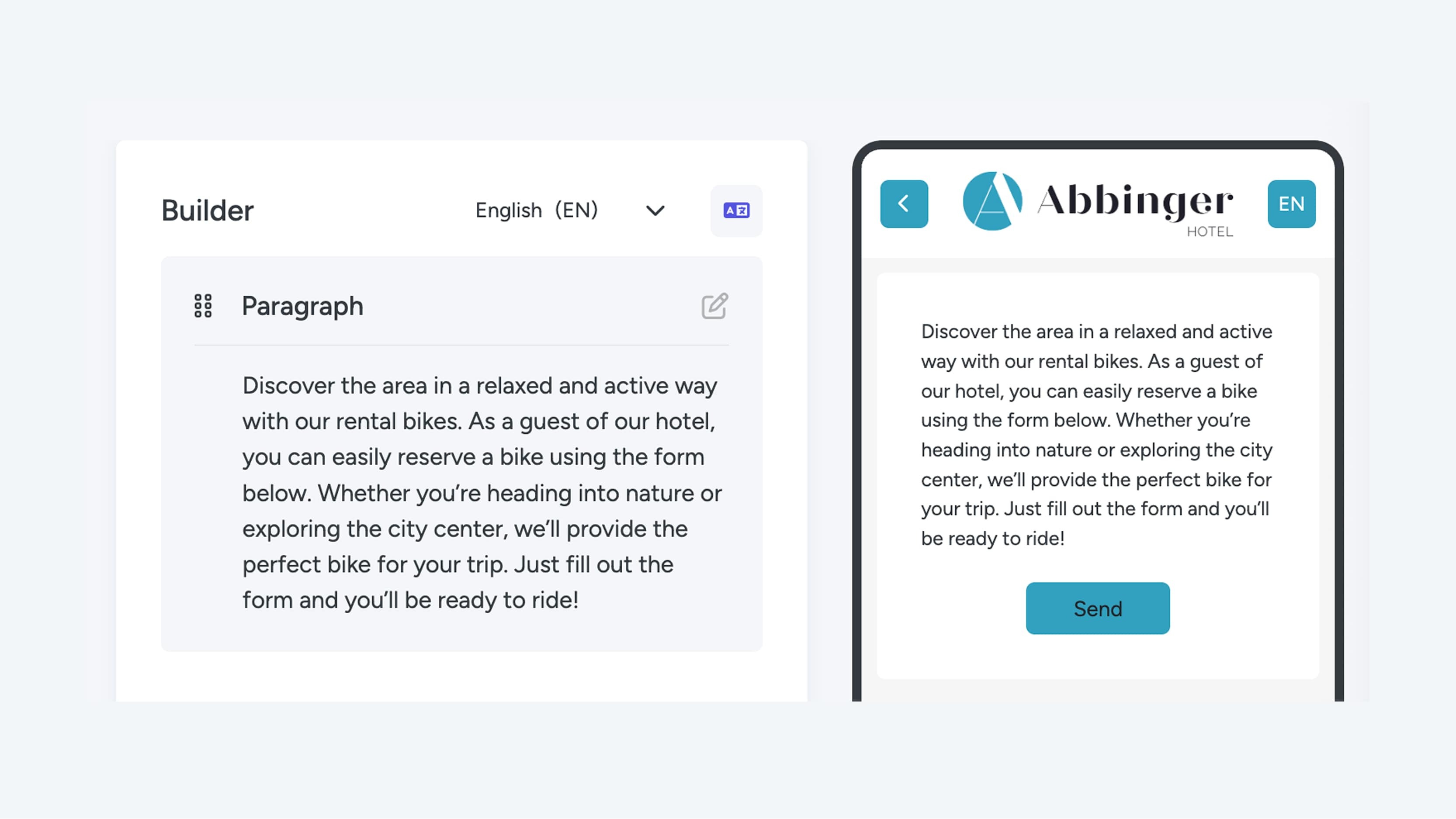
- Paragraaf (Paragraph): In dit veld kun je een korte tekst plaatsen die bijvoorbeeld het formulier introduceert of uitleg geeft over de velden die volgen. Als je langere tekst wilt plaatsen, bijvoorbeeld een uitgebreide uitleg of instructies, is het aan te raden om een Text Module op de pagina zelf toe te voegen.
- Korte tekst (Short Text): Dit veld is ideaal voor het verzamelen van korte, beknopte antwoorden, zoals namen of andere korte gegevens.
- Lange tekst (Long Text): Dit veld is geschikt voor het verzamelen van langere antwoorden, bijvoorbeeld voor een ‘vraag & opmerking’-veld waar gebruikers uitgebreider kunnen reageren.
- Volledige naam (Full Name): Dit veld vraagt de gebruiker om zijn of haar volledige naam in te vullen.
- Telefoonnummer (Phone Number): Dit veld is specifiek ontworpen voor het invoeren van telefoonnummers en zorgt ervoor dat de invoer in het juiste formaat wordt verzameld.
- E-mail (Email): Dit veld is voor het verzamelen van een e-mailadres. Het controleert automatisch of het ingevoerde adres de juiste indeling heeft (bijv. naam@domein.com).
- Radio veld (Radio): Een radio veld bevat meerdere keuzemogelijkheden, maar de gebruiker kan slechts één optie selecteren. Dit is ideaal voor het stellen van meerkeuzevragen waar maar één antwoord mogelijk is.
- Checkbox veld (Checkbox): Dit veld bestaat uit meerdere opties waaruit de gebruiker meerdere antwoorden kan kiezen. Het is perfect voor vragen waarbij de gebruiker meerdere opties mag selecteren.
- Selecteer (Select): Een ‘Select’ veld wordt weergegeven als een dropdownmenu. Wanneer je op het veld klikt, verschijnt er een lijst met opties waaruit de gebruiker één keuze kan maken.
Bij elk formulier veld kun je aangeven of het veld verplicht is om in te vullen, vink daarvoor ‘required’ per veld aan. Als je deze optie inschakelt, moet de gebruiker het veld invullen voordat het formulier kan worden ingediend. Dit zorgt ervoor dat je alle noodzakelijke informatie verzamelt.
Als laatste stap voeg je een tekst toe in de verzendknop.
Wanneer je alle benodigde gegevens hebt ingevuld, kun je rechtsboven de knop gebruiken om de vertalingen van het formulier te controleren of de velden per taal aan te passen. Vergeet niet het formulier op te slaan door op de groene ‘Save’ knop te klikken, zodat al je wijzigingen bewaard blijven.
