Knoppen
Het bouwen van de (Web)App: Pagina's en navigatie
Bij het ontwikkelen van je (Web)App verbind je verschillende pagina's met elkaar, waardoor een overzichtelijke structuur ontstaat. Deze structuur wordt visueel weergegeven in de sitemap, die je kunt vinden onder het kopje ‘Webapp’ in het menu. De sitemap biedt je een duidelijk overzicht van alle pagina’s en hun onderlinge relaties binnen de (Web)App.
Kies de juiste navigatieknoppen voor de (Web)App
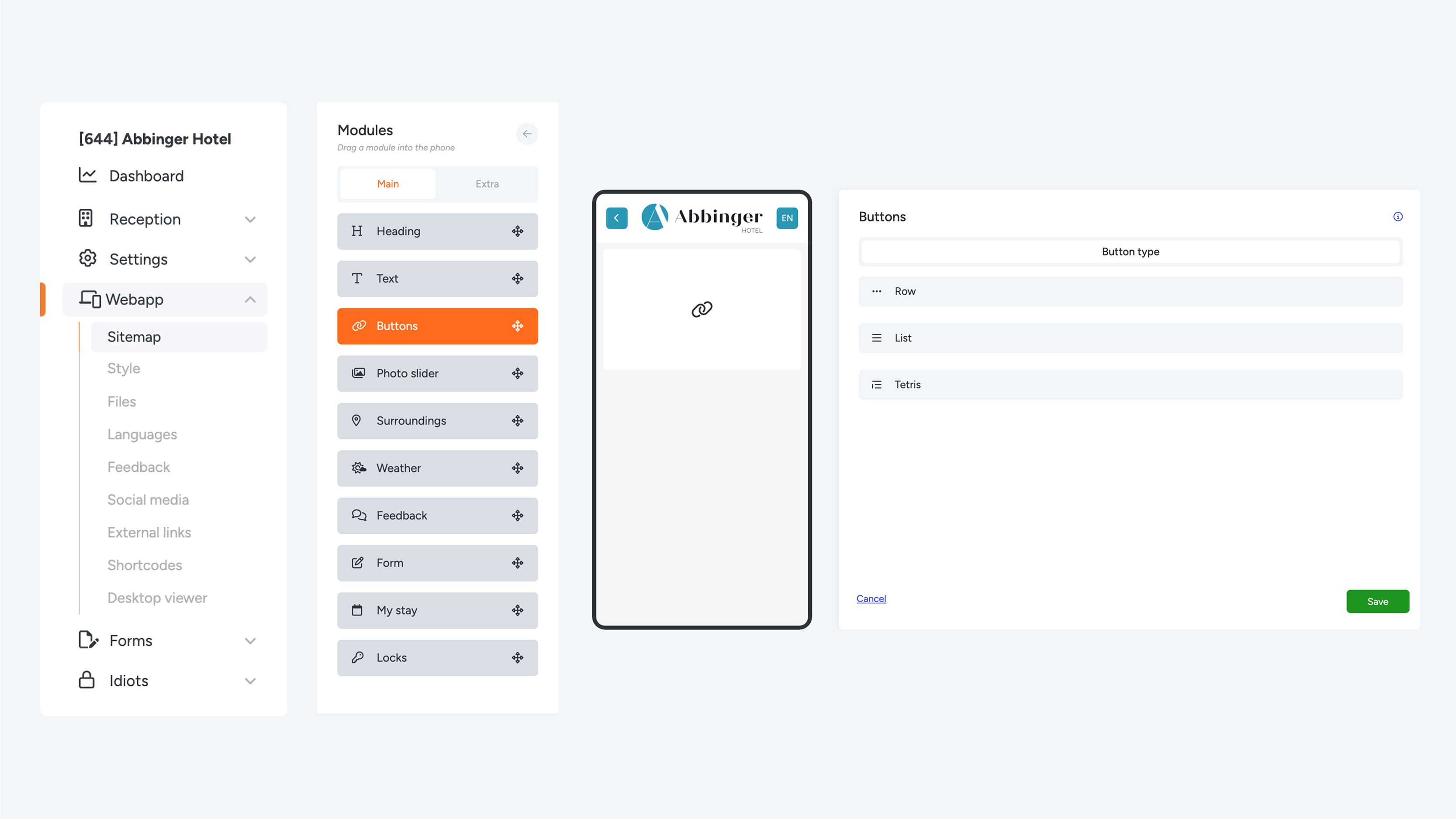
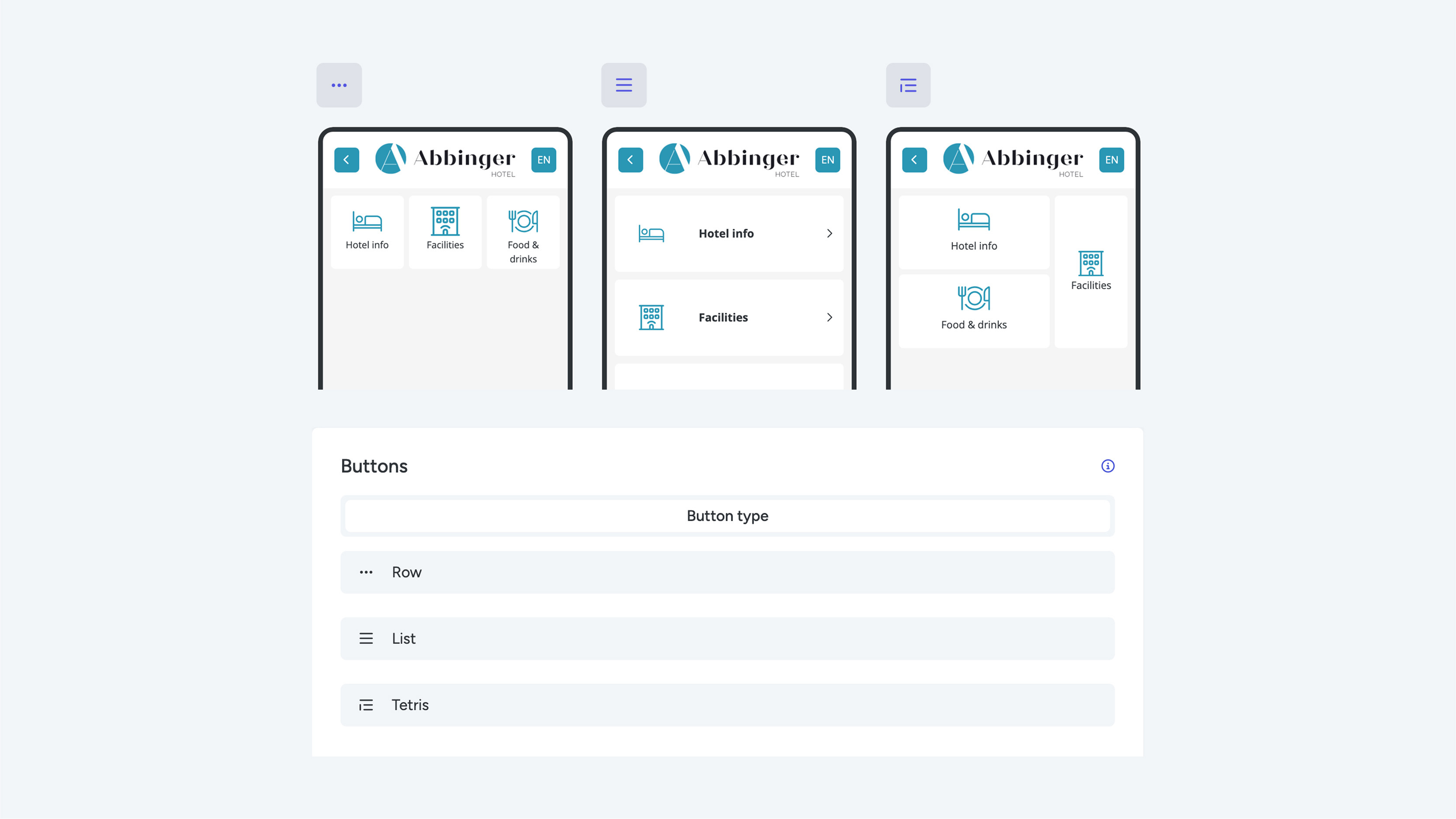
Tijdens het ontwerp van je (Web)App heb je de keuze uit drie verschillende navigatieknoppen die je kunt gebruiken:
- Rij (Row)
- Lijst (List)
- Tetris
Wanneer je een van deze opties selecteert, verschijnt er een instellingenmenu waarin je de verdere configuratie kunt maken.
Rij (Row) Knoppen
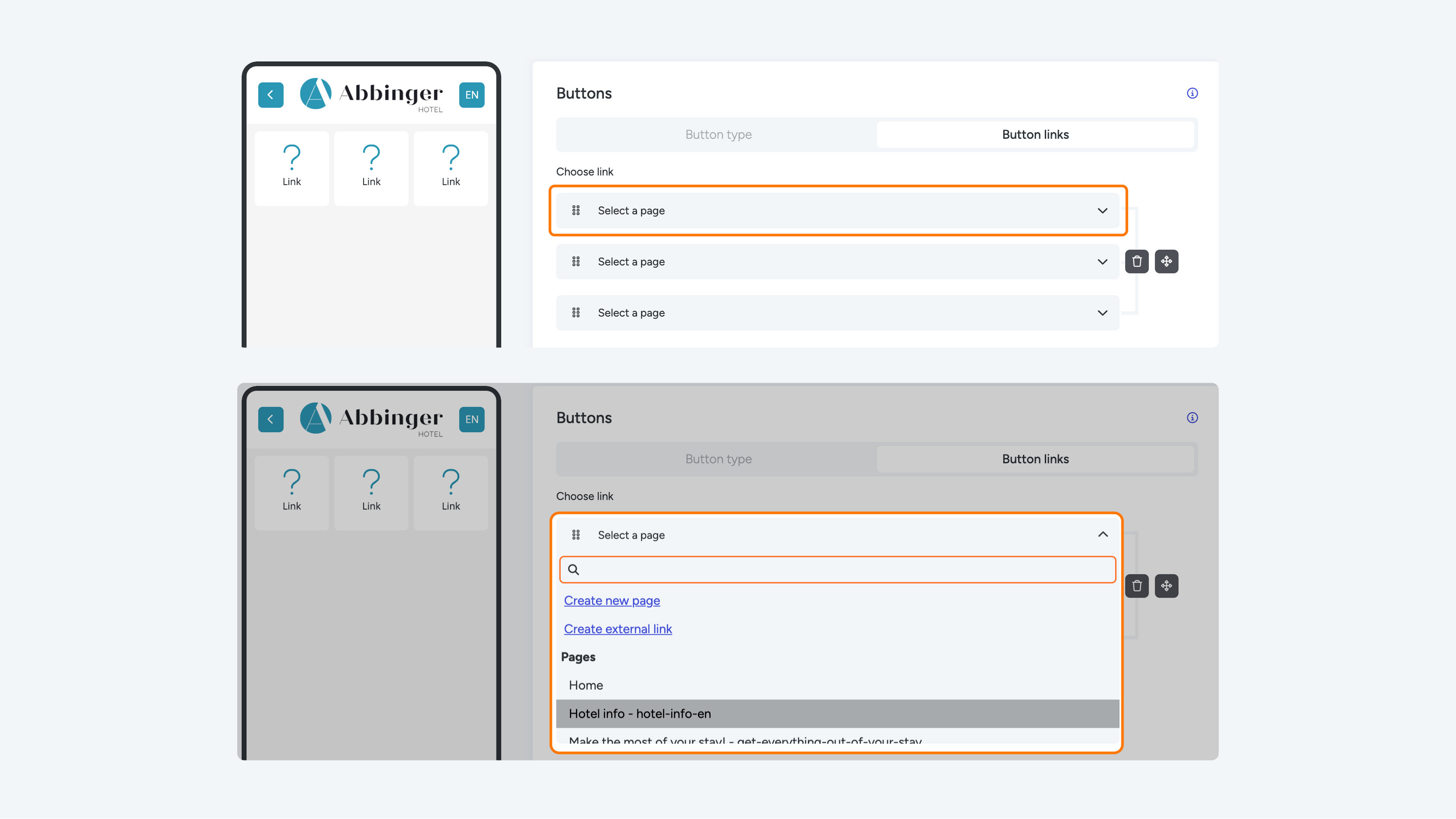
Wanneer je kiest voor de Rij (Row) knoppen, verschijnen er drie dropdown-menu’s op je scherm. In het eerste dropdown-menu, genaamd ‘Select a page’, wordt een lijst weergegeven met alle beschikbare pagina’s. Hier kun je kiezen uit de volgende opties:
- Nieuwe pagina maken (‘Add new page’)
- Externe link toevoegen (‘Add external link’)
- Bestaande pagina toevoegen (Scroll naar beneden in de lijst)
Zodra je een keuze hebt gemaakt, klapt de dropdown in en wordt de geselecteerde optie zichtbaar in een van de drie dropdown-menu’s. Let op: je kunt de module nog niet opslaan totdat ook de overige twee dropdown-menu’s zijn ingevuld.
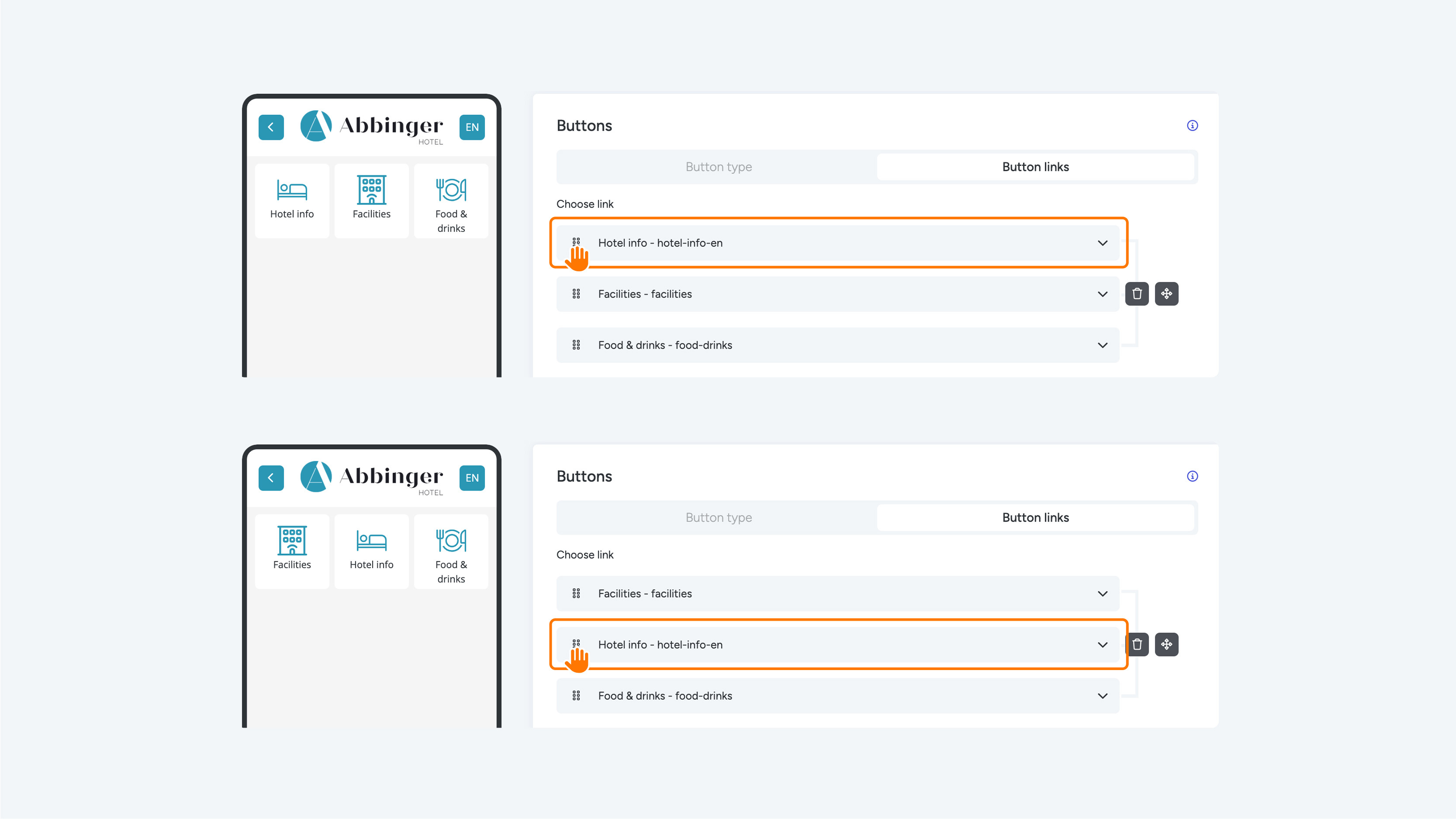
Nadat je de andere dropdown-menu’s hebt ingesteld, kun je de volgorde van de knoppen eenvoudig aanpassen. Sleep de titel bij het drag & drop-icoon naar de gewenste positie in de rij knoppen.
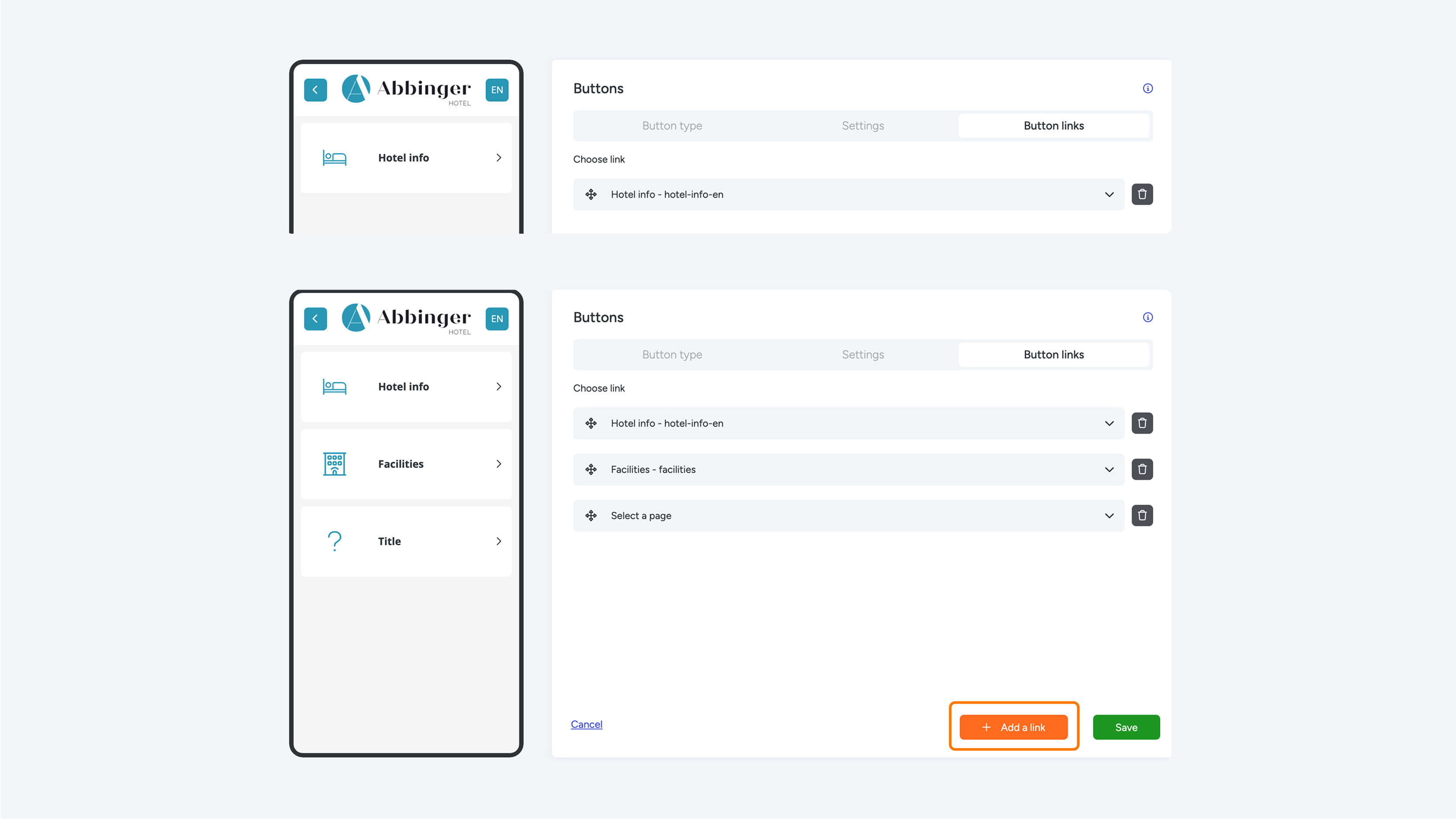
Wil je meer dan 3 buttons naast elkaar in de module? Klik op de oranje knop ‘Add a link’. Hierdoor worden drie nieuwe dropdown-menu’s toegevoegd aan de instellingen, en deze verschijnen ook in de mobiele weergave van je app. Nu kan je meer rij knoppen naast (en onder) elkaar zetten.
Let op! Als je kiest voor een Row, moet je altijd drie pagina’s selecteren in de dropdown. Een rij met één of twee pagina’s is niet mogelijk. Kies in dat geval voor een Lijst- of Tetris-knop.
Lijst (List) knoppen
Wanneer je kiest voor een Lijst-knop, wordt deze over de volledige breedte van het scherm weergegeven. In de tweede tab, ‘Settings’ (instellingen), heb je de optie om een icoon (icon) of afbeelding (image) te selecteren. Als je voor een icoon kiest, kun je later eenvoudig een icoon selecteren uit de iconenbank. Kies je voor een afbeelding, dan kun je deze zelf uploaden of een afbeelding selecteren uit de bestanden. Daarnaast kun je optioneel een ‘subtekst’ toevoegen, wat een korte uitleg of zin is die onder de titel verschijnt.
Wanneer je voor een Lijst (List) knop kiest, wordt een dropdown-menu op het scherm getoond. In het eerste dropdown-menu, genaamd ‘Select a page’, zie je een lijst van alle beschikbare pagina’s. Je kunt uit de volgende opties kiezen:
- Een nieuwe pagina maken (‘Nieuwe pagina toevoegen’)
- Een externe link toevoegen (‘Externe link toevoegen’)
- Een bestaande pagina toevoegen (door naar beneden te scrollen in de lijst)
Na het instellen van de andere dropdown-menu’s, kun je de volgorde van de knoppen eenvoudig aanpassen. Sleep de titel naar de gewenste positie in de lijst door gebruik te maken van het drag & drop-icoon.

Tetris knoppen
Als je graag beeld en iconen wilt combineren, is de Tetris knop een uitstekende keuze. Deze optie is ideaal voor het samenvoegen van meerdere pagina's in één module, bijvoorbeeld wanneer je een kamermap wilt creëren.
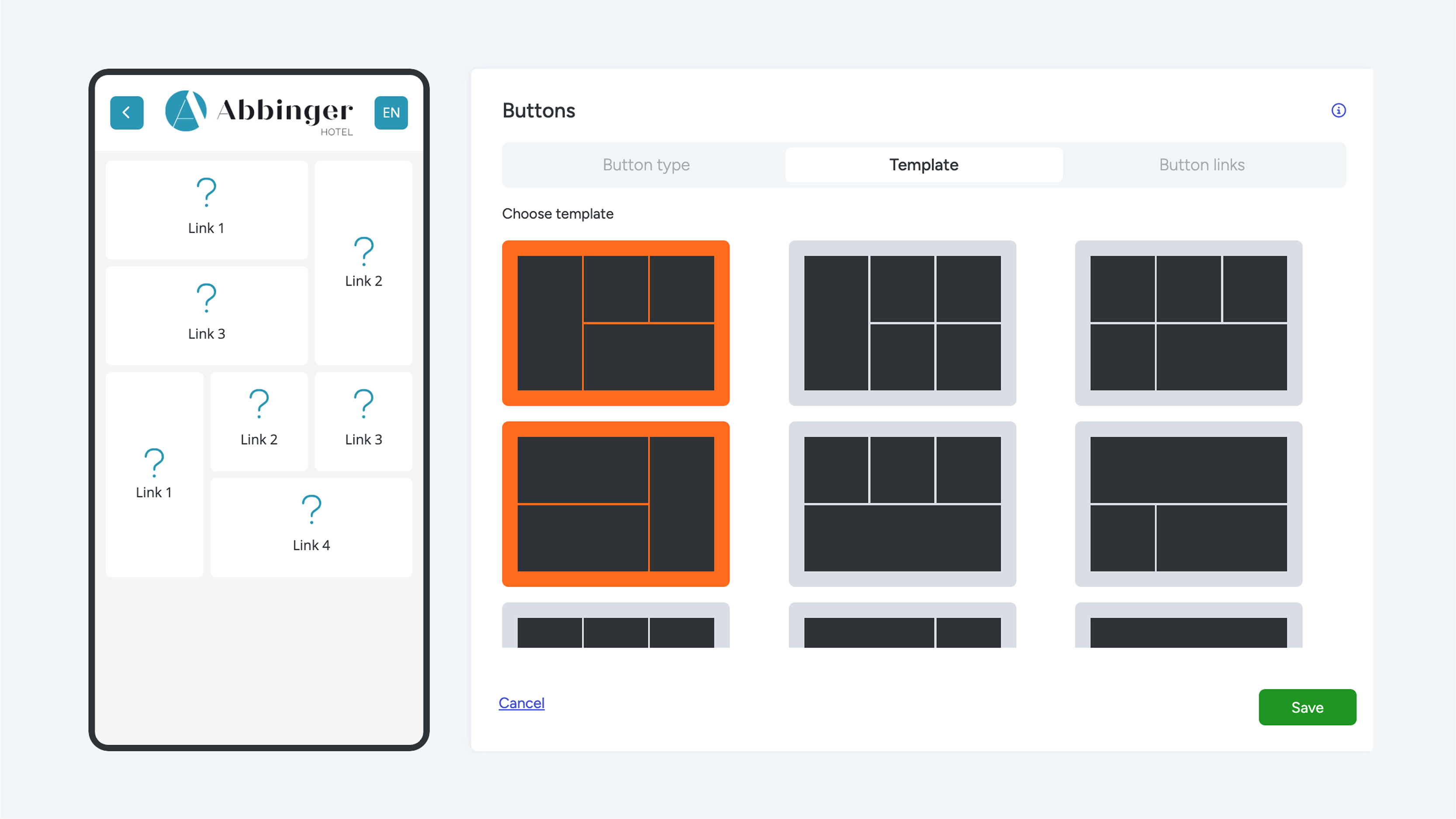
Wanneer je de Tetris knoppen kiest, krijg je de mogelijkheid om uit 9 verschillende templates te selecteren. Klik op het gewenste template, je kunt meerdere templates tegelijkertijd kiezen. Om de templates te vullen, ga je naar de laatste tab genaamd 'Button Links'.
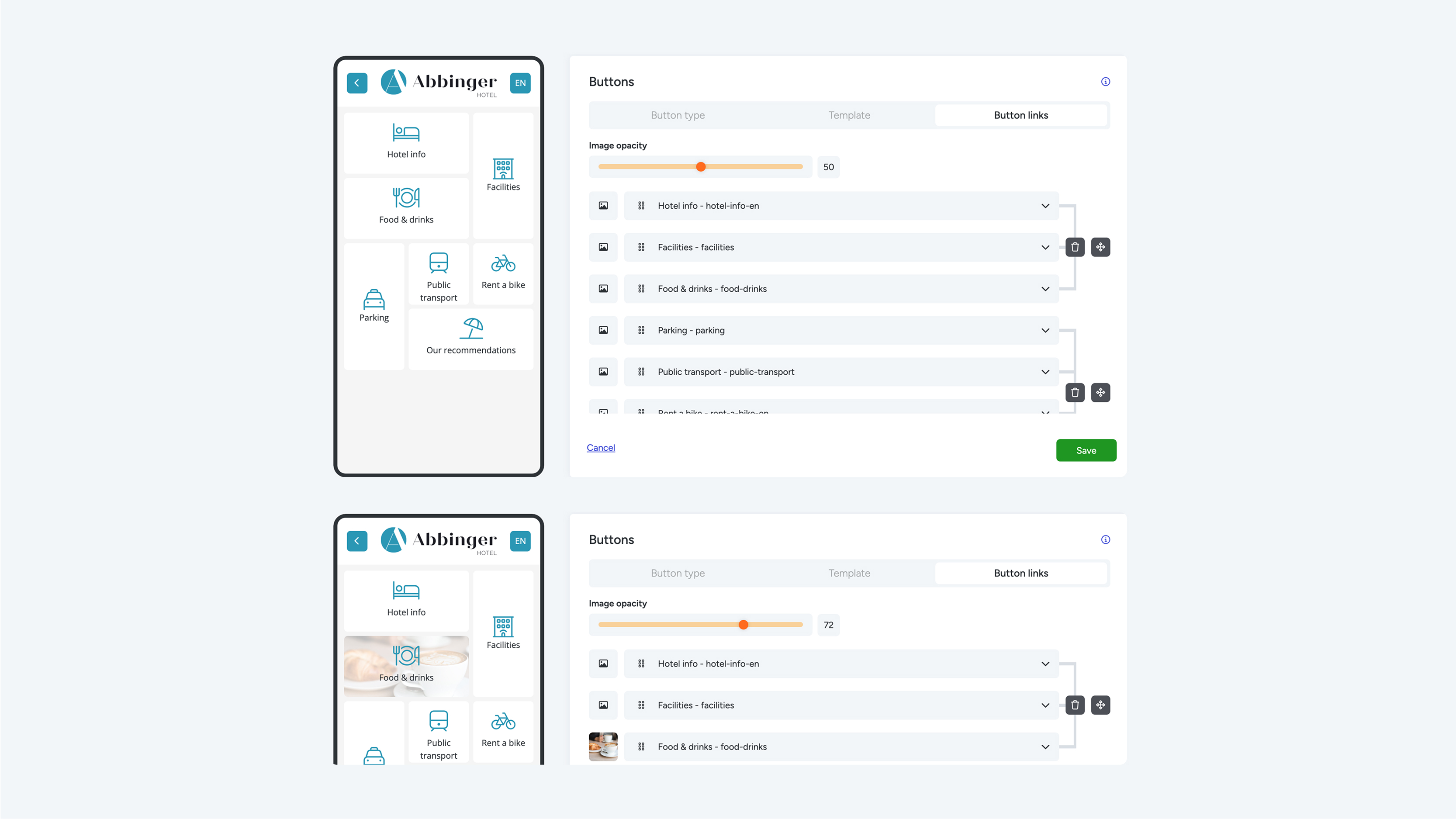
In de sectie 'Button Links' vul je de pagina's (links) voor de Tetris-module in. Klik op ‘Link 1’ om de eerste pagina toe te voegen. Bij het klikken op de dropdown verschijnt er een lijst met opties waaruit je kunt kiezen:
- Een nieuwe pagina maken (‘Nieuwe pagina toevoegen’)
- Een externe link toevoegen (‘Externe link toevoegen’)
- Een bestaande pagina toevoegen (door naar beneden te scrollen in de lijst)
Na het selecteren van de gewenste pagina's in de dropdown, kun je ervoor kiezen om een afbeelding als knopachtergrond toe te voegen. Deze optie bevindt zich aan de linkerkant van de 'Links' (pagina’s).
Zodra de andere dropdown-menu's ingesteld zijn, kun je de volgorde van de knoppen eenvoudig aanpassen. Versleep de titel naar de gewenste positie in de lijst door het drag & drop-icoon te gebruiken.
Je moet alle ‘links’ (pagina’s) in de module hebben ingevuld om de module op te slaan. Let op! Als deze niet ingevuld zijn kan je de module niet opslaan.