Mijn verblijf
Tab 1 – Hoofdinstellingen (main settings)
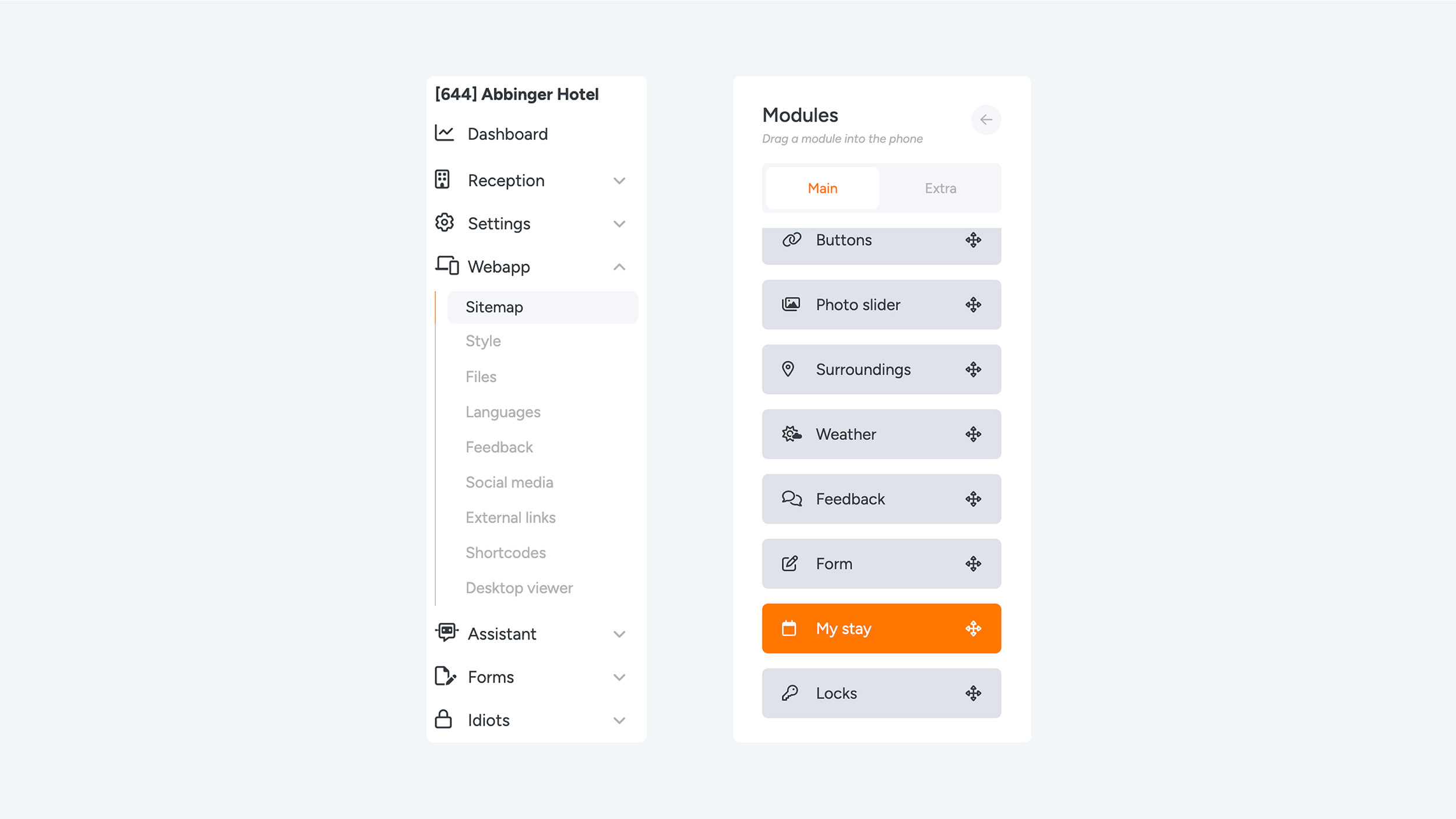
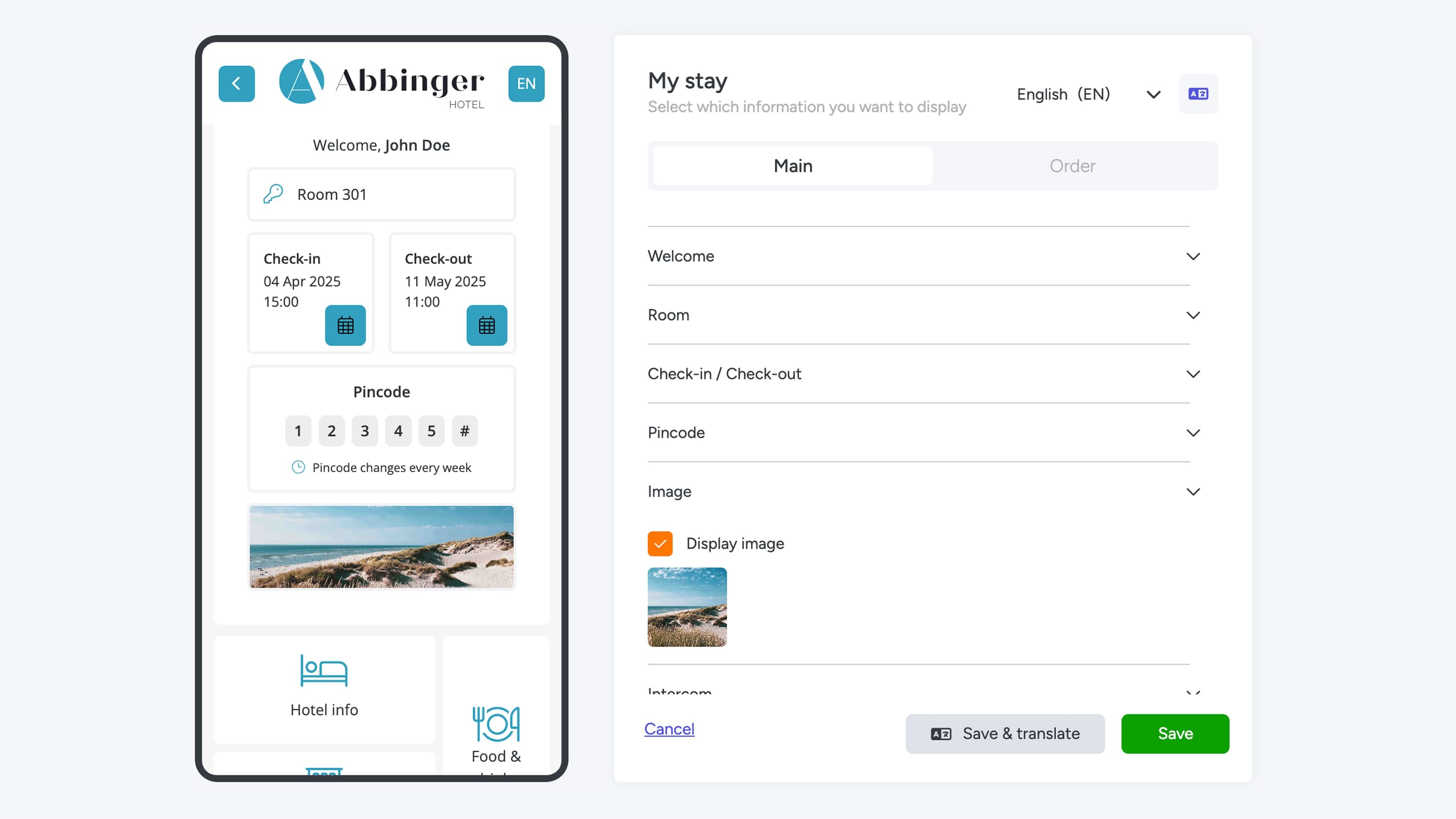
In de eerste tab van de Mijn Verblijf (My Stay) module kun je diverse instellingen configureren om de (web)app persoonlijker en gebruiksvriendelijker te maken voor gasten, studenten en medewerkers (zie afbeelding 1 - mijn verblijf in modules). Hieronder de verschillende opties:
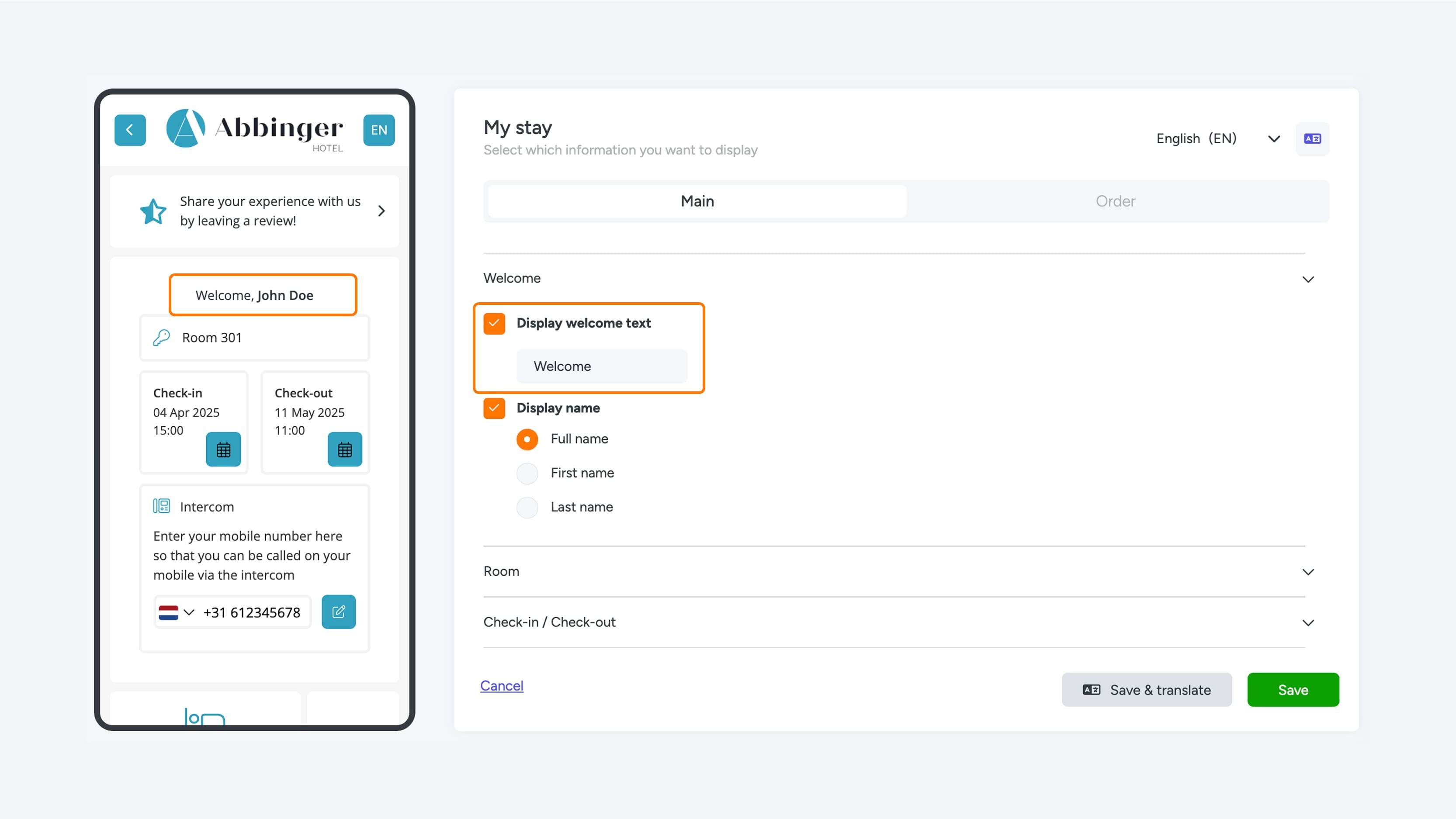
- Aanhef en naamweergave
De eerste instelling biedt de mogelijkheid om de aanhef aan te passen, zodat de communicatie persoonlijker aanvoelt (zie afbeelding 2 - aanhef (display welcome text)). Je kunt vervolgens kiezen om de volledige naam, alleen de voornaam of enkel de achternaam van de gebruiker te tonen. Let op: deze gegevens kunnen enkel worden weergegeven als ze gedeeld zijn door de gast, student of medewerker.
- Toon Switch List
Met deze optie kun je de zogenoemde switch list zichtbaar maken voor de gebruiker. Dit is een overzicht van de ruimtes en toegangsdeuren waartoe de gebruiker toegang heeft. Denk hierbij aan de voordeur, kamerdeur, deuren van het trappenhuis of de lift, maar ook aan faciliteiten zoals het zwembad, de spa of de eetzaal. Dit geeft de gebruiker direct inzicht in zijn of haar toegangsrechten.
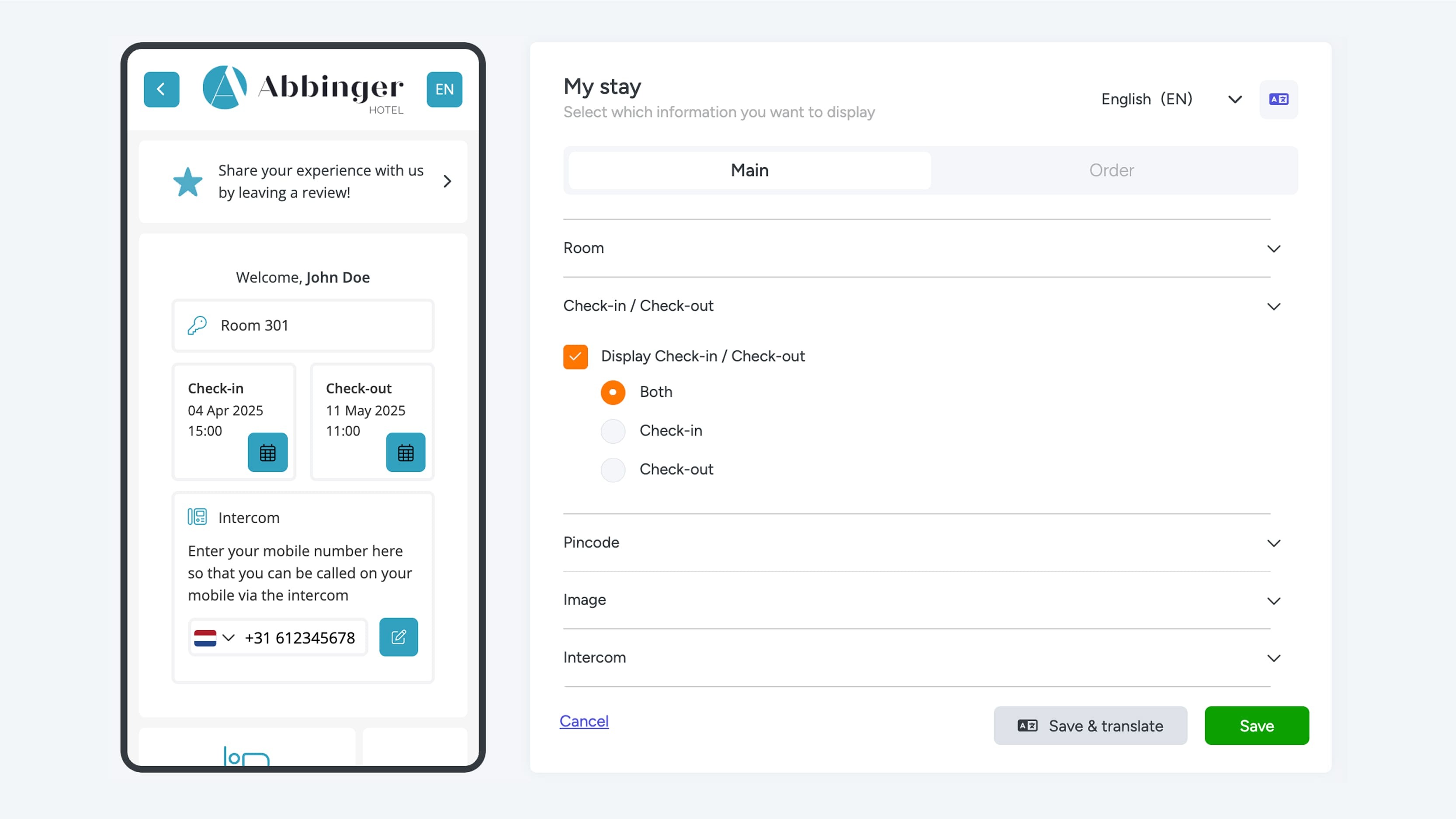
- Check-in / check-out weergave
Deze instelling maakt het mogelijk om de in- en uitcheckdata zichtbaar te maken (zie afbeelding 6 - volgorde 'mijn verblijf' elementen). Ideaal om gebruikers duidelijk te informeren over de start- en einddatum van hun verblijf. Zo weet de gast altijd waar hij of zij aan toe is.

- Pincode (voor iLOQ-gebruikers)
Voor locaties die gebruikmaken van iLOQ-technologie kan hier een pincode worden weergegeven. Deze functie werkt alleen wanneer het gebouw beschikt over een iLOQ-pincode-tableau. Je kunt kiezen uit drie soorten pincodes:
- CSV-pincode
- Bedrijfspincode
- Persoonlijke pincode
Daarnaast is het mogelijk om in te stellen hoe vaak de pincode wijzigt: Dagelijks, wekelijks of maandelijks. Bij een wekelijkse wijziging kun je zelf bepalen op welke dag van de week de nieuwe pincode ingaat. De gebruiker ziet automatisch een bericht onder de pincode en blijft up-to-date. Indien de persoonlijke pincode is geselecteerd, kan de gebruiker zelf een nieuwe code genereren binnen de app.
Afbeelding (image)
Om de My Stay-module visueel aantrekkelijker te maken, kun je een afbeelding toevoegen (zie afbeelding 5 - foto in de mijn verblijf module). Dit draagt bij aan een warmere, gastvrije uitstraling en kan bijvoorbeeld een foto van de locatie of een sfeerbeeld zijn.- Intercom Integratie
Als zesde optie kan je kiezen om een intercom-optie toe te voegen aan de module. Houd er rekening mee dat dit alleen mogelijk is wanneer er een intercomsysteem is geïntegreerd met de app.
Vertaling van teksten
Na het aanpassen van teksten is het eenvoudig om vertalingen toe te voegen. Rechtsboven in het scherm kun je de optie ‘Translate & Save’ gebruiken, of je schakelt naar een andere taal via het taalkeuzemenu (dropdown).
Tab 2 – Volgorde (order)
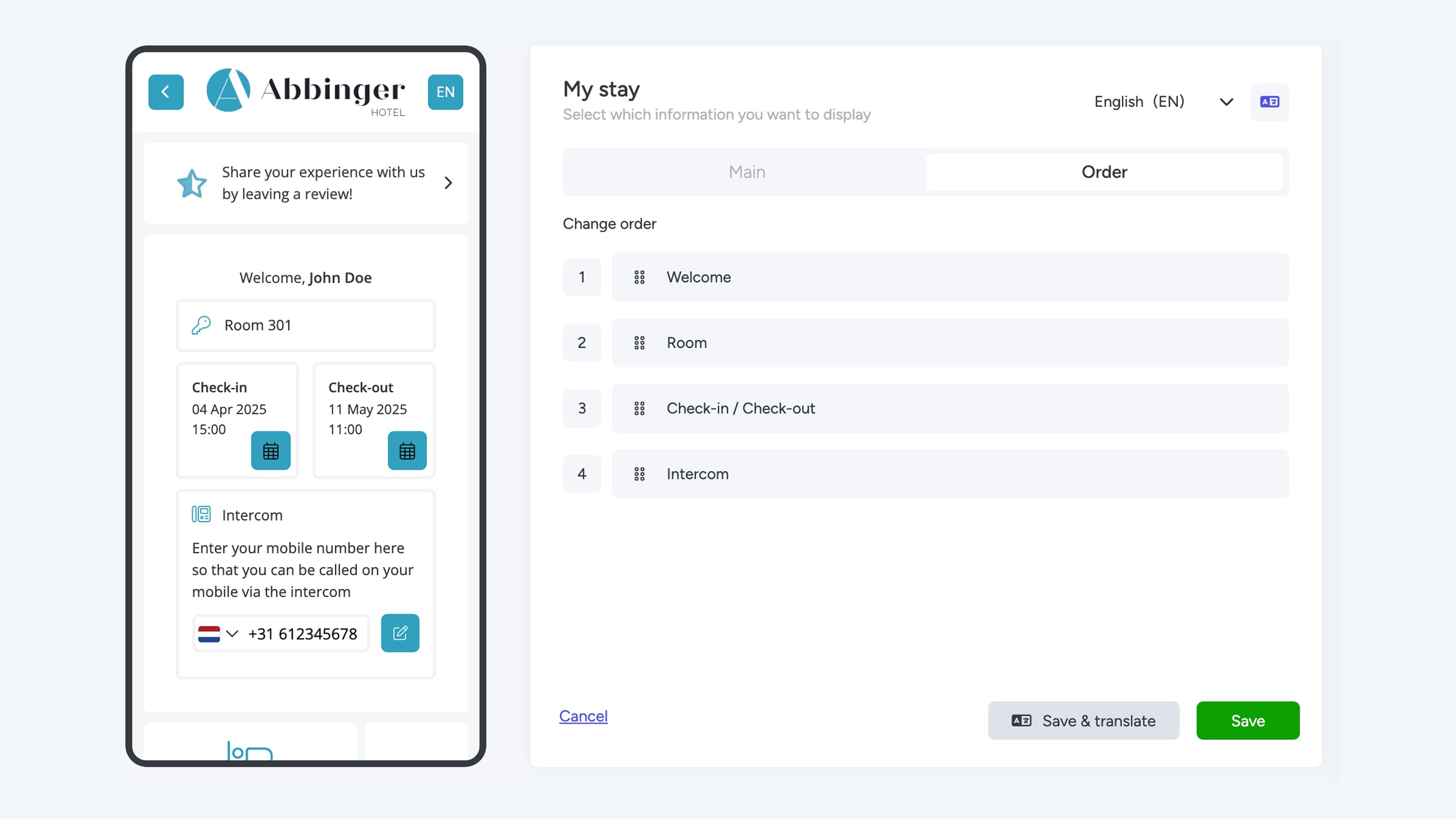
In de tweede tab van de My Stay-module kun je de volgorde van de weergegeven onderdelen naar wens aanpassen. Met behulp van het drag & drop-icoon sleep je eenvoudig de verschillende instellingen naar de gewenste volgorde.