Modules vertalen en opslaan
Vertalen en opslaan (los van elkaar)
Tevreden met de ingevoerde tekst en instellingen in een module? Klik dan op de vertaalknop rechtsboven in het scherm (zie afbeelding 1). Er wordt dan alleen voor die specifieke taal een vertaling gemaakt. In het dropdownmenu zie je alle beschikbare talen, zodat je de vertalingen kunt nakijken en waar nodig aanpassen. Deze optie is ook handig wanneer je bepaalde onderwerpen, zoals namen of wifi-wachtwoorden – per taal handmatig wilt invullen. Zo voorkom je bijvoorbeeld dat ‘Bloemstraat’ automatisch wordt vertaald naar ‘Flower Street’.
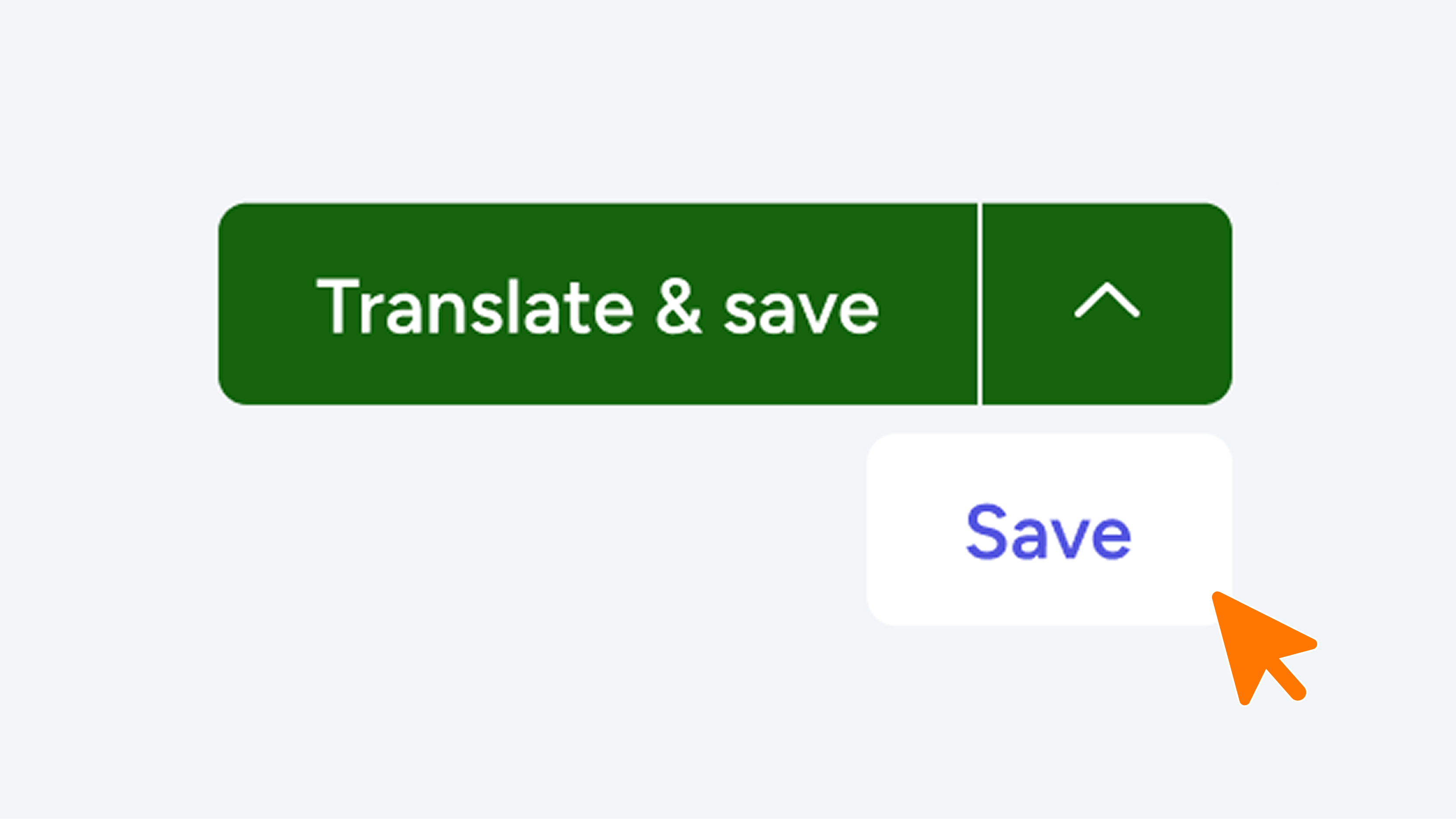
Let op! Klik niet op de groene knop “Translate and Save”. Gebruik in plaats daarvan het dropdownmenu ernaast en kies de knop “Save” (zie afbeelding 2 & 3).
In één stap opslaan (en vertalen)
Heb je alles in één taal ingevuld en wil je dit direct vertalen en opslaan? Klik dan op de groene knop Translate & Save (zie afbeelding 4). De module wordt automatisch vertaald, opgeslagen en afgesloten. Je kunt de teksten later altijd opnieuw bekijken door de module te openen.
Als je een (web)app in slechts één taal hebt, kun je deze alleen opslaan via de groene knop 'Save' (zie afbeelding 5).