Pagina's aanmaken en bewerken
2 verschillende manieren
Het bouwen van jouw (Web)App begint met het aanmaken van pagina's die je later kunt verwerken in knop module. Er zijn twee verschillende manieren om een pagina te creëren.
Manier 1: Een pagina aanmaken via de sitemap
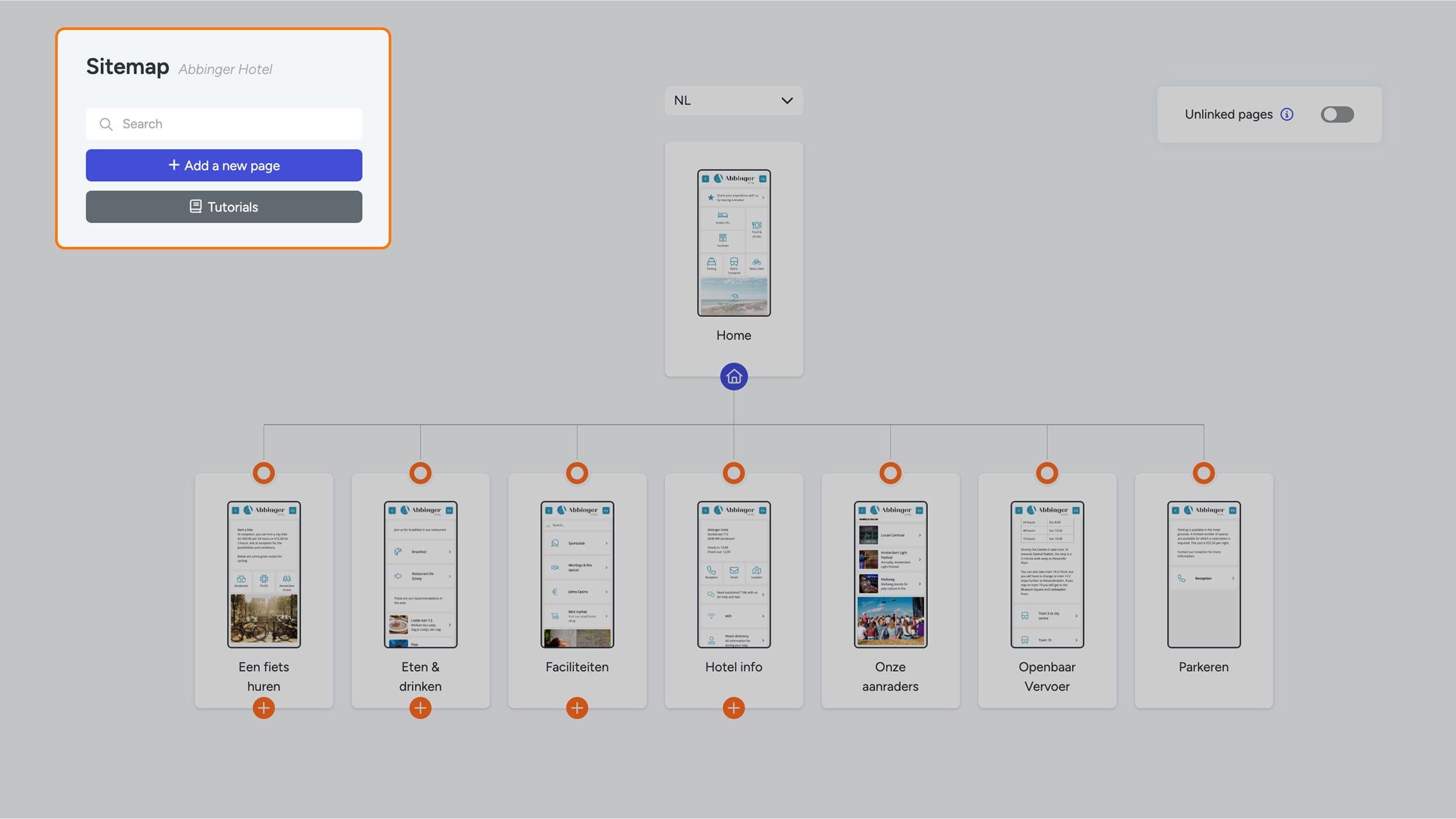
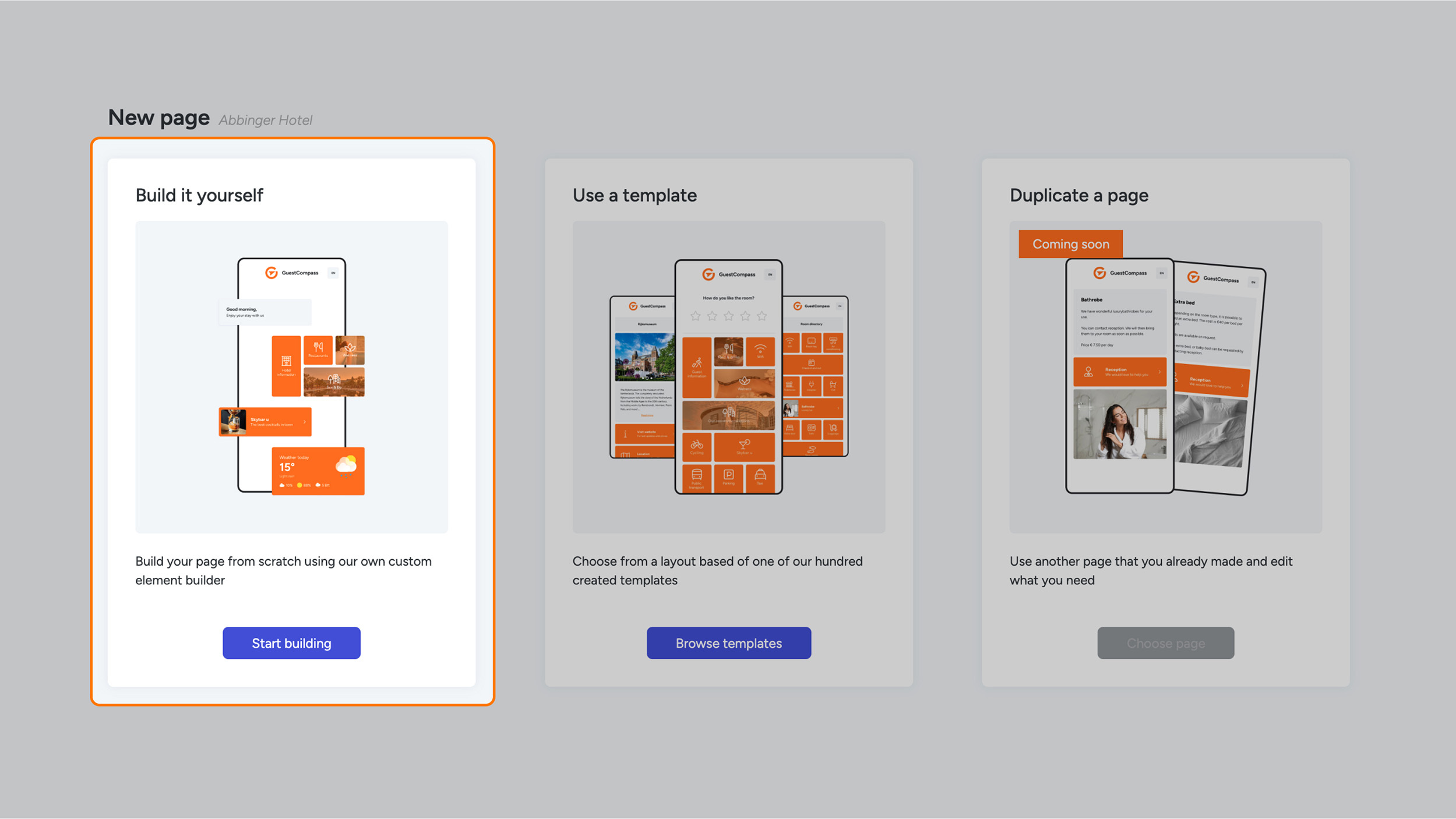
Om een nieuwe pagina aan te maken via de sitemap, klik je op de blauwe knop ‘Add a new page’, die je linksboven in het scherm vindt. Nadat je op deze knop hebt geklikt, verschijnen er drie opties:
- Bouw het zelf (Build it yourself)
- Gebruik een template (Use a template)
- Dupliceer een pagina (Duplicate a page) - Deze optie is tijdelijk uitgeschakeld.
Kies voor de eerste optie ‘Start building’. Je wordt vervolgens doorgestuurd naar de pagina-instellingen, waar de pagina automatisch wordt aangemaakt. Hier vul je de benodigde gegevens in om de pagina verder te configureren.
Tab 1 - Algemeen (general)
In dit tabblad vul je de volgende gegevens in:
- Icoon: Selecteer een passend icoon voor je pagina. Zoek het icoon in het Engels
- Afbeelding: Deze afbeelding zal zichtbaar zijn in de knop module als je voor een lijst knop kiest
- Pagina titel: De titel die je invoert, wordt weergegeven op de knoppen in de (Web)App.
- Slug: Dit is het laatste gedeelte van de URL na de slash ("/"), waarmee de specifieke pagina wordt geïdentificeerd.
- Subtekst: Een korte samenvatting of uitleg over de pagina, meestal in één of twee zinnen. Dit is een optioneel veld.
- Vertoning (Appearance): Vink de gewenste weergave-opties aan. Je kunt bijvoorbeeld de paginatitel zichtbaar maken en centreren. Als je overal in je (Web)App de social media-knoppen hebt ingeschakeld, kun je deze specifiek voor deze pagina uitschakelen.
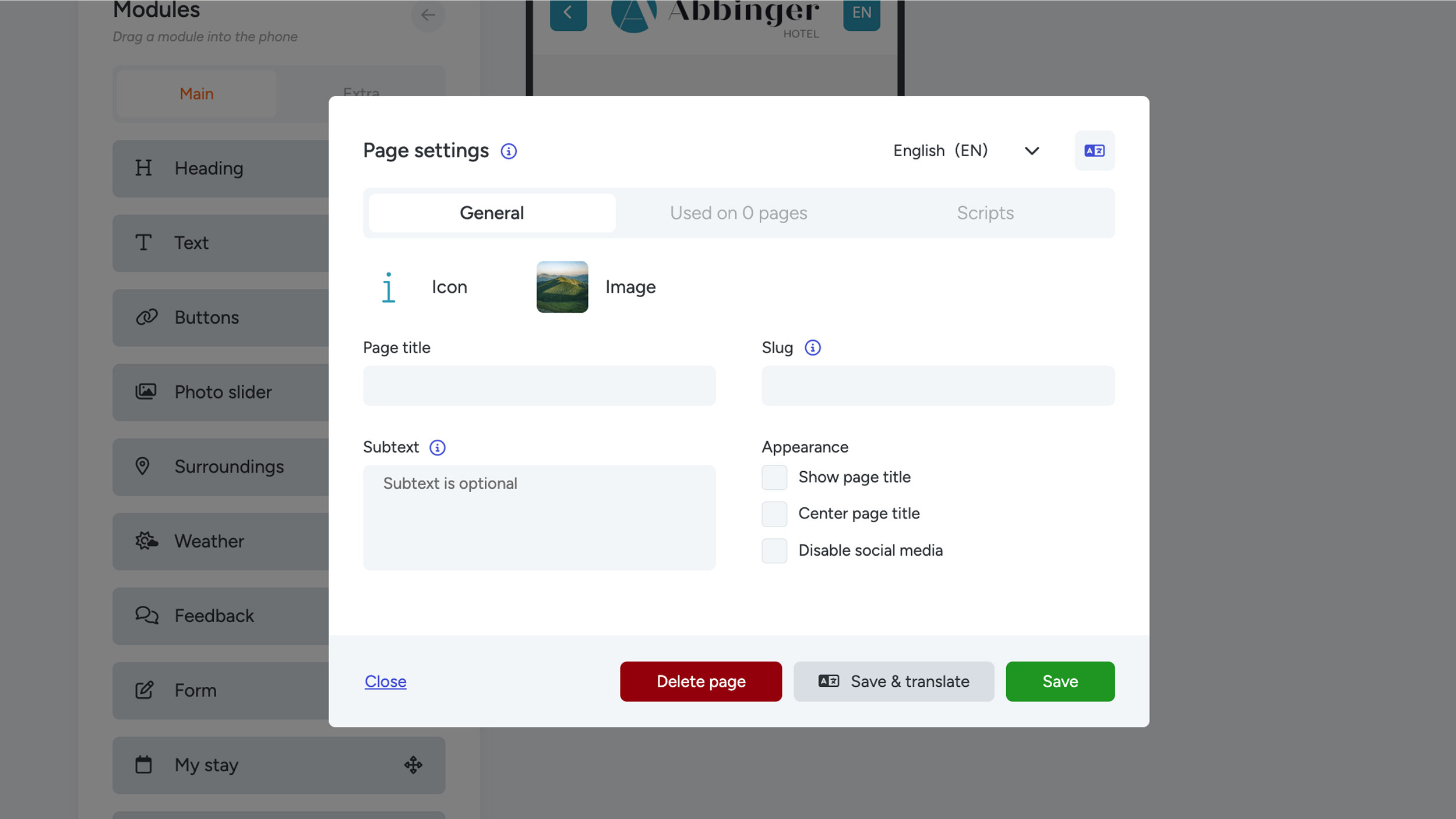
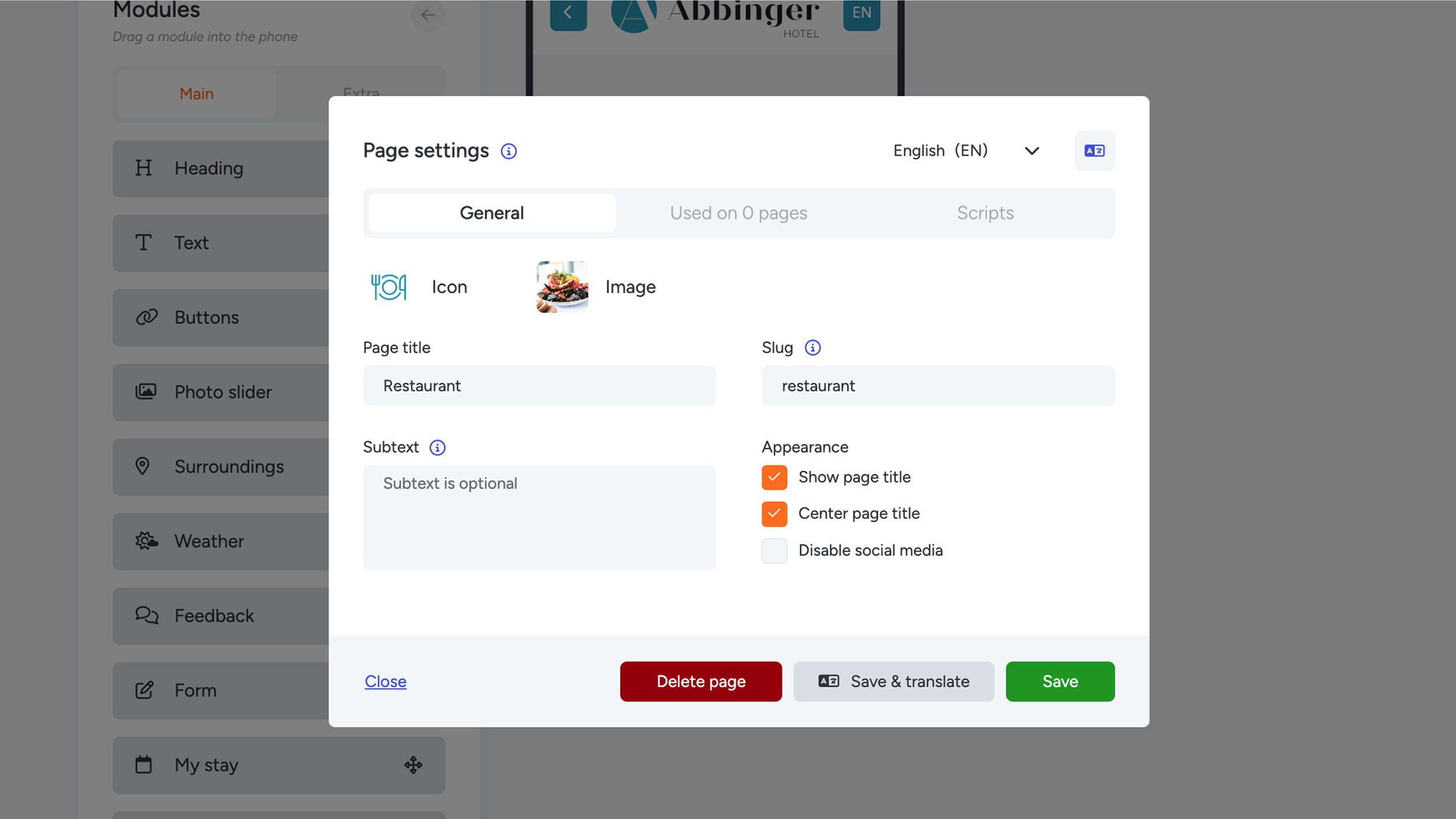
De overige twee tabbladen, ‘Used on 0 pages’ en ‘Scripts’, zijn momenteel niet relevant voor het aanmaken van de pagina.
Wanneer je klaar bent, sla je de instellingen op en kun je beginnen met het bouwen van de pagina. Voor een weergave van de pagina titel doe je een harde refresh van de pagina (voor Windows/Linux/Mac: druk op Ctrl + F5 of Command + F5 op Mac). Je zult de paginatitel nu bovenaan de pagina zien.
Let op! De pagina is nog niet zichtbaar in de (Web)App, omdat deze nog niet aan een knopmodule is gekoppeld. Je nieuwe pagina verschijnt nu onder ‘Unlinked pages’ in de sitemap, en kan verder worden bewerkt. De sitemap kun je vinden in het menu onder ‘Webapp’.
Manier 2: Een pagina aanmaken via een knop module
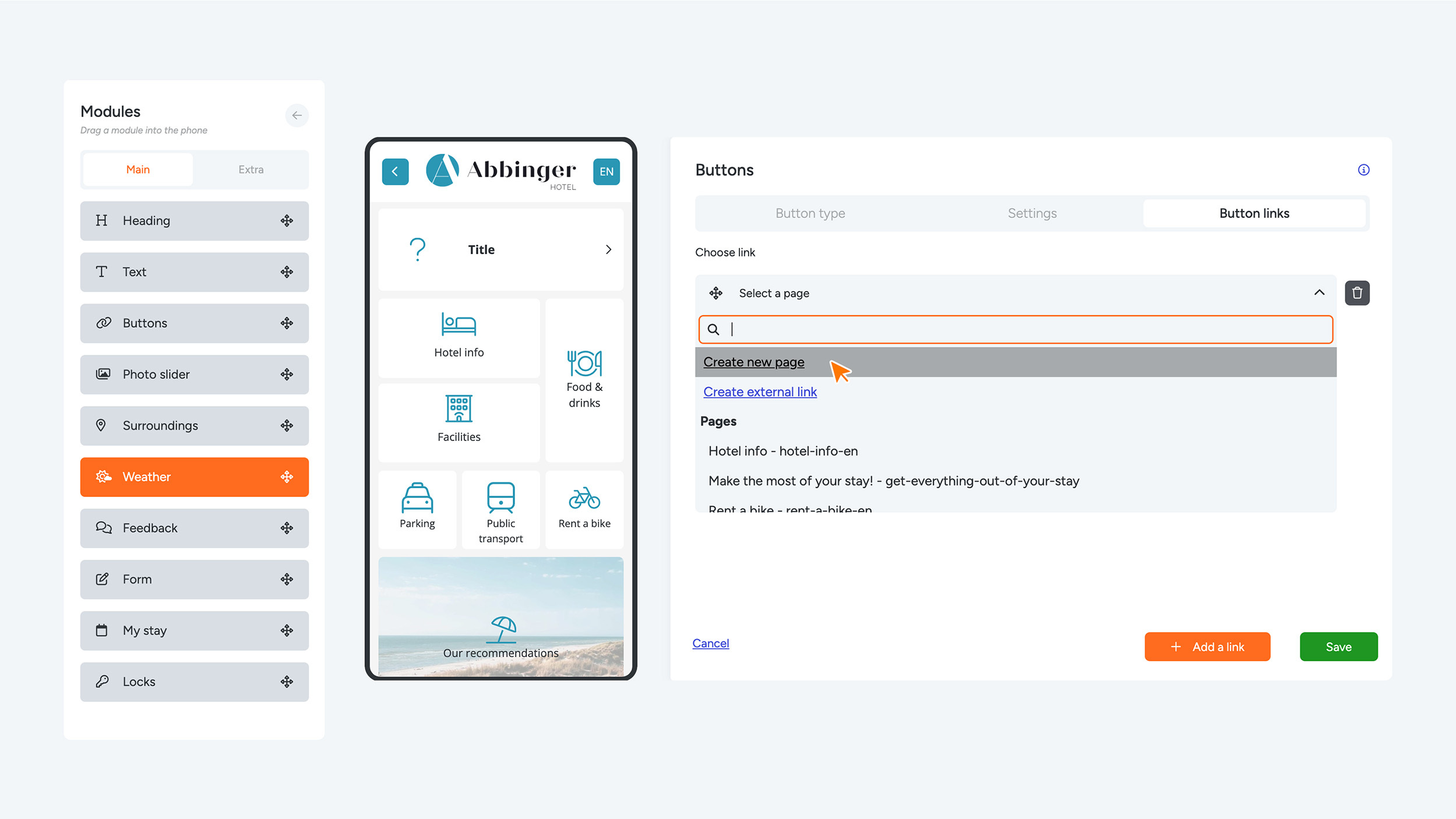
Een alternatieve manier om een pagina aan te maken, is via een knop module in de (Web)App. Sleep de gewenste knop module naar de pagina waar je deze wilt plaatsen in de preview.
Kies vervolgens het type knop dat je wilt gebruiken: Lijst, rij of tetris. Nadat je je keuze hebt gemaakt, vul je de knop module in door de optie ‘Select a page’ te kiezen. Klik vervolgens op ‘Create a new page’ om een nieuwe pagina aan te maken.
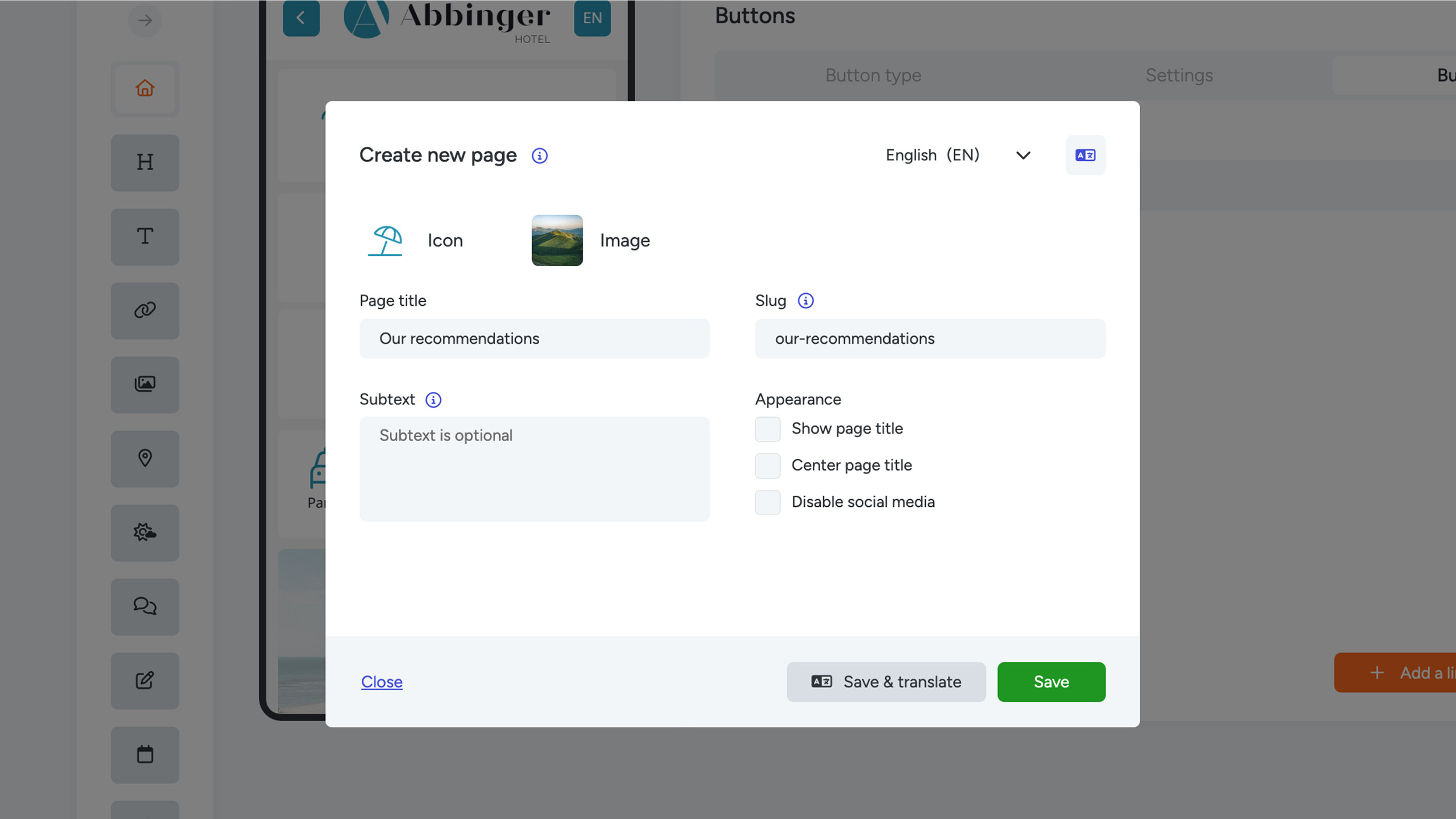
Vul in de nieuwe pagina dezelfde gegevens in als beschreven in manier 1:
- Icoon: Selecteer een passend icoon voor je pagina. Zoek het icoon in het Engels
- Afbeelding: Deze afbeelding zal zichtbaar zijn in de knop module als je voor een lijst knop kiest
- Pagina titel: De titel die je invoert, wordt weergegeven op de knoppen in de (Web)App.
- Slug: Dit is het laatste gedeelte van de URL na de slash ("/"), waarmee de specifieke pagina wordt geïdentificeerd.
- Subtekst: Een korte samenvatting of uitleg over de pagina, meestal in één of twee zinnen. Dit is een optioneel veld.
- Vertoning (Appearance): Vink de gewenste weergave-opties aan. Je kunt bijvoorbeeld de paginatitel zichtbaar maken en centreren. Als je overal in je (Web)App de social media-knoppen hebt ingeschakeld, kun je deze specifiek voor deze pagina uitschakelen.
Net als in manier 1 zijn de tabbladen ‘Used on 0 pages’ en ‘Scripts’ op dit moment niet van toepassing.
Nadat je de gegevens hebt ingevuld, wordt de nieuwe pagina weergegeven in de telefoon-preview. Klik op ‘Save’ om de knopmodule op te slaan. Let op dat de afbeelding van de pagina nog zichtbaar is als voor een lijst knop hebt gekozen. Voor een afbeelding weergave kun je opnieuw een harde refresh uitvoeren (voor Windows/Linux/Mac: Ctrl + F5 of Command + F5 op Mac).
Het bewerken van een pagina
Het bewerken van een pagina is eenvoudig en snel. Volg onderstaande stappen om de inhoud van een pagina te wijzigen:
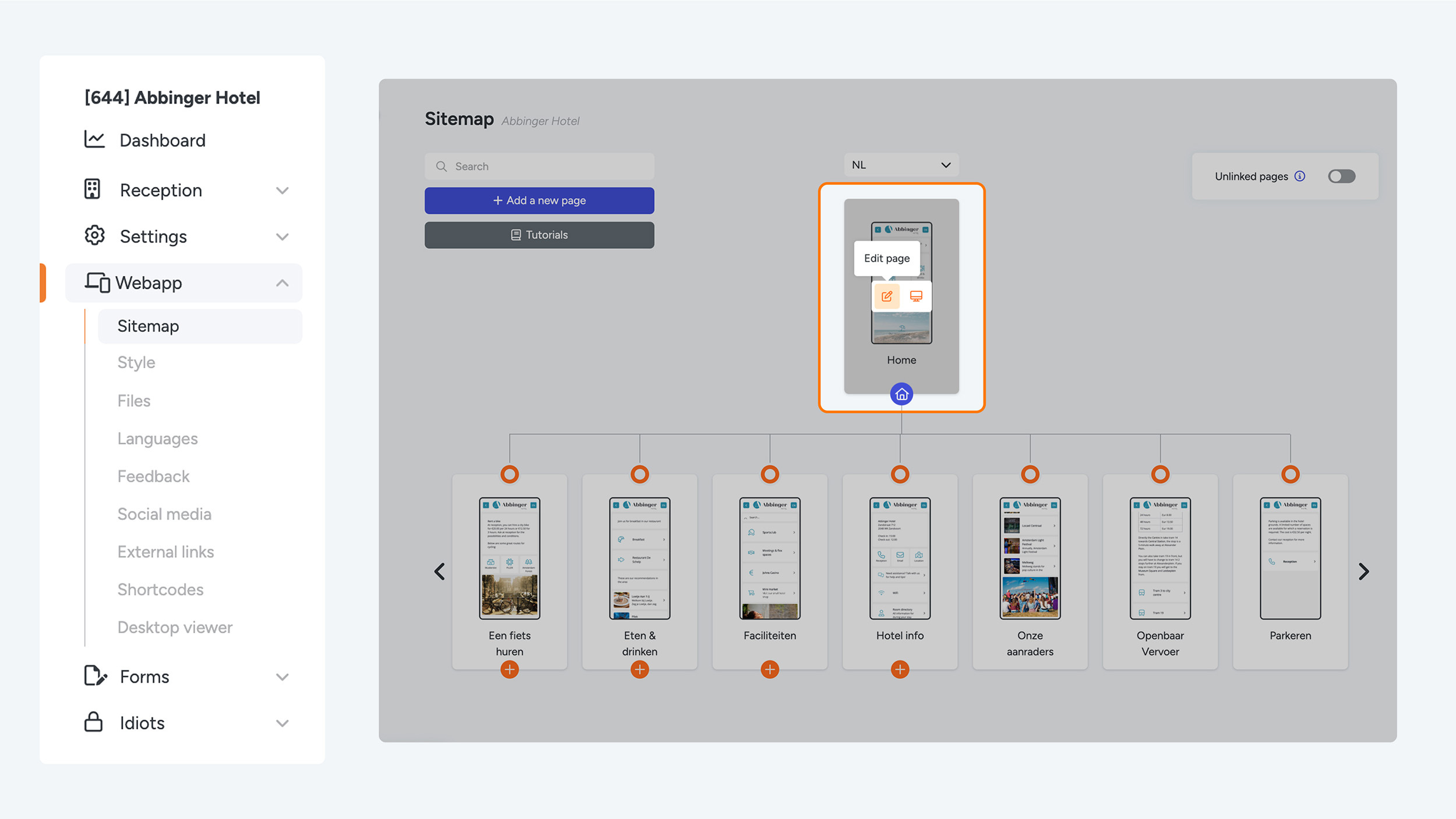
- Ga naar de Sitemap: Navigeer eerst naar de sitemap van je (Web)App. Hier zie je een overzicht van alle bestaande pagina’s, gestructureerd in een overzichtelijke boomstructuur.
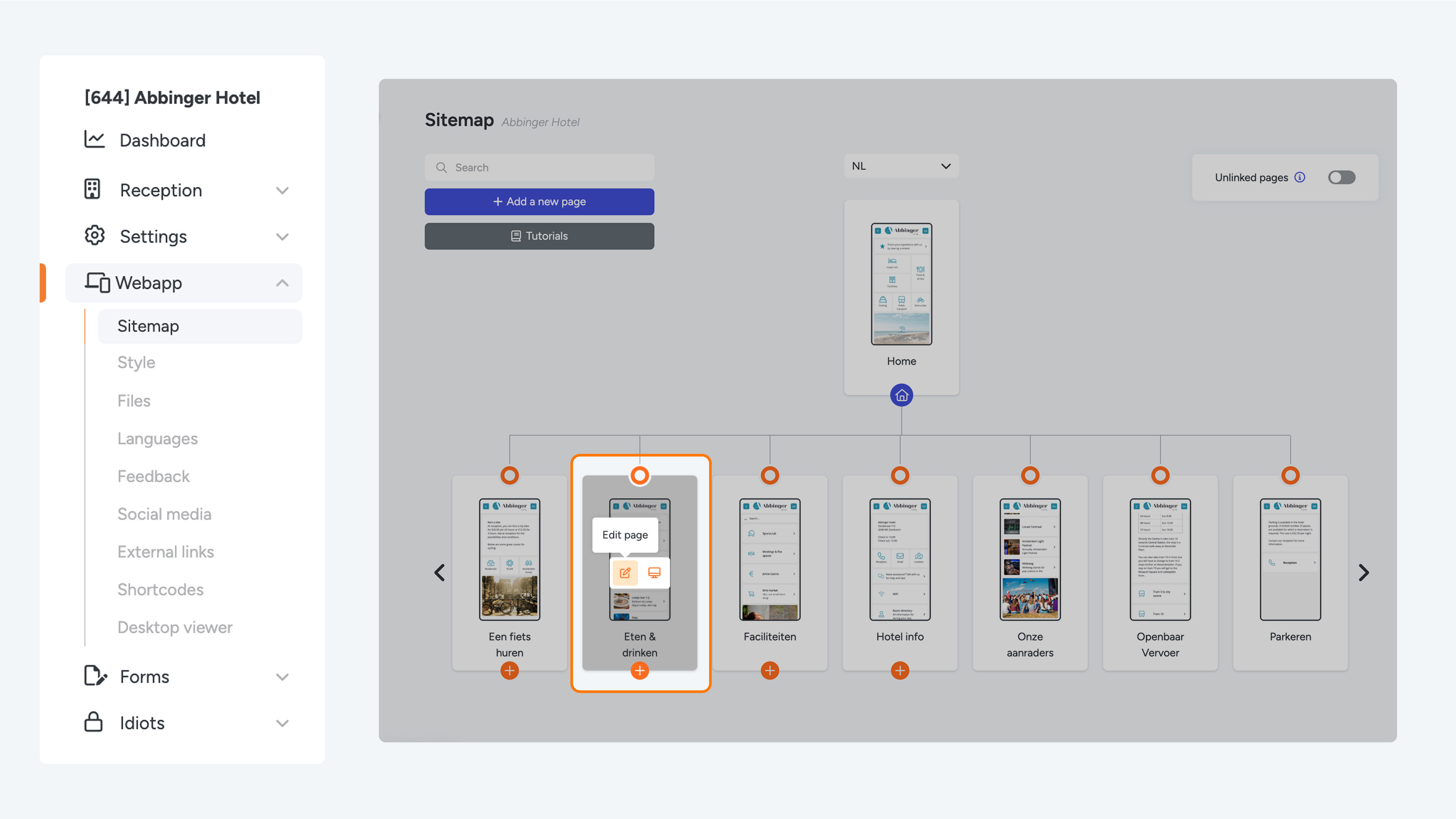
- Hover over de gewenste pagina: Beweeg je muis over de pagina die je wilt bewerken, of deze nu onder de ‘Unlinked Pages’ valt of al gekoppeld is in de sitemap. Zodra je de pagina selecteert, verschijnt er een reeks opties.
- Klik op het potloodicoon: Klik op het potloodicoon (edit page). Dit opent de pagina met telefoon preview en modules waar je de inhoud, de samenstellingen en de andere instellingen van de pagina kunt aanpassen.
Door deze eenvoudige stappen te volgen, kun je snel wijzigingen aanbrengen op je pagina’s en je (Web)App verder personaliseren en optimaliseren.
Voor meer gedetailleerde informatie over pagina's en Unlinked Pages, kun je verder lezen op de pagina Sitemap.