16. Social media
Linken naar diverse kanalen
In de (Web)app kan je social media-buttons toevoegen, waarmee gebruikers eenvoudig linken naar diverse social media-platforms. Deze knoppen zijn aan de rechteronderkant van de app zichtbaar, zodat gasten of gebruikers zonder moeite buiten de app kunnen navigeren naar de gewenste sociale media. Dit biedt een handige manier om verbinding te maken met platforms zoals WhatsApp, Instagram, Facebook, en nog veel meer.
Tab 1 - Media
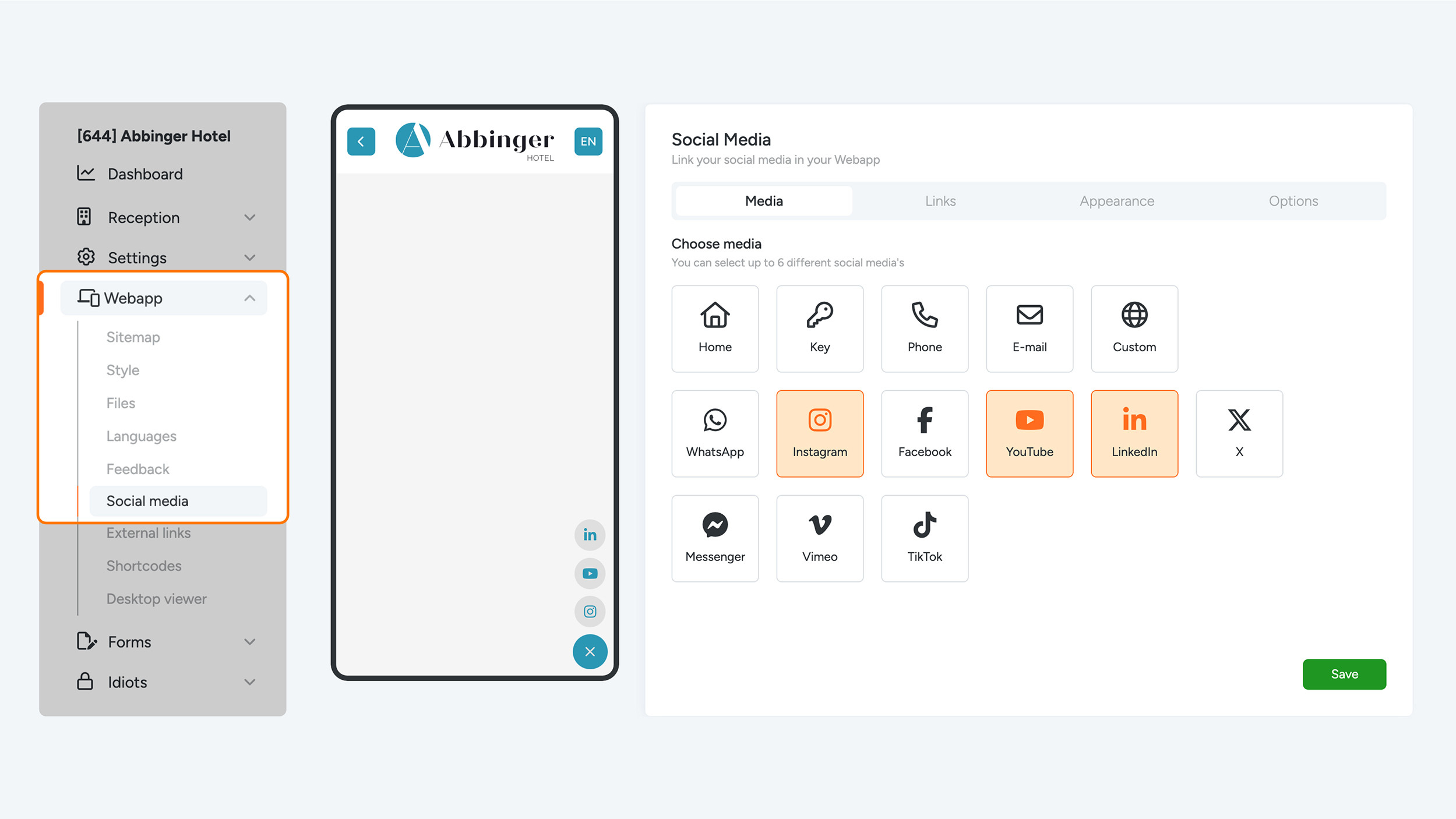
In het eerste tabblad bepaal je welke social media je in de (Web)App wilt tonen. Je hebt de mogelijkheid om maximaal zes verschillende platforms te selecteren uit een lijst met populaire opties. Dit zijn de platforms die je kunt kiezen:
- Home
- Key
- Phone
- Custom (voor aangepaste links)
- X (voorheen Twitter)
- Messenger
- Vimeo
- TikTok
Tab 2 - Links
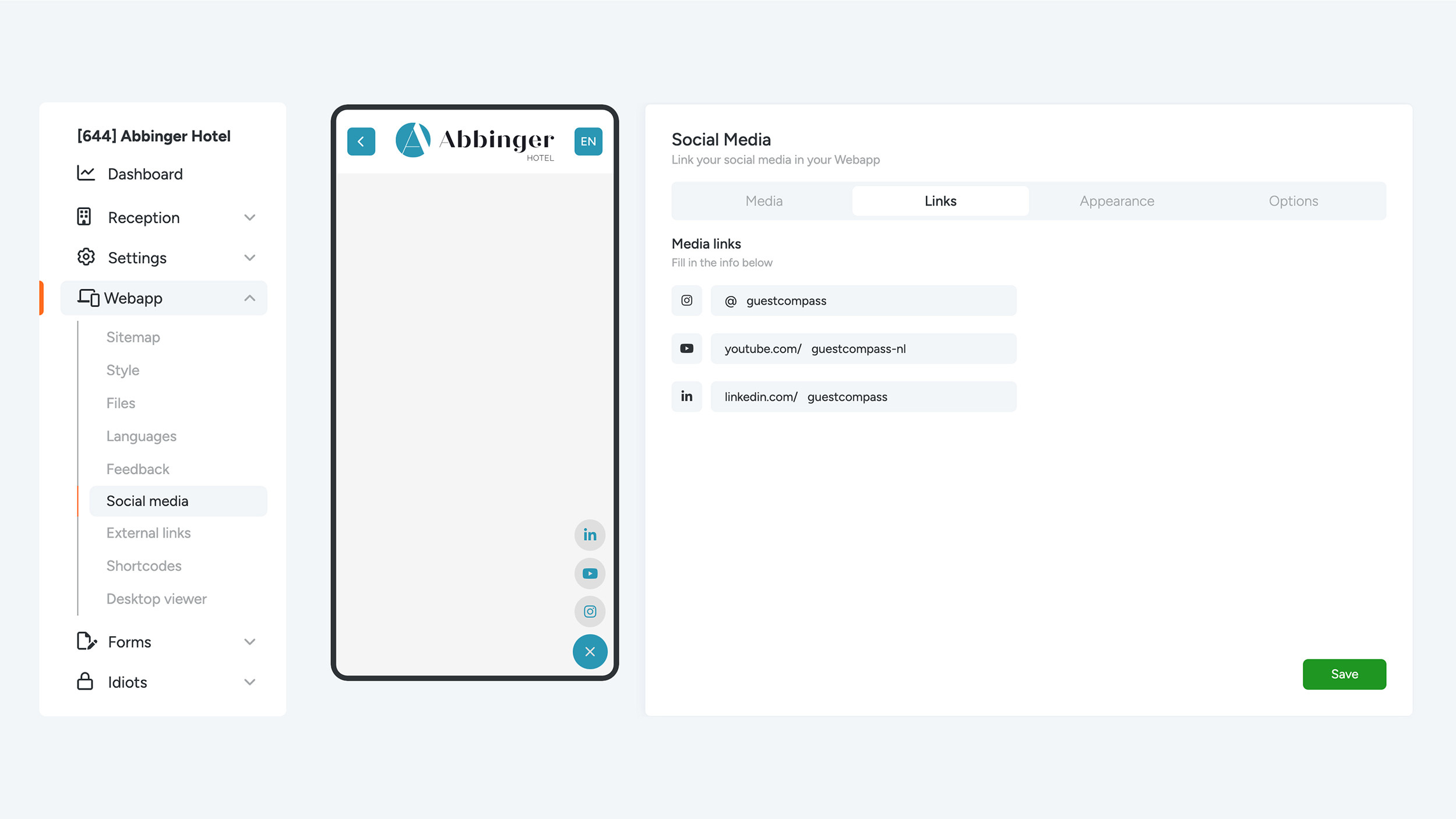
Nadat je de gewenste sociale media hebt geselecteerd in Tab 1, kun je hier de bijbehorende gegevens of links invullen. Dit kunnen URL's zijn die de gebruiker naar de specifieke social media-profielen of pagina’s leiden. Hier vul je de relevante informatie in, zoals een Instagram-account, een WhatsApp-nummer, een Facebook-pagina, of een andere sociale-media link, afhankelijk van de keuzes die je hebt gemaakt in de eerste tab.
Tab 3
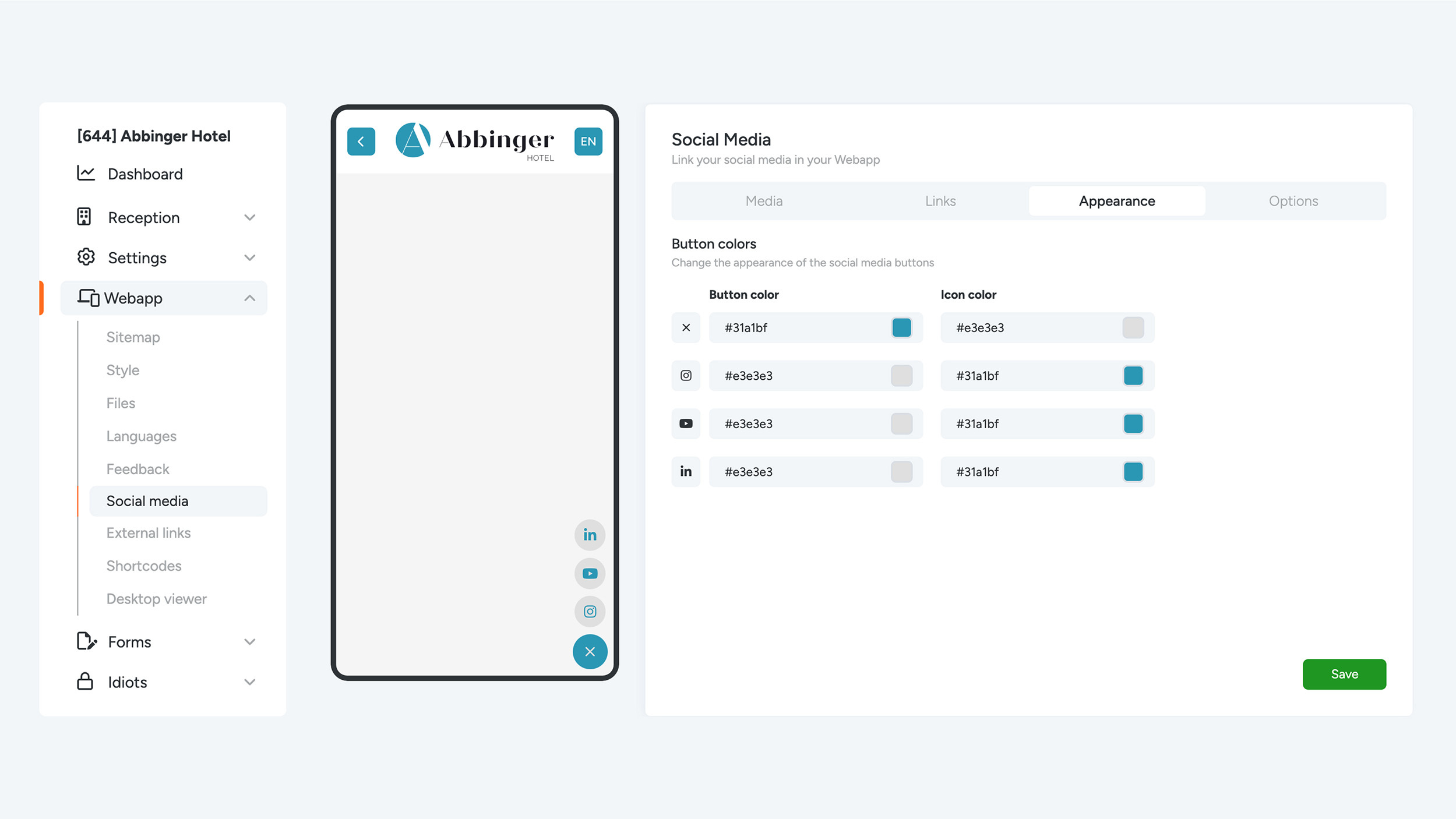
In dit tab 3 kun je de visuele uitstraling van de social media-buttons aanpassen. Dit geeft je de vrijheid om de knoppen in de app te stylen zodat ze passen bij de vormgeving van de WebApp. Je hebt de volgende mogelijkheden:
- Knopkleuren (Button color)
- Icoonkleuren (Icon color)
Tip! Kies een kleur die niet dezelfde kleur is als de modulekleur, zo valt de social media button kleur meer op.
Tab 4
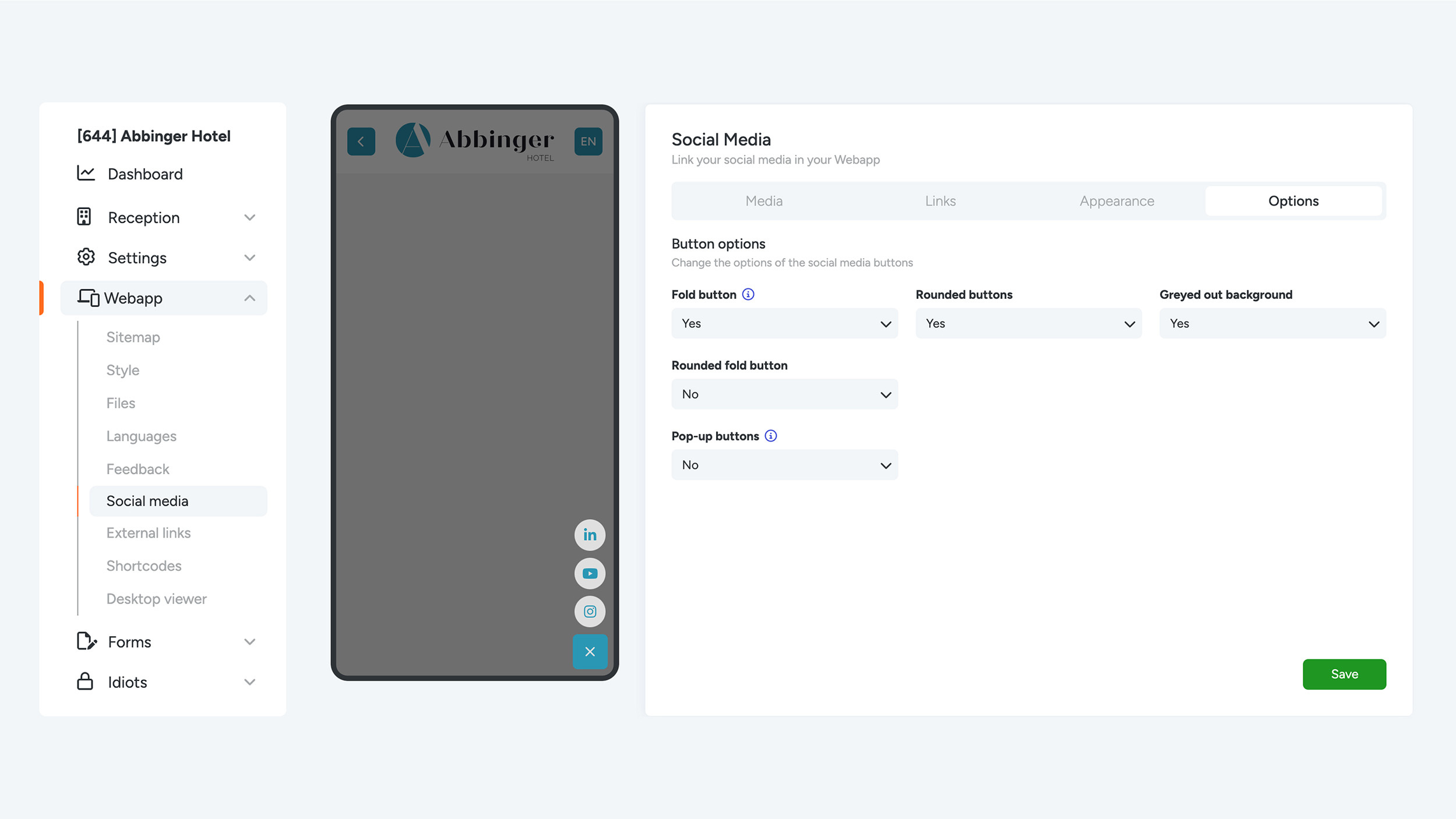
In het laatste tabblad kun je de instellingen van de social media-buttons verder fine-tunen.
- Vouwknop (Fold button): Deze optie verbergt alle sociale-mediaknoppen achter één inklapbare knop. Dit bespaart ruimte op je scherm, waardoor de app overzichtelijker blijft, vooral op mobiele apparaten.
- Afgeronde knoppen (Rounded buttons): Als je de knoppen een meer afgeronde uitstraling wilt geven, kun je deze optie inschakelen.
- Grijze achtergrond (Greyed out background): Deze optie maakt de achtergrond minder opvallend, waardoor de focus volledig op de knoppen ligt. Deze optie kan je alleen aanzetten als ‘Folded button’ aanstaat.
- Afgeronde vouwknop (Rounded fold button): Deze optie maakt de inklapbare knop zelf ook afgerond. Dit is alleen beschikbaar als de ‘Folded button’ aanstaat.
Pop-upknoppen (Pop-up buttons): Deze functie maakt het mogelijk om de social media-buttons als pop-ups weer te geven zodra de gebruiker de app voor de eerste keer opent. Dit kan ook alleen worden ingeschakeld als ‘Folded button’ actief is.
