Tekst en kop
Tekst
Sleep eenvoudig de tekstmodule naar de telefoonpreview en er verschijnt een instellingenpagina waarin je de gewenste tekst kunt invoeren. Terwijl je typt, zie je de tekst direct verschijnen in de live preview, zodat je meteen kunt zien hoe je inhoud eruitziet op het scherm.
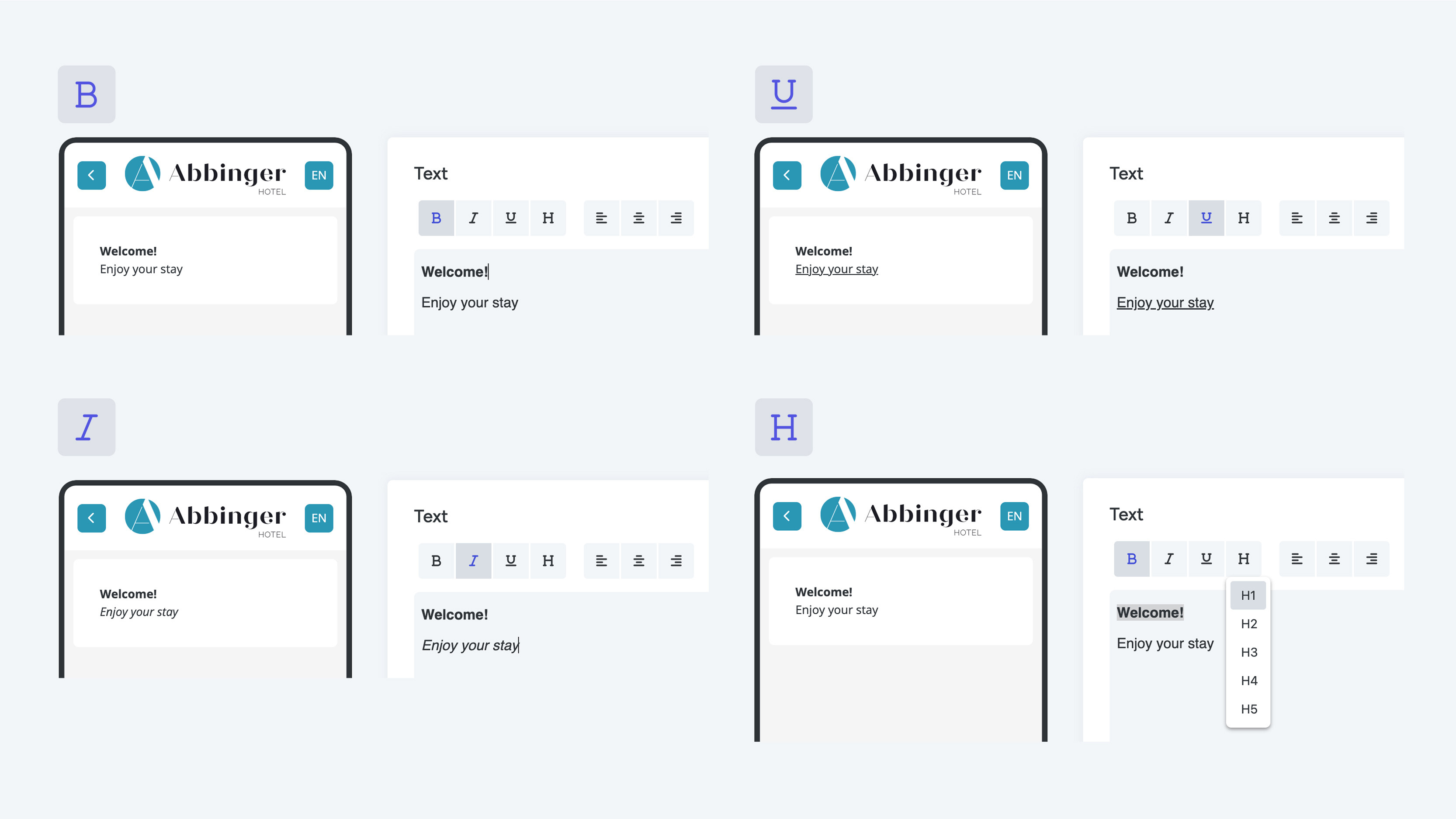
Voor het opmaken van je tekst kun je verschillende opmaakopties gebruiken om de stijl en uitstraling te verbeteren:
- Bold (vetgedrukte tekst): Hiermee wordt de tekst dikker en donkerder weergegeven dan de omringende tekst, zodat het direct opvalt.
- Italic (schuingedrukte tekst): Deze stijl wordt vaak gebruikt om nadruk te leggen op specifieke woorden of zinnen, of om onderscheid te maken.
- Onderstreepte tekst (Underline): Door een horizontale lijn onder de tekst te plaatsen, wordt deze extra gemarkeerd. Dit is ideaal om belangrijke informatie te benadrukken of om bepaalde woorden visueel te onderscheiden van de rest van de tekst.
- Koppen (Heading): Maak je tekst visueel duidelijker door koppen toe te voegen. Je kunt kiezen uit verschillende formaten, waarbij H1 het grootste formaat is en H5 het kleinste. Als je liever slechts één zin als kop wilt gebruiken, kun je daarvoor ook de Heading module gebruiken.
Daarnaast kun je de uitlijning van je tekst eenvoudig aanpassen:
- Links uitlijnen: De tekst wordt aan de linkerzijde van de pagina uitgelijnd.
- Centreren: De tekst wordt in het midden van de pagina geplaatst, ideaal voor titels of belangrijke mededelingen.
- Rechts uitlijnen: De tekst wordt aan de rechterzijde van de pagina uitgelijnd.
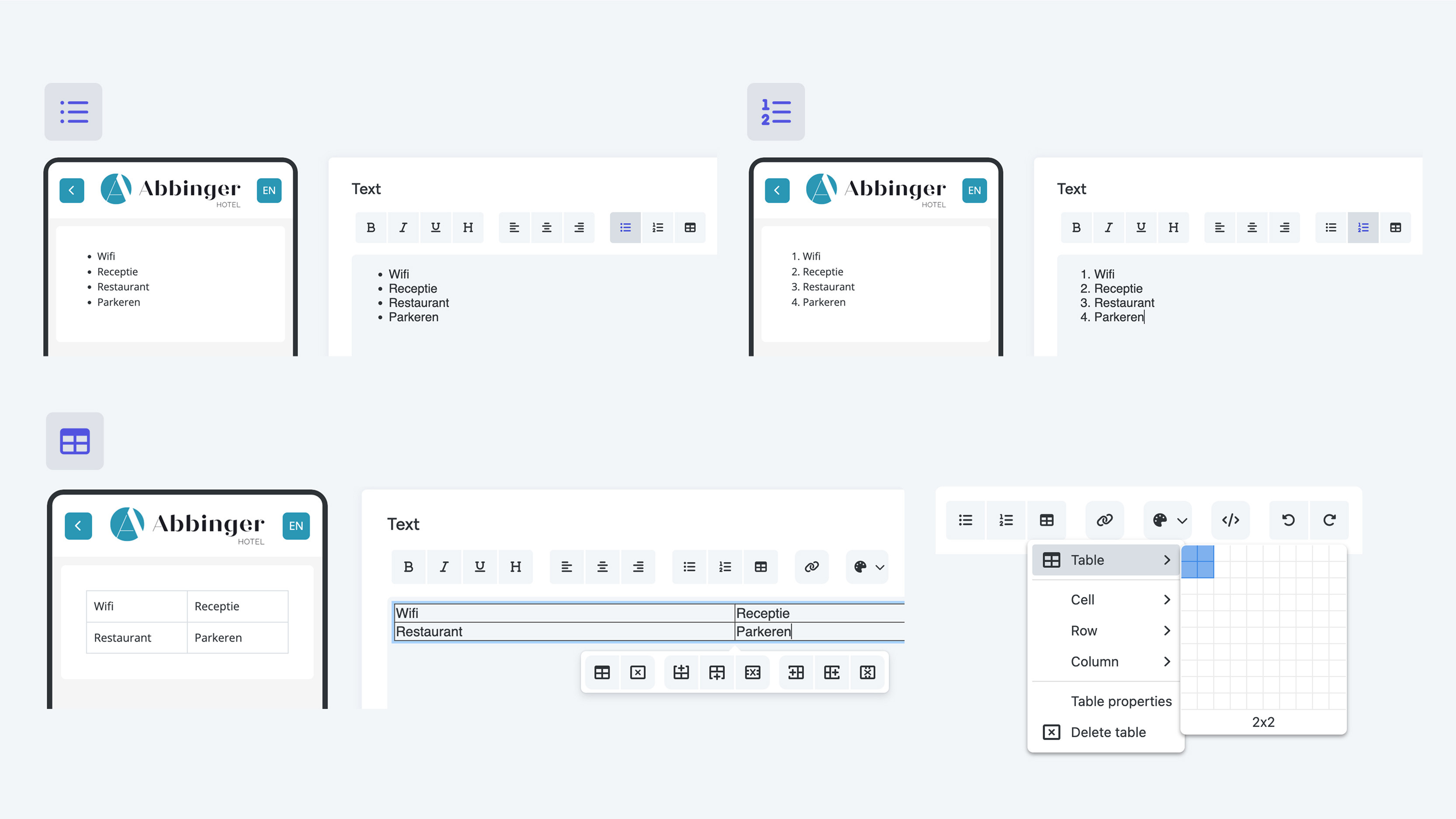
Wil je je tekst verder structureren om de inhoud overzichtelijker te maken? Dan kun je gebruik maken van de volgende stylingopties:
- Opsommingstekenslijst (Bullet list): Hiermee kun je een lijst maken waarbij elk item wordt voorafgegaan door een punt, ideaal voor het opsommen van verschillende elementen.
- Genummerde lijst (Numbered list): Als de volgorde van de items belangrijk is, kun je een genummerde lijst gebruiken. Dit is perfect voor bijvoorbeeld het beschrijven van stappen in een proces of het presenteren van een rangorde.
- Tabel: Gebruik een tabel om gegevens of informatie duidelijk in rijen en kolommen te presenteren. Dit is een handige manier om verschillende items te vergelijken of om gestructureerde informatie weer te geven, zoals lijsten met prijzen, datums of namen.
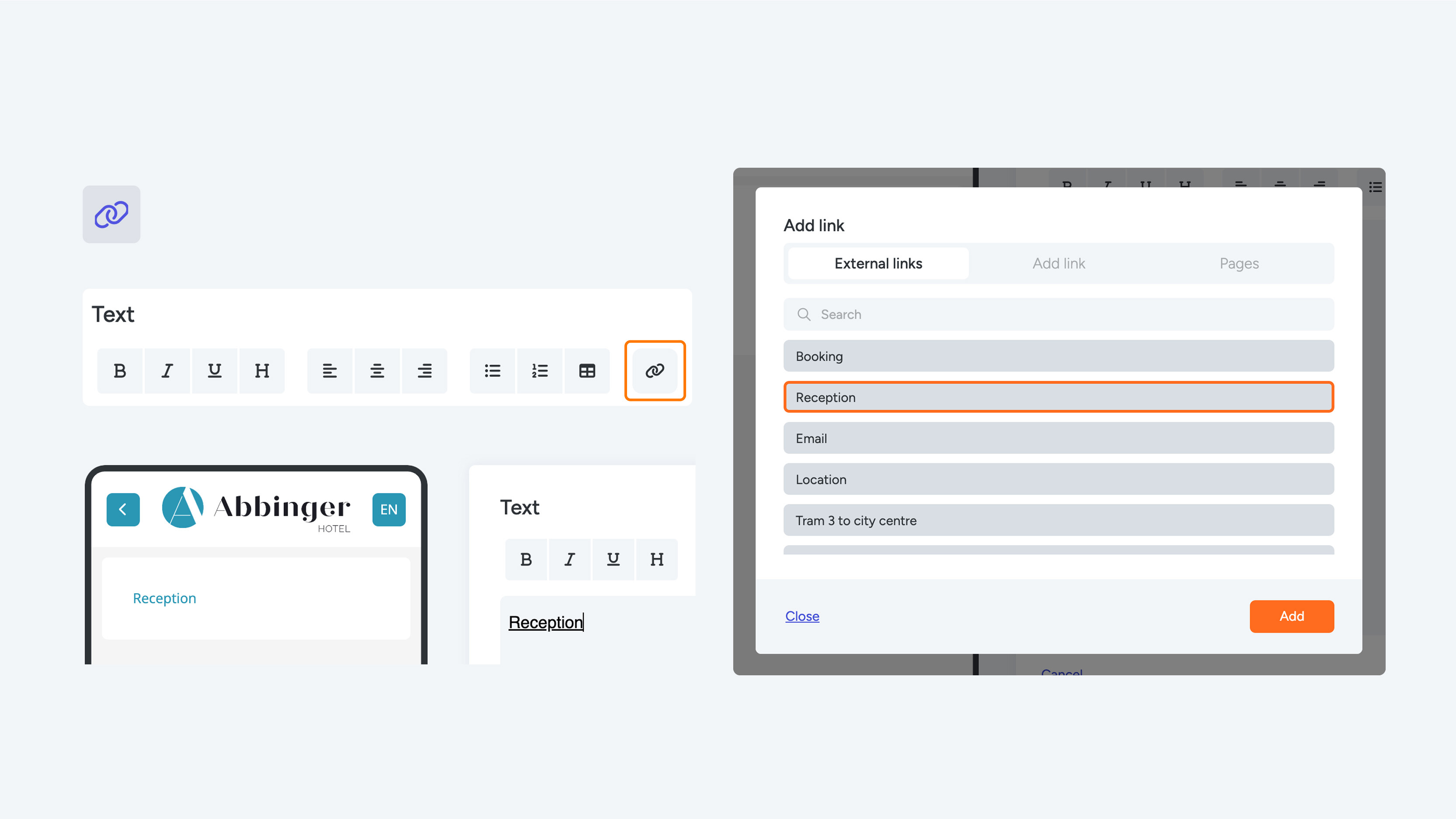
Wil je tekst linken naar een externe pagina? Dat is mogelijk door een hyperlink toe te voegen aan je tekst. Als je liever een knop wilt gebruiken om naar een externe website te verwijzen, kun je een external link button toevoegen aan je (Web)App.

Daarnaast kun je de tekstkleur aanpassen om je inhoud visueel aantrekkelijker te maken. Er zijn verschillende standaardkleuren beschikbaar in de tekstmodule. Als je liever een specifieke kleur wilt gebruiken, kun je op het kleurenpalet-icoon klikken, waarna een color picker verschijnt. Vul de gewenste HEX- of RGB-code in en klik op Save. Wil je de tekstkleur weer verwijderen? Klik dan op het kleurenpalet-icoon en selecteer de schuine streep (/) om terug te keren naar de standaard tekstkleur.
Als je niet tevreden bent met de aangebrachte wijzigingen in de tekstmodule, kun je eenvoudig je stappen ongedaan maken door op de ronde pijlen naar links of rechts te klikken. Je kunt ook gebruik maken van de sneltoetsen op je toetsenbord: voor Mac is dat Command + Z, en voor Windows CTRL + Z.
Ben je tevreden met de tekst die je hebt ingevoerd? Klik dan op de vertaalknop rechtsboven in het scherm. In de dropdown-menu kun je de verschillende beschikbare talen zien, zodat je de vertalingen kunt controleren en eventueel aanpassen. Als je geen wijzigingen wilt aanbrengen, kun je op Translate & Save klikken om je tekst automatisch op te slaan en de text module af te sluiten.
Kop
Om teksten of titels in de (Web)App beter zichtbaar en gestructureerd te maken, kun je ervoor kiezen om ze in een heading module te plaatsen. De headingtekst is groter en opvallender dan de reguliere tekst die je invoert via de text module.
Sleep eenvoudig de heading module in de telefoon preview en een instellingenpagina verschijnt. Hier kun je je gewenste tekst invoeren. Houd er rekening mee dat je maximaal 100 tekens kunt gebruiken voor de heading.

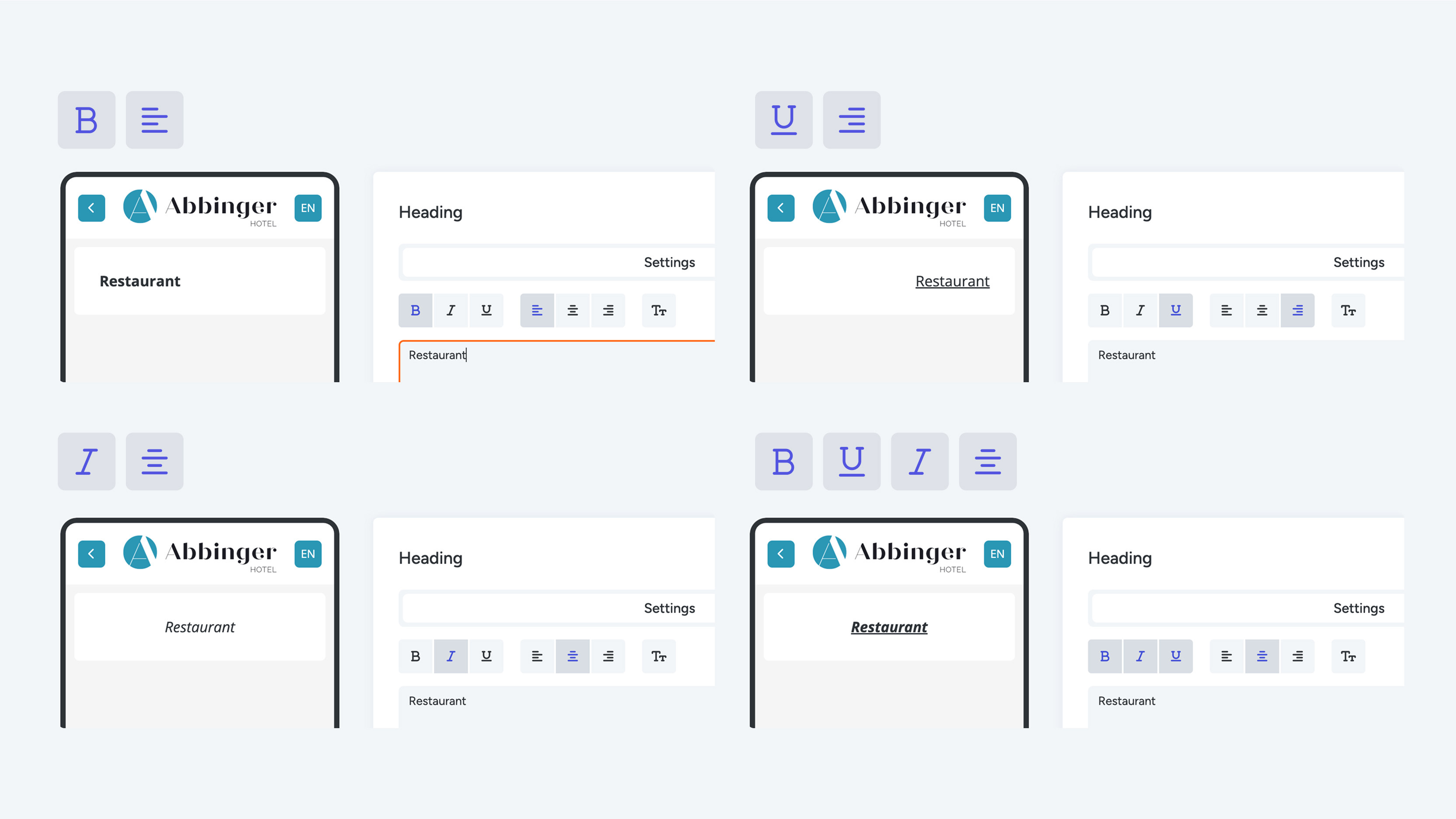
Terwijl je typt, kun je de tekst direct in de live preview zien verschijnen. Om je heading te stylen, kun je de volgende opmaakopties toepassen:
- Bold (vetgedrukte tekst): Hiermee wordt de tekst dikker en donkerder weergegeven dan de omringende tekst, zodat het direct opvalt.
- Italic (schuingedrukte tekst): Deze stijl wordt vaak gebruikt om nadruk te leggen op specifieke woorden of zinnen, of om onderscheid te maken.
- Underline (onderstreepte tekst): De tekst wordt benadrukt door een horizontale lijn onder de letters. Dit wordt vaak gebruikt om belangrijke informatie te markeren of om bepaalde woorden visueel te onderscheiden.
Daarnaast kun je de positionering van je heading aanpassen:
- Links uitlijnen
- Centreren
- Rechts uitlijnen
Tot slot kun je kiezen uit vier verschillende formaten voor je headingtekst:
- Small (Klein)
- Medium (Medium)
- Large (Groot)
- Humongous (Enorm)
Als je je heading hebt ingevuld kan je je tekst vertalen. Klik eenvoudig rechtsboven op de vertaalknop om het vertaalproces te starten. In het dropdownmenu dat verschijnt, kun je de verschillende beschikbare talen bekijken, zodat je de tekst kunt controleren en aanpassen aan de gewenste taal.
Als je eenmaal zeker bent van de vertaling en tevreden bent met de aanpassingen, kun je eenvoudig op de knop ‘Translate & Save’ klikken. Dit zorgt ervoor dat de tekstmodule automatisch wordt vertaald, de wijzigingen worden opgeslagen en de module wordt afgesloten.
Heb je liever dat elke pagina een eigen titel heeft in plaats van steeds een aparte koptekst toevoegen? Dit kan eenvoudig worden ingesteld door de optie ‘Page Title’ in de Webapp Style-instellingen in te schakelen. Hierdoor wordt er op elke pagina automatisch een titel weergegeven.
