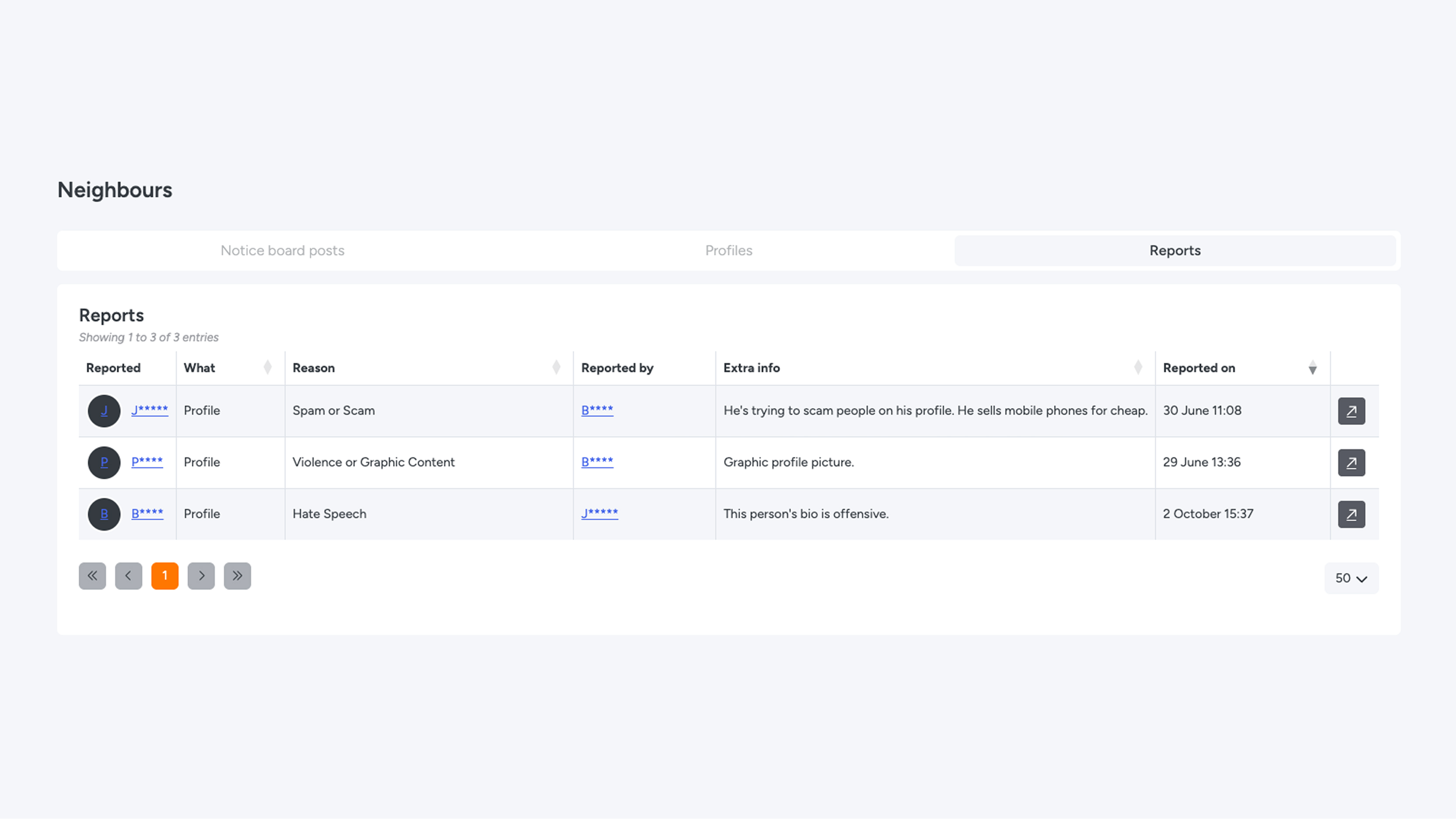
Neighbours overzicht
Om gebruik te maken van het Neighbours overzicht, dient de Neighbours module eerst te worden ingeschakeld. Lees hier meer over hoe je de module eenvoudig activeert en instelt. In deze handleiding is het privacybeleid toegepast en te zien in de afbeeldingen.
Beheer en veiligheid
Een actieve community vraagt om continu beheer. Om van Neighbours een veilige en prettige omgeving voor iedereen te maken, is het belangrijk om het overzicht regelmatig te controleren. Via het overzicht behoud je eenvoudig het overzicht en grijp je in wanneer dat nodig is.
Communicatie & social media
Binnen de app vindt er geen directe communicatie of chat plaats. In plaats daarvan verloopt het contact tussen bewoners via externe platforms en sociale media.
- Voor bewoners: Bewoners kunnen hun eigen socialmedia-profielen (zoals WhatsApp, Instagram, Snapchat of Facebook) koppelen aan hun account. Hierdoor kunnen andere bewoners eenvoudig contact met hen zoeken via het gewenste platform.
- Voor beheerders: Als beheerder heb je de volledige controle over welke socialmedia-kanalen beschikbaar zijn. In de instellingen van de module kies je zelf welke platforms bewoners aan hun profiel mogen toevoegen.
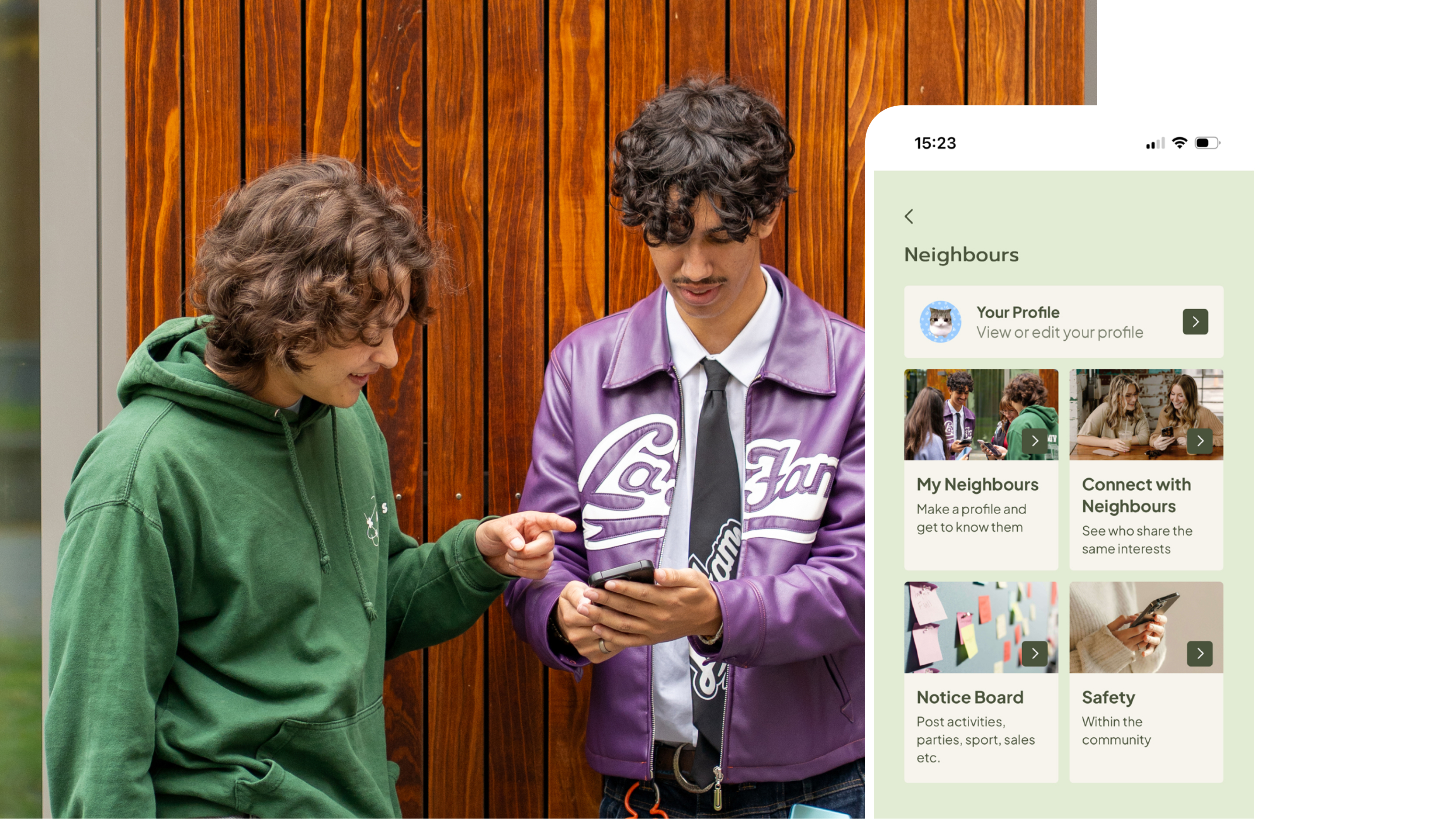
Tab 1 - Prikbordberichten
Hier kan je alle berichten zien die de afgelopen 30 dagen zijn geplaatst. Als beheerder kan je berichten inzien en/of verwijderen als ze niet gepast zijn voor het notice board. De bewoner ontvangt hier geen melding van. Door de dropdown te gebruiken kan je makkelijk van property switchen.
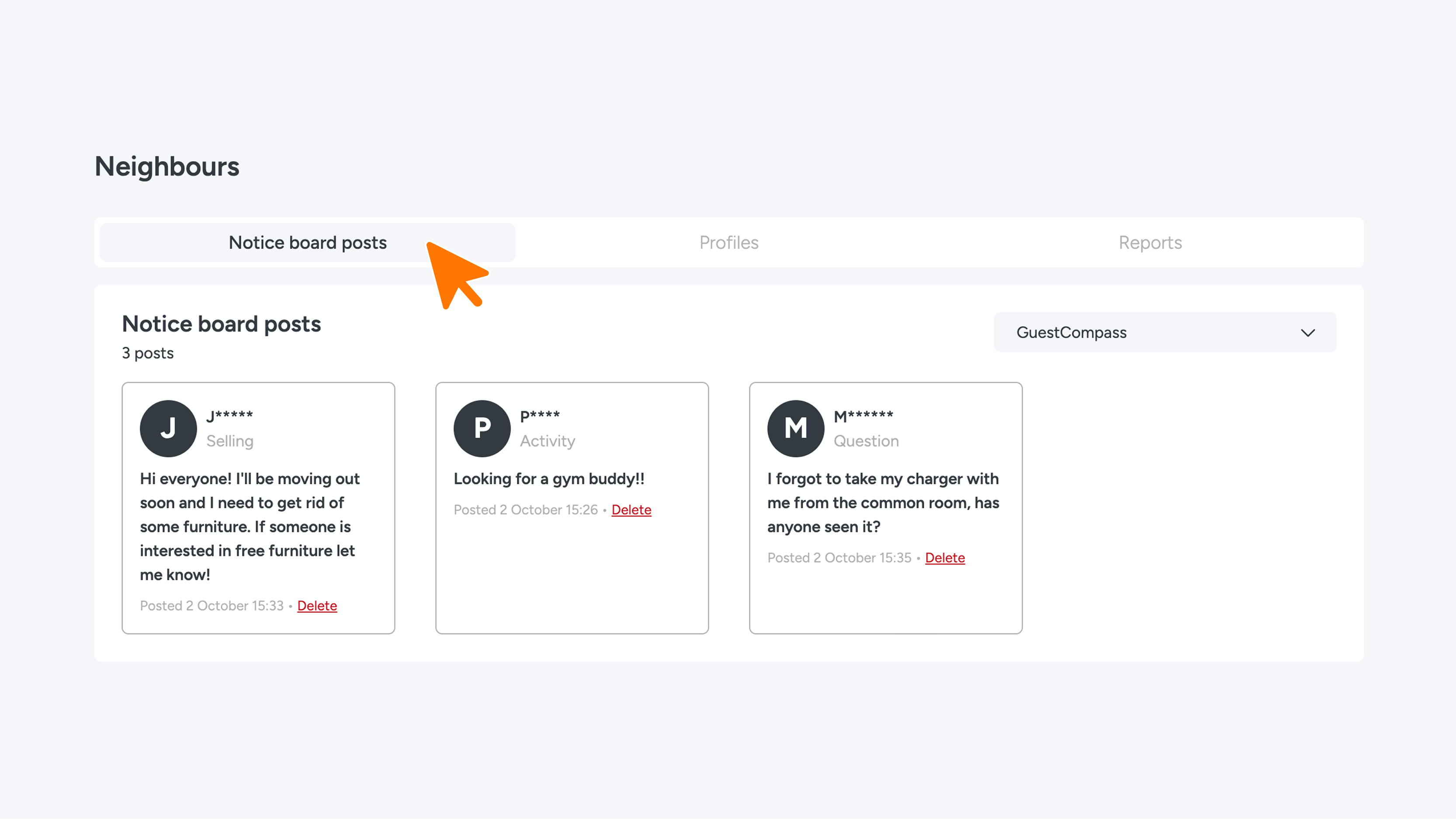
Tab 2 – Profielen
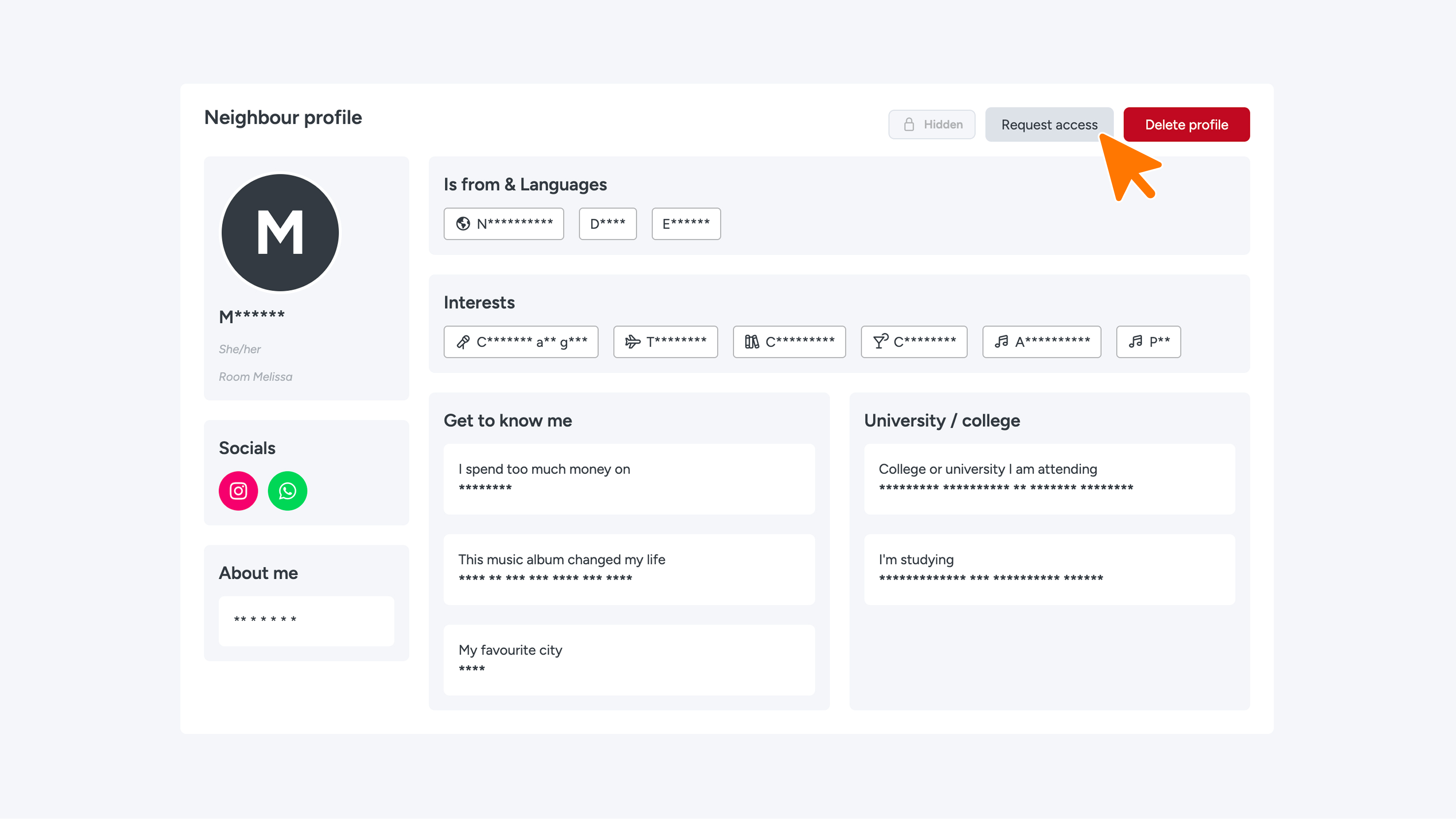
Op dit tabblad vind je een overzicht van alle profielen. Klik op een profiel om alle details te bekijken.
Zijn bepaalde gegevens afgeschermd vanwege het privacybeleid? Dan kun je een toegangsverzoek indienen. Klik hiervoor op de knop ‘Request access’ (toegang vragen) en vul de reden van je verzoek in. De afhandeling hiervan verschilt per organisatie; het hangt van de betreffende beheerder af wanneer je aanvraag in behandeling wordt genomen.
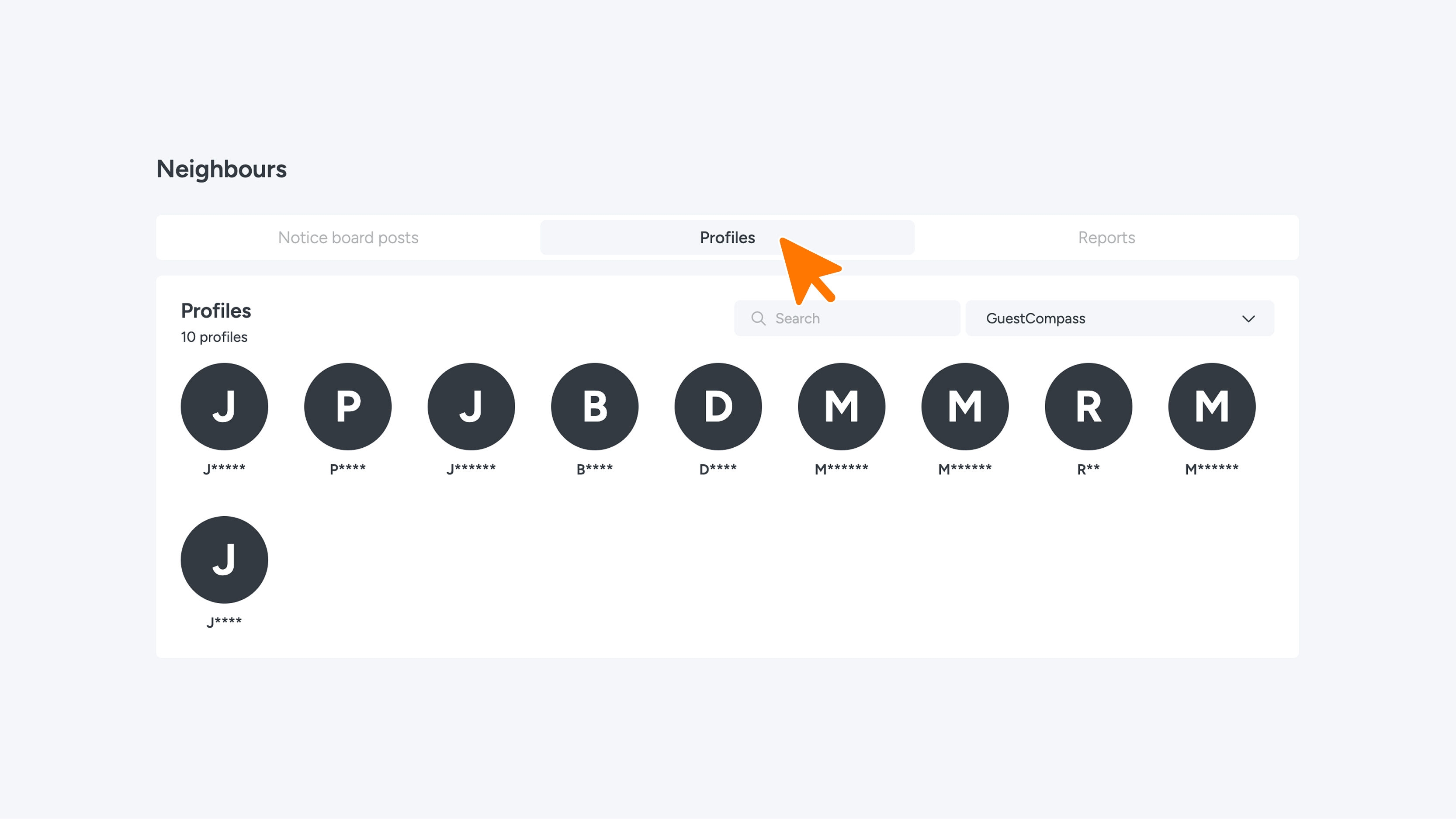
Tab 3 - Meldingen
Op deze tab zie je alle meldingen van bewoners die ongewenst gedrag of verkeerde berichten doorgeven. Zo houd je de omgeving veilig en prettig voor iedereen.
Wat bewoners kunnen melden
Bewoners kunnen een profiel of een prikbordbericht rapporteren. Ze kiezen hierbij een reden en kunnen extra uitleg geven, zodat je meteen weet wat er aan de hand is.
Welke acties je kunt nemen
Als beheerder bekijk je de meldingen in Connect en kies je wat er moet gebeuren. Je kunt bijvoorbeeld:
- Een bericht van het prikbord verwijderen.
- Het account van een bewoners verwijderen.
Geen automatische berichten
Als je actie onderneemt in Connect, krijgt niemand hier automatisch een bericht van. De melder en de gemelde persoon zien dit dus niet vanzelf. Wil je hen toch iets laten weten? Neem dan zelf even contact met ze op (bijvoorbeeld via e-mail of in persoon).