10. Foto (slider)
Foto's in de (Web)App
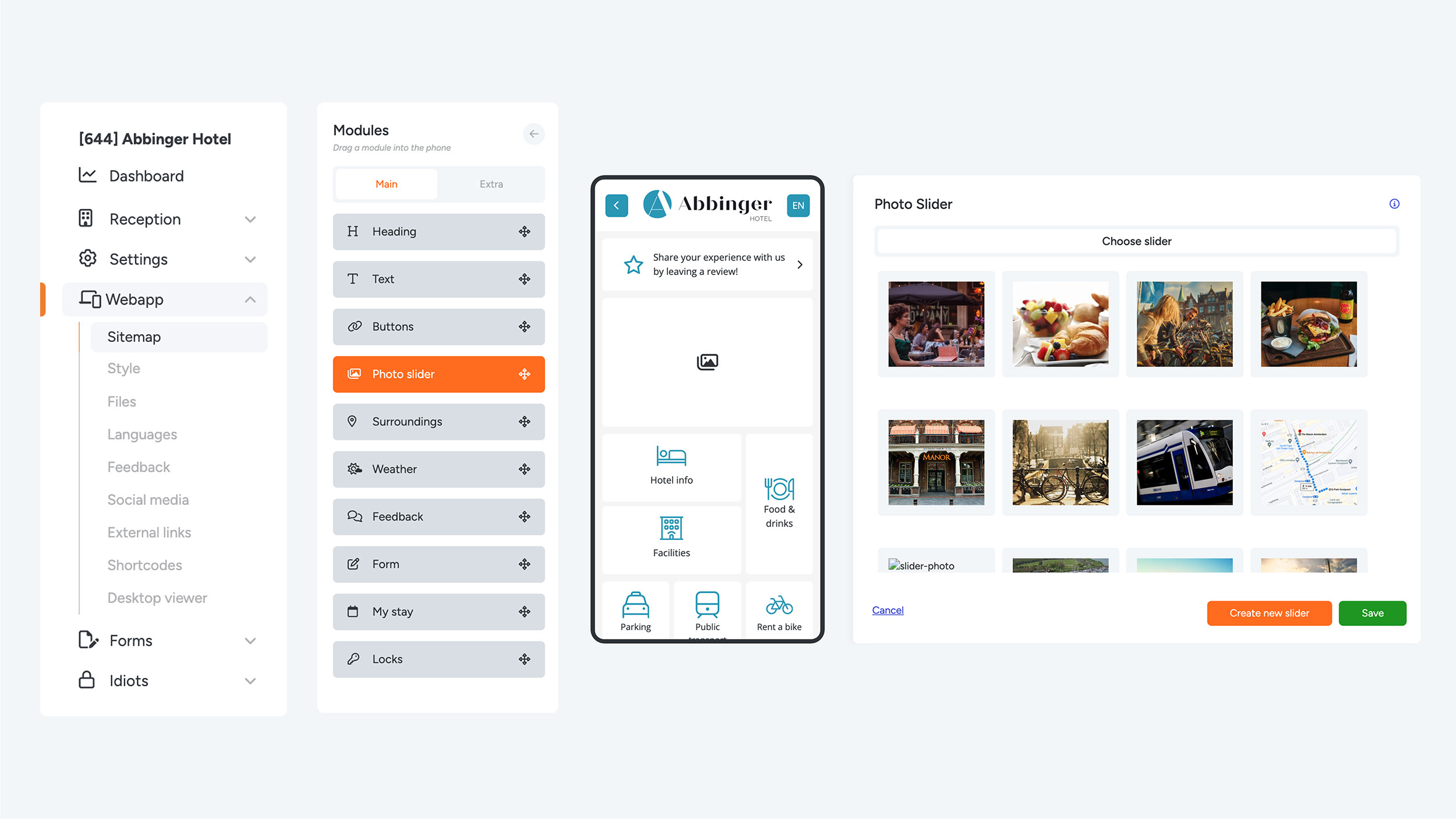
Wil je een afbeelding, een afbeelding-slider of een klikbare advertentie toevoegen aan je (Web)App? Sleep eenvoudig de Photo Slider module naar de telefoonpreview. Er verschijnt een instellingenpagina waarin je een bestaande slider kunt selecteren of een nieuwe kunt aanmaken door op ‘Create new slider’ te klikken.
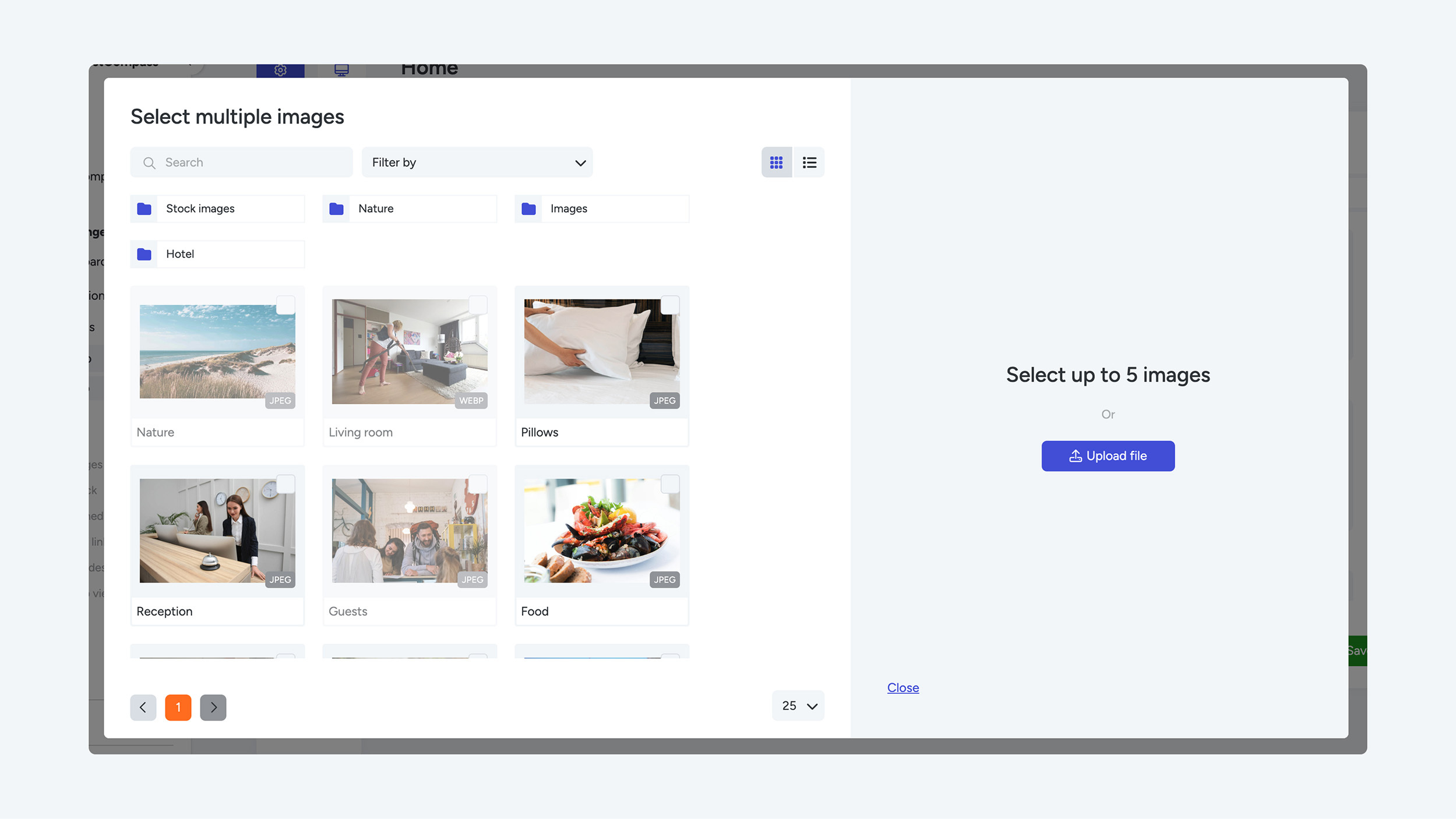
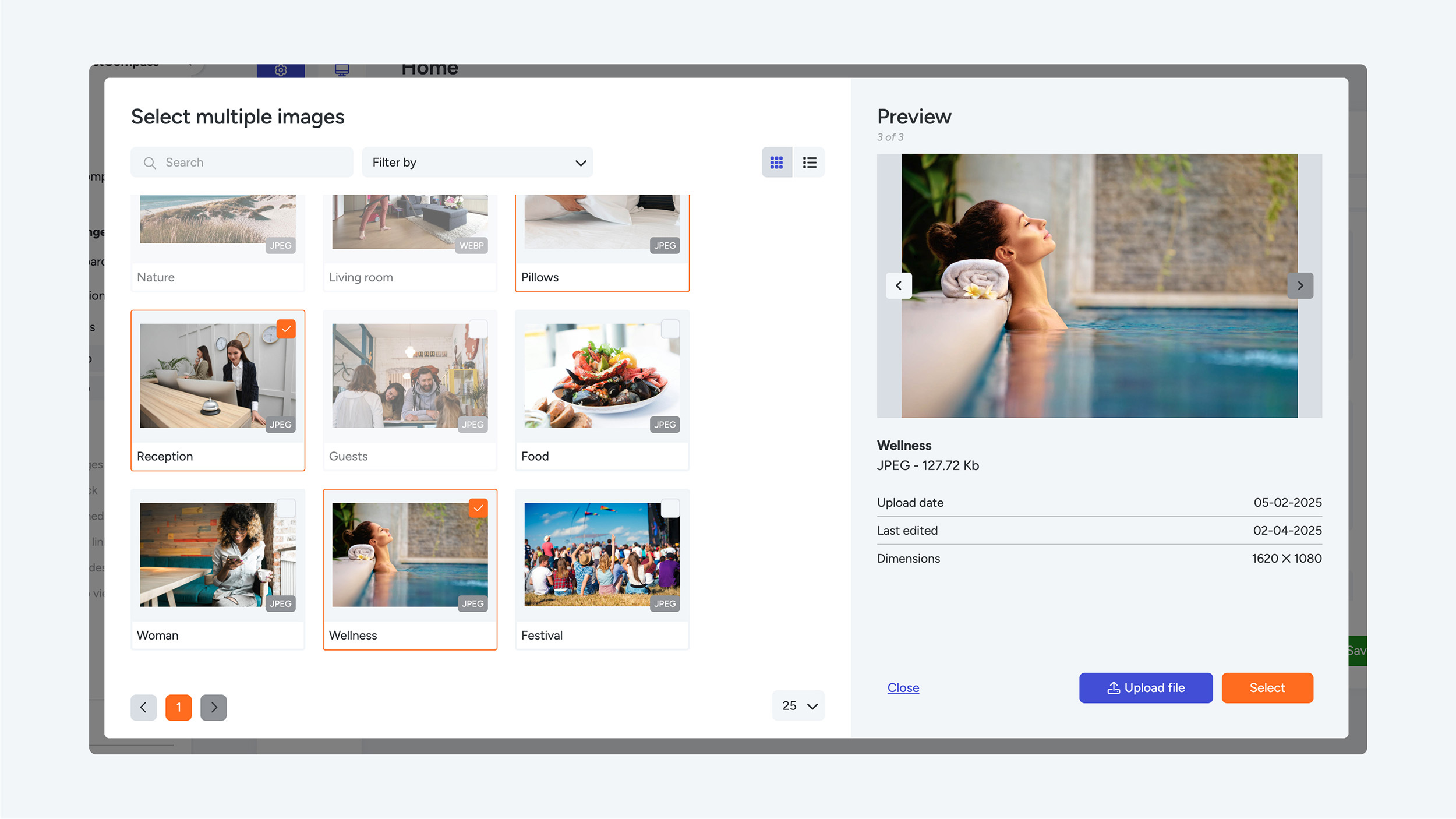
Als je kiest voor een nieuwe slider, kun je tot 5 afbeeldingen selecteren of uploaden. Daarna kun je de afbeeldingen bijsnijden; voor de Photo Slider is dit standaard de maat 4:3.
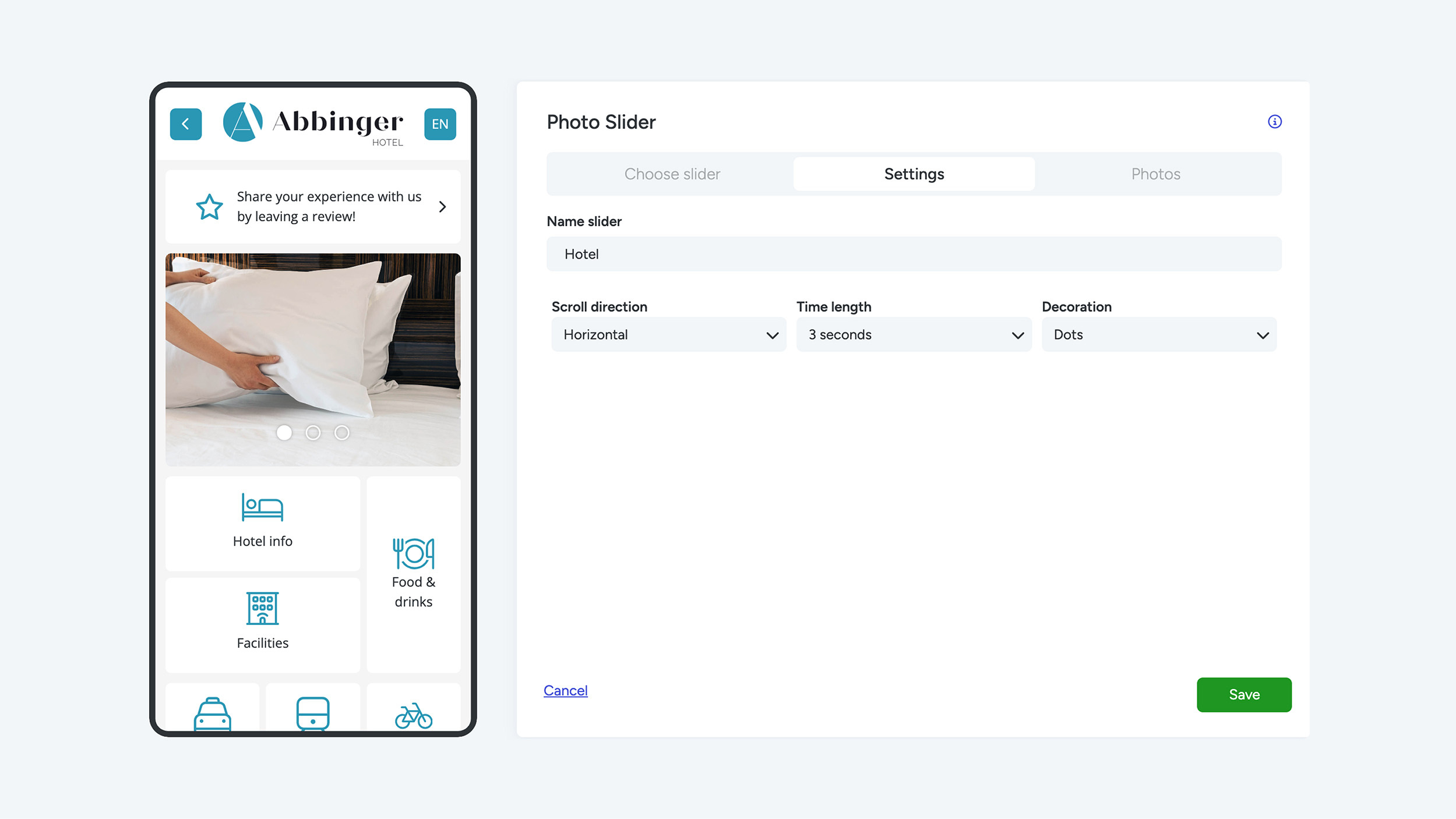
Na het selecteren van je afbeeldingen, klik je op ‘Select’. De afbeeldingen verschijnen in een slider in de telefoonpreview, waarna je naar het tabblad ‘Settings’ wordt geleid. Vul hier de volgende gegevens in:
- Naam van de slider (Name slider): Geef je slider een naam zodat je deze gemakkelijk terugvindt tijdens het bewerken van je (Web)App.
- Scrollrichting (Scroll direction): Bepaal de richting waarin de slider beweegt: horizontaal of verticaal.
Tijdsduur van de afbeelding (Time length): Kies de tijdsduur tussen het verschuiven van de afbeeldingen. Je kunt kiezen voor geen automatische verplaatsing (no autoplay) of een interval van 1 tot 10 seconden.
Decoratie (Decoration): Kies de gewenste decoratie voor je slider. Je kunt kiezen uit geen decoratie, stippen & pijlen, of zowel stippen als pijlen.
Wil je de foto slider alleen op specifieke momenten in de (Web)App tonen? Dan kun je ervoor kiezen om deze te verbergen door op het oog-icoon (‘disable’) te klikken wanneer je met je muis over de module heen gaat.