Sitemap
De start van de (Web)App
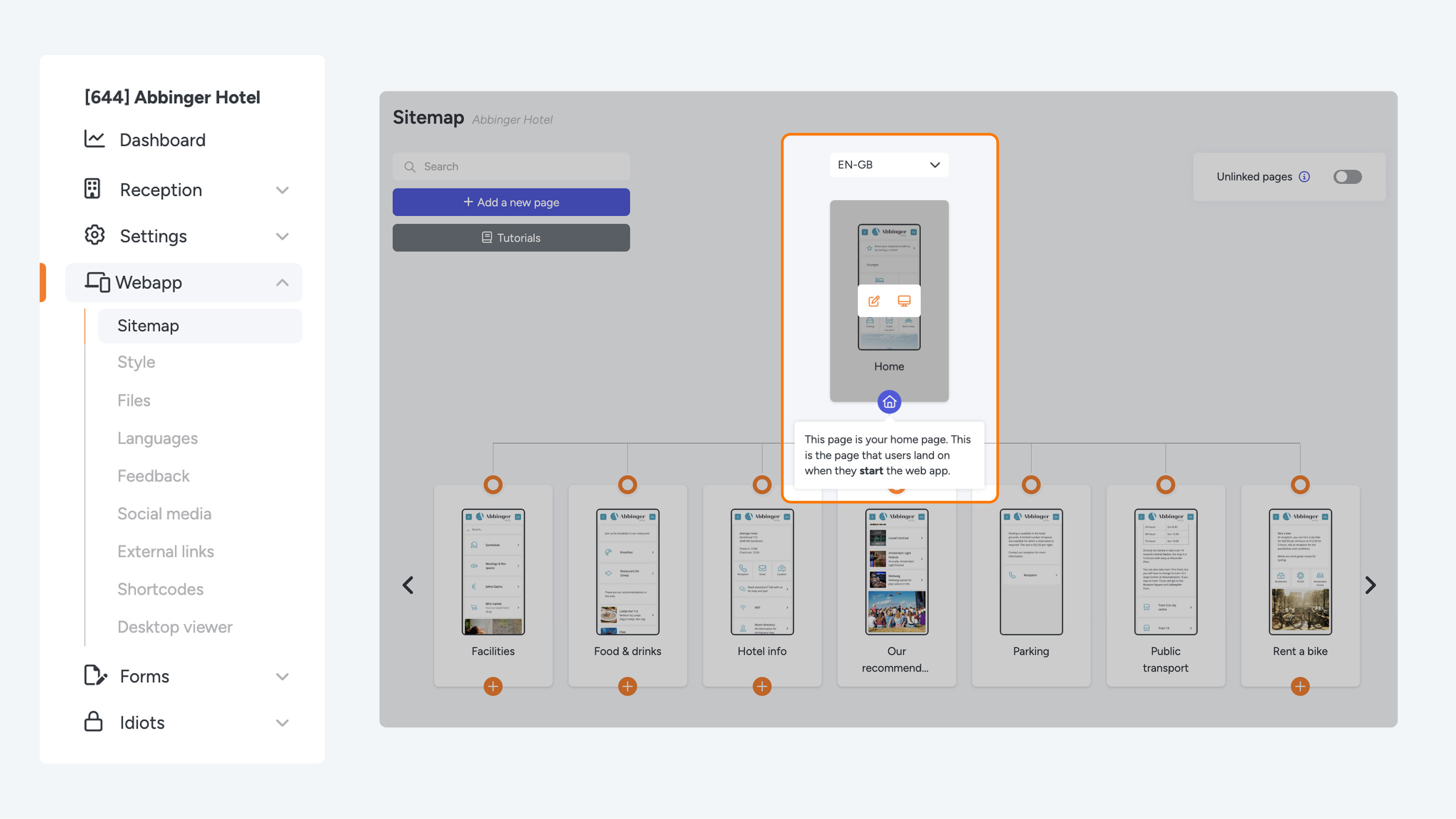
De sitemap is een essentieel onderdeel tijdens het bouwen van de (Web)App. Het bestaat uit alle pagina's die met elkaar zijn verbonden in een zogenaamde ‘boomstructuur’, zodat de (Web)App overzichtelijk wordt gepresenteerd. Bij de page settings kan je onder de tab ‘Used on ... pages’ zien op welke pagina de pagina is gelinkt.
De homepage vormt het beginpunt van deze structuur en staat altijd bovenaan de sitemap. Deze pagina is herkenbaar aan het blauwe huis icoon. Om een (Web)App in elkaar te zetten zorg je ervoor dat je vanaf de homepage begint met bouwen. Je kunt andere pagina's aan de homepage koppelen door gebruik te maken van de button module.
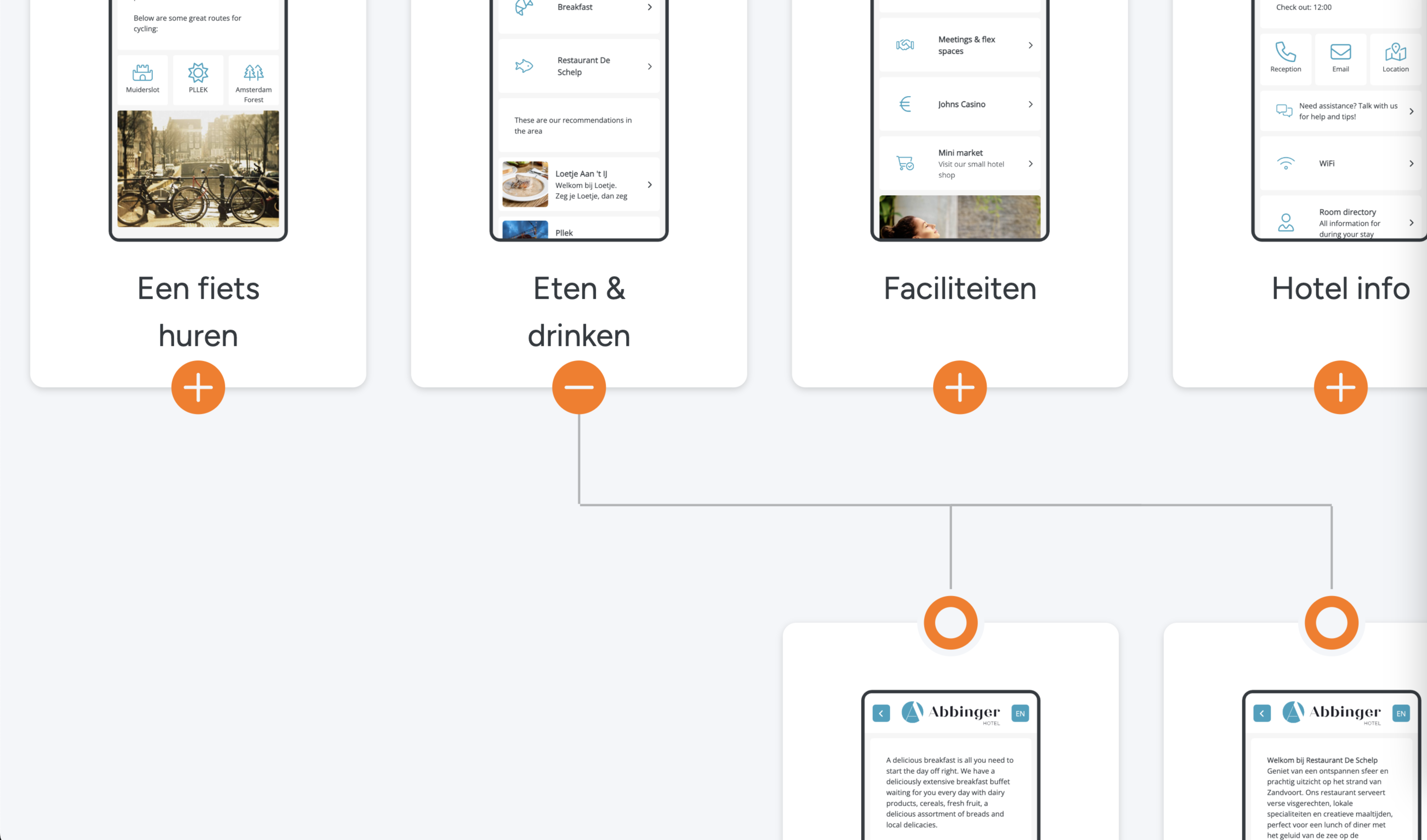
Sommige pagina’s in de sitemap hebben een ‘+’ icoon onder zich staan. Wanneer je op dit icoon klikt, krijg je een overzicht van welke andere pagina's aan deze specifieke pagina zijn gekoppeld. Dit maakt het gemakkelijk te zien hoe pagina’s met elkaar verbonden zijn. Als je op het ‘-’ symbool klikt, wordt de structuur weer ingeklapt, zodat je de overzichtelijkheid behoudt.
Wanneer je meerdere pagina’s op hetzelfde niveau hebt staan, kun je gebruikmaken van een pijltje om alle pagina’s in dat niveau te bekijken.
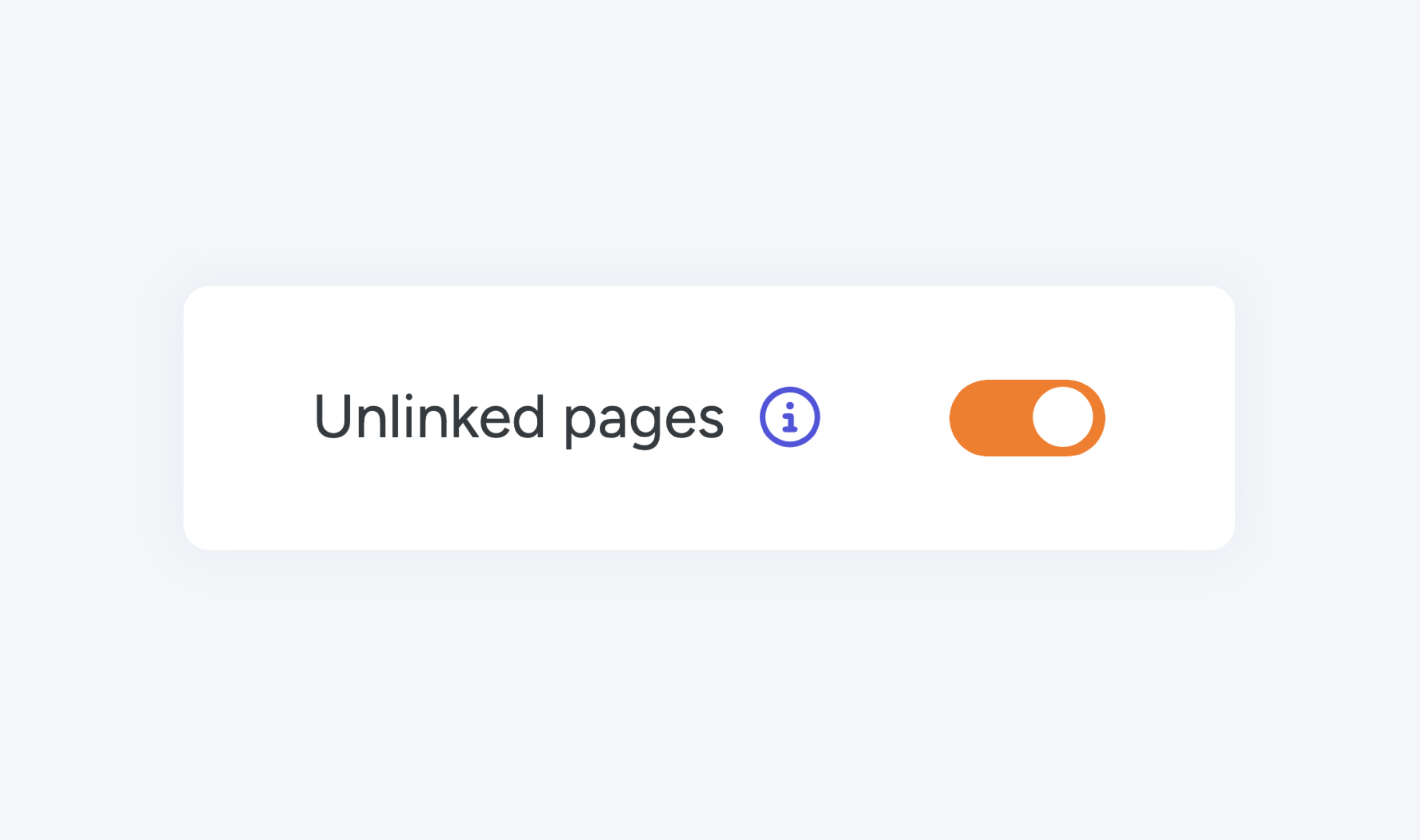
Een functie in de sitemap is de mogelijkheid om pagina's tijdelijk onzichtbaar te maken zonder ze volledig te verwijderen. Dit zijn ‘Unlinked pages’
Pagina's linken
Om pagina’s met elkaar te verbinden gebruik je de knoppen die beschikbaar zijn binnen de modules. Deze knoppen kun je instellen zodat ze doorverwijzen naar een andere pagina binnen je (Web)App of naar een externe link. Wil je meer weten over het toevoegen, aanmaken en instellen van knoppen? Lees dan verder op de pagina Knoppen.
Unlinked pages
Unlinked pages
Wanneer je een pagina hebt aangemaakt voor je WebApp, maar uiteindelijk besluit deze niet te gebruiken, hoef je deze niet permanent te verwijderen. In plaats daarvan kun je de pagina eenvoudig 'unlinken'. Het unlinken van een pagina betekent dat deze niet langer verbonden is met de rest van de (Web)App. De pagina kan later weer geactiveerd worden als dat nodig is.
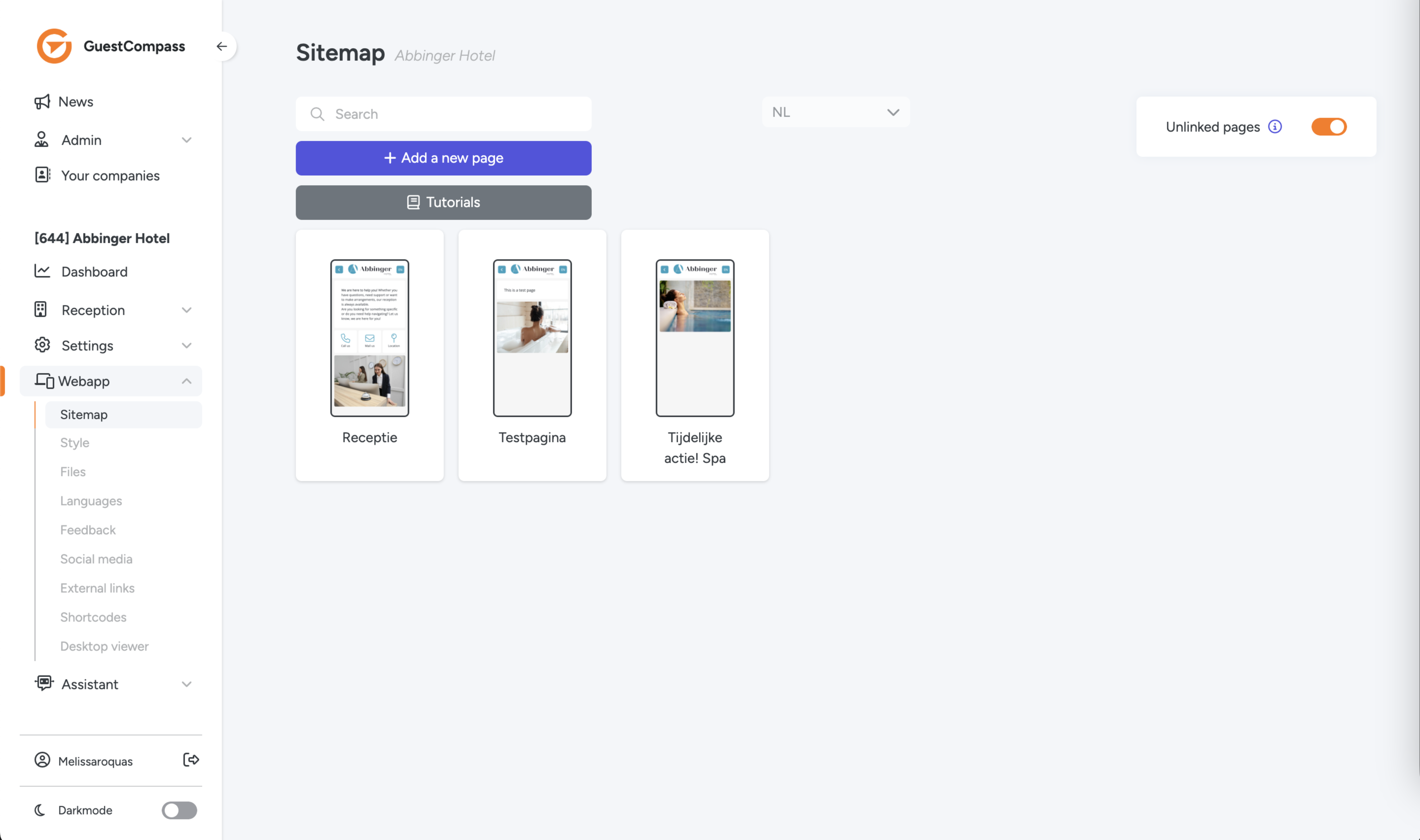
Je kunt het overzicht van alle niet-gelinkte pagina’s vinden onder het kopje ‘sitemap’. Rechts bovenaan de sitemap vind je de optie ‘Unlinked pages’. Door op het schuifje naast deze optie te klikken, wordt het overzicht van alle niet-gelinkte pagina’s zichtbaar. Deze pagina’s zijn tijdelijk losgekoppeld van de navigatiestructuur van je (Web)App, wat betekent dat ze niet zichtbaar zijn voor de gebruikers in de live versie van je app.
In het 'Unlinked pages' overzicht kun je niet-gelinkte pagina’s zowel bekijken als aanpassen. Dit biedt de mogelijkheid om de inhoud van deze pagina's te bewerken of aan te passen voordat je besluit ze weer in de actieve structuur van je (Web)App op te plaatsen. Het overzicht maakt het ook mogelijk om pagina’s opnieuw te linken of te verwijderen wanneer dat nodig is. Dit is bijzonder handig voor pagina's die je niet permanent wilt verwijderen, maar slechts tijdelijk uit de navigatie wilt halen.
Een voorbeeld van wanneer je gebruik kunt maken van ‘Unlinked pages’ zijn pagina’s die je niet het hele jaar door in je (Web)App wilt tonen. Denk hierbij bijvoorbeeld aan pagina’s voor specifieke feestdagen zoals Kerst of Oud en Nieuw, of tijdelijke pagina’s voor Upsell-acties die maar voor een beperkte periode relevant zijn. Door deze pagina’s als unlinked in je platform te houden, kun je ze gemakkelijk weer activeren wanneer de tijd daar is, zonder dat je de hele pagina opnieuw hoeft te maken.