Sloten
Sliders in de (Web)App
Met de sloten module bepaal je zelf waar je de sloten (sliders) in de (Web)App wilt plaatsen. Dit geeft je de vrijheid om de weergave volledig af te stemmen op jouw persoonlijke voorkeur of de huisstijl en wensen van jouw organisatie.
Belangrijk: het toevoegen van de sloten module betekent niet dat de sloten direct functioneren.
Om de sloten correct te laten werken, moeten deze eerst geïmporteerd worden, en vervolgens worden toegevoegd aan een of meerdere switchlists.
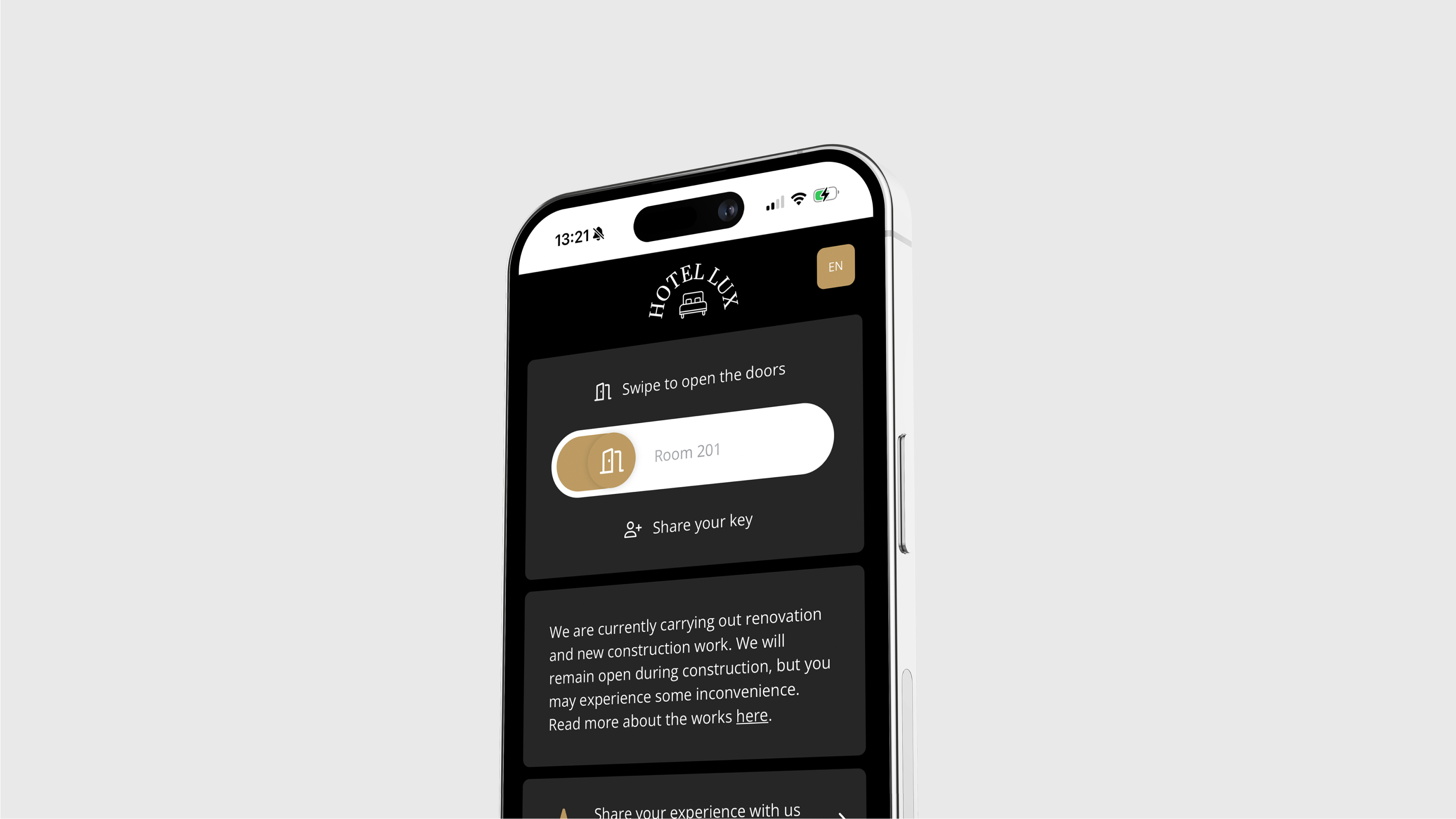
Instellingen binnen de slotenmodule
Binnen deze module vind je diverse instellingen die je kunt configureren om de gebruikerservaring optimaal te maken. Hieronder volgt een overzicht van de belangrijkste opties en functies.
1. Instellingen (Settings)
- Welkomstgroet
Je kunt de automatische welkomstgroet in- of uitschakelen. Staat deze functie aan, dan heb je keuze uit verschillende vormen van begroeting:
- Welcome, [[firstname]]
- Welcome, [[lastname]]
- Welcome, [[fullname]]
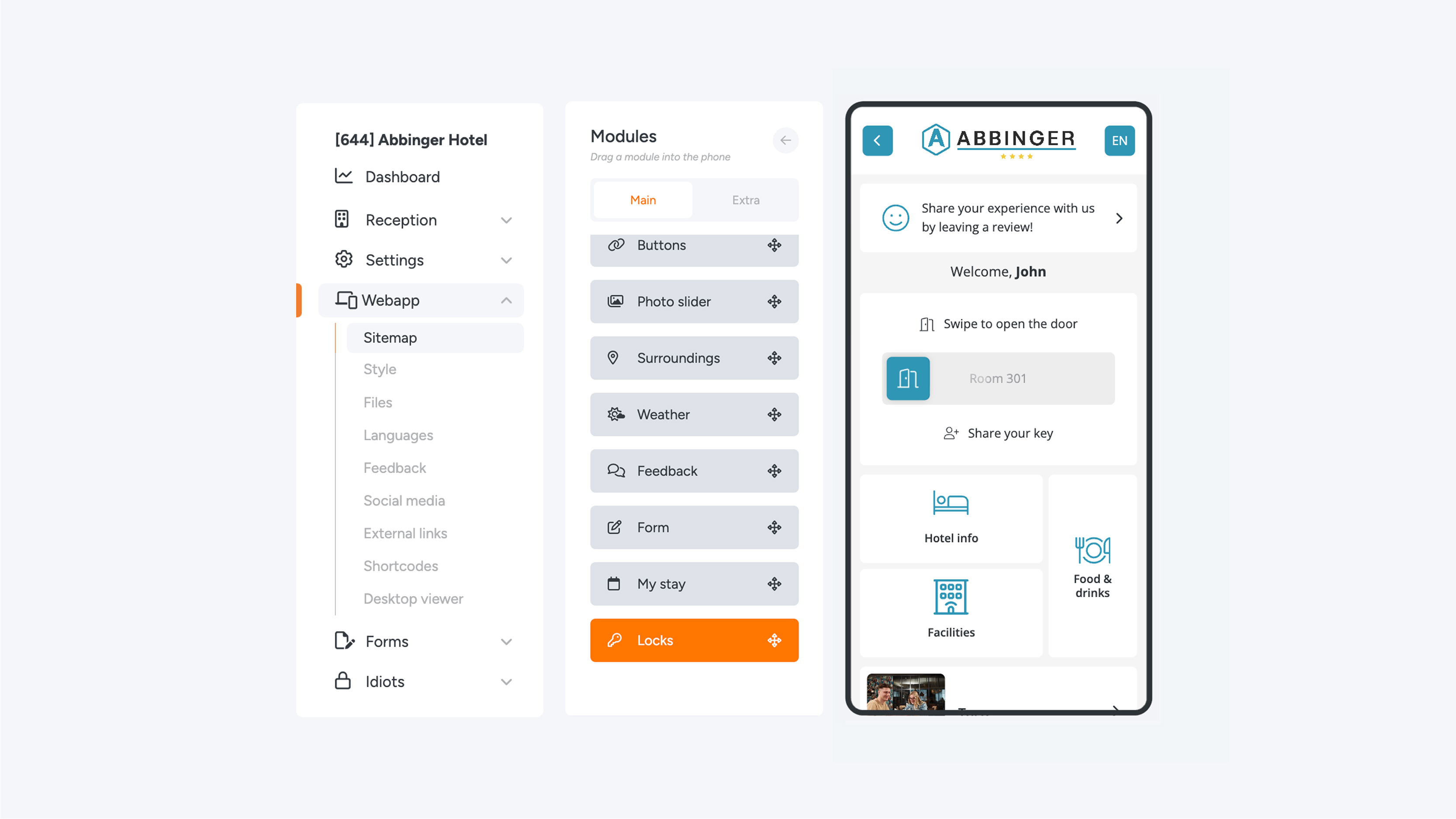
- Tekstopties
De begroetingstekst kun je naar wens aanpassen:
- Tekstkleur: kies de kleur die aansluit bij jouw huisstijl.
- Uitlijning: bepaal of de tekst links, gecentreerd of rechts uitgelijnd wordt.
Invite Button (sleutel delen)
Wil je dat gebruikers hun digitale sleutel eenvoudig kunnen delen, bijvoorbeeld met kamergenoten of collega’s?
Dan kun je de invite button activeren.
- Deze knop wordt automatisch onder de sliders weergegeven.
- Met één klik kan de gebruiker iemand uitnodigen om toegang te krijgen.
- Dit vergroot het gebruiksgemak en biedt flexibiliteit voor situaties waarin meerdere personen toegang nodig hebben.
2. Before arrival
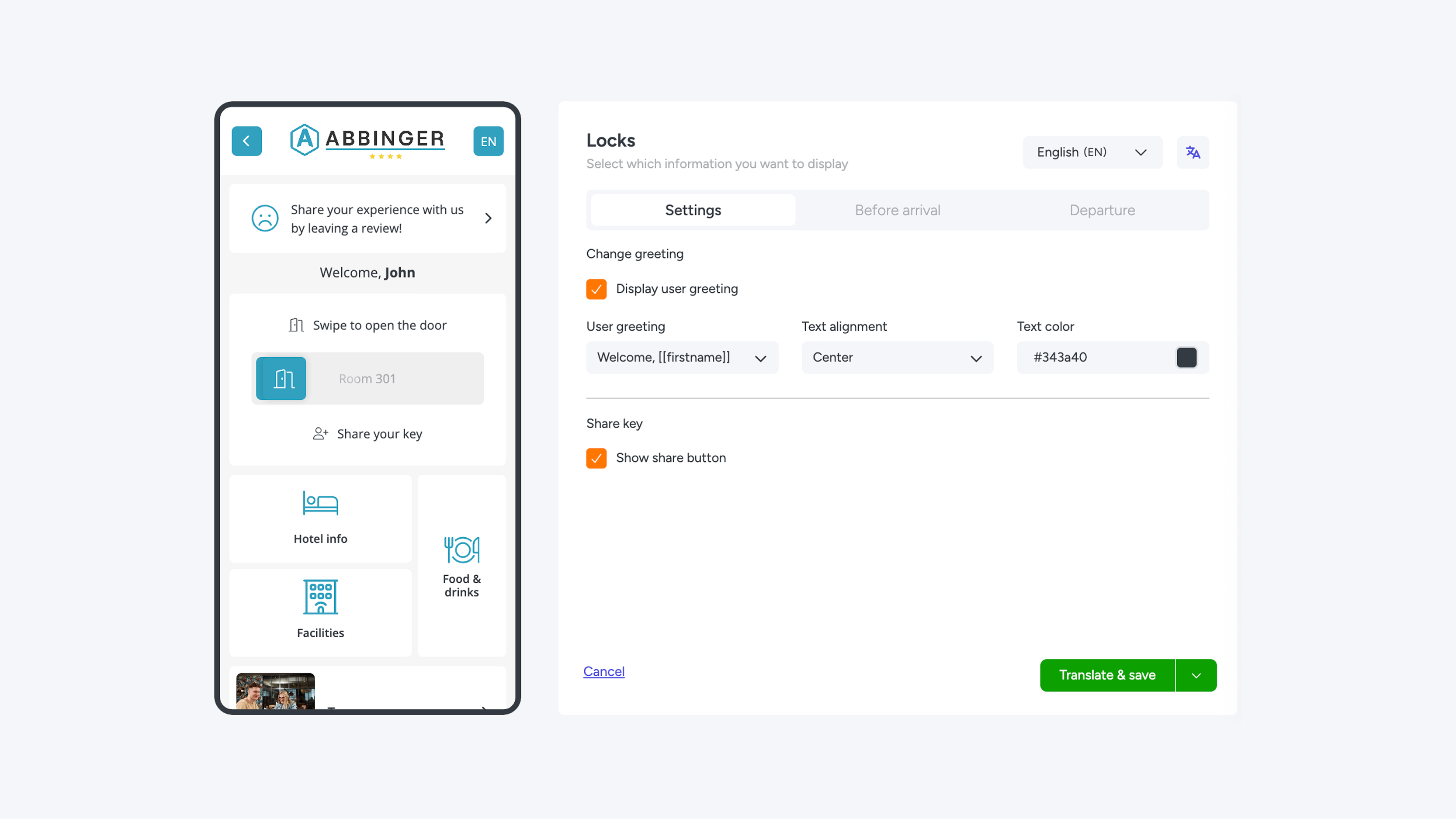
Met deze functie kun je de gebruikers al vóór hun aankomst voorzien van informatie en instellingen.
- Check-in en check-out
- Hier kun je de in- en uitcheckdatum en -tijd zichtbaar maken.
- Als de gebruiker nog niet kan inchecken, wordt de slider inactief (grijs) weergegeven.
- In dit geval is het niet mogelijk de slider naar rechts te schuiven.
- Berichten vooraf
- Je kunt een persoonlijk bericht toevoegen dat zichtbaar wordt voordat de sliders gebruikt kunnen worden.
- Deze tekst kan, net als in de tekstmodule, worden voorzien van opmaak (styling).
- Acties kun je eenvoudig ongedaan maken met de pijltjes rechtsboven het tekstveld.
- Vertalen en opslaan
- Ben je tevreden met de tekst? Dan kun je deze vertalen via de knop ‘Translate & save’ of via de vertaalopties rechtsboven in het scherm.
- Ben je tevreden met de tekst? Dan kun je deze vertalen via de knop ‘Translate & save’ of via de vertaalopties rechtsboven in het scherm.
Meer informatie hierover vind je op deze pagina: https://tutorials.guestcompass.nl/webapp-aanpassingen/opslaan
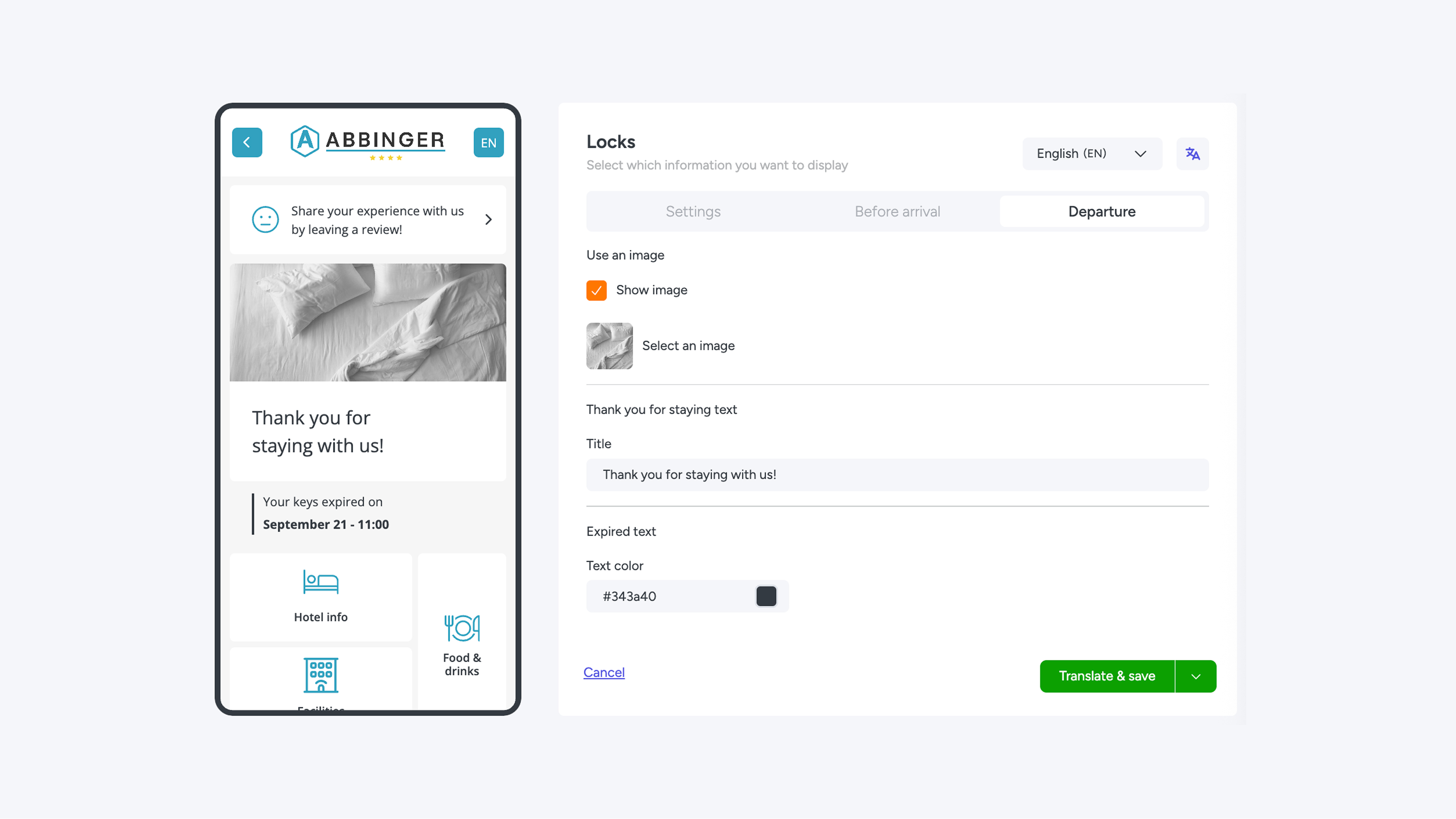
3. Departure
Bij vertrek kun je een aangepast bericht tonen om de ervaring voor de gebruiker netjes af te ronden.
- Inhoud
- Het bericht kan bestaan uit alleen tekst, of een combinatie van tekst en afbeelding.
- Beide onderdelen zijn optioneel en volledig aanpasbaar.
- Vertalen
- Ook hier kun je de tekst eenvoudig vertalen via de translate button.
- Zo zorg je dat iedere gebruiker het bericht in de juiste taal ontvangt.
Extra sleutelopties
Wil je de sleutel in de drop-upfunctie tonen zodat je gasten deze altijd direct bij de hand hebben? Of wil je ze voor sommige deuren al vóór of na het verblijf toegang geven? Dat kan! Op onze pagina ‘Extra sleutelopties’ lees je precies hoe je dit instelt.
